- Windows 11 omogoča krčenje in širjenje particij z izvornimi orodji (Upravljanje diskov in Diskpart).
- Ključne omejitve so NTFS, sosednost nedodeljenega prostora in nepremične datoteke.
- Si Windows Particij ni mogoče premikati, sosednost rešuje programska oprema drugih proizvajalcev.
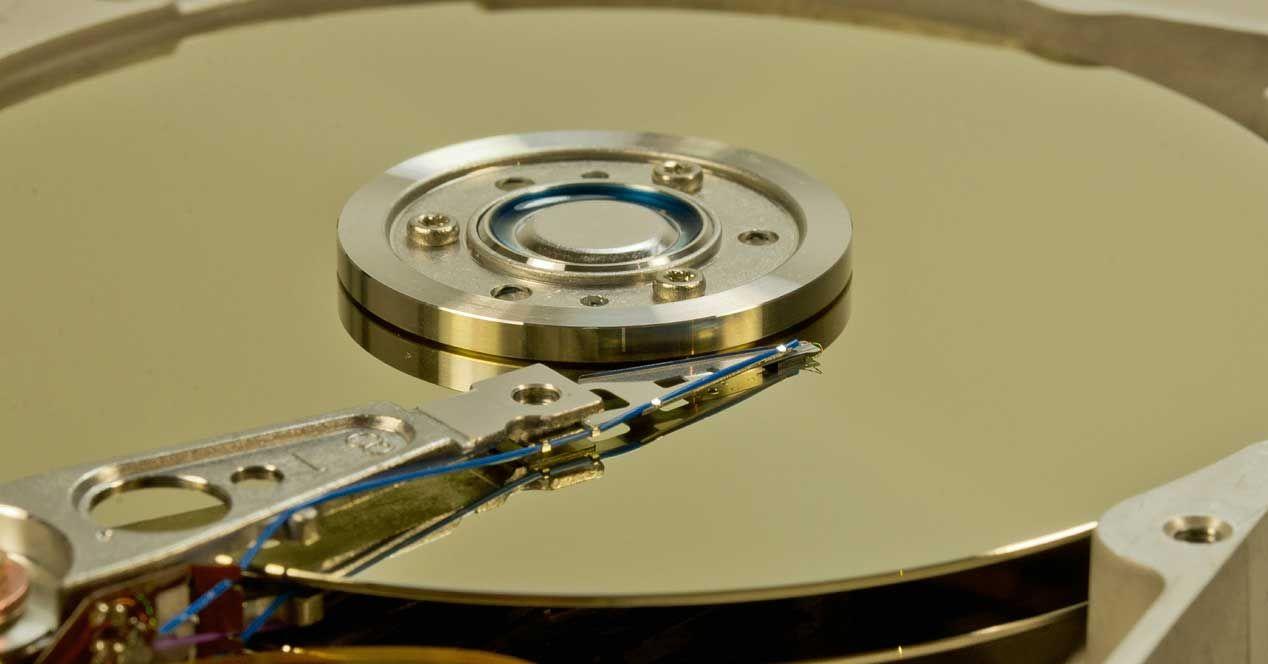
Če ste prišli do te točke, je to zato, ker morate v sistemu Windows 11 prilagoditi velikost particij brez uporabe dodatne programske opreme. Brez skrbi, to je mogoče storiti izvorno z malo metode in zdrave pameti. Obstajajo tudi primeri, ko je vredno razmisliti o orodjih drugih proizvajalcev, vendar bomo v tem priročniku najprej raziskali, kaj Windows že ponuja.
Spreminjanje particij ni ravno raketna znanost, je pa tvegana naloga: ena sama napačna poteza lahko povzroči izgubo podatkov ali pa sistem ne bo mogoče zagnati. Zato boste tukaj našli navodila po korakih, dejanske omejitve izvornih orodij in alternative za primere, ko vas Windows postavi v težave. Vse je razloženo v jasnem jeziku, kot da bi bili tam z vami pred vašim računalnikom.
Kaj pomeni spreminjanje velikosti ali premikanje particije in kdaj to storiti
Ko govorimo o spreminjanju velikosti particije, mislimo na spreminjanje njene velikosti, da jo razširimo ali zmanjšamo , ko govorimo o premikanju, pa mislimo na premikanje particije ali nedodeljenega prostora na disku. To vam omogoča, da pridobite prostor tam, kjer ga potrebujete (na primer na pogonu C:), reorganizirate podatke ali celo pripravite računalnik na več operacijskih sistemov.
Pogosto se zgodi, da sistemski disk sčasoma postane nezadosten in vas Windows začne opozarjati s klasičnim sporočilom »Malo prostora na disku« . V teh primerih je cilj skrčiti še eno particijo in razširiti C: brez ponovne namestitve. Lahko se zgodi tudi nasprotno: na novo kupljeni trdi disk ima lahko eno samo, ogromno particijo, ki jo boste morda želeli razdeliti na več delov , da ločite sistem, aplikacije in podatke.
Druga tipična uporaba je ustvarjanje testnih okolij ali izolacija nalog: če za testiranje programske opreme priklopite drugo particijo, bo vsaka resna napaka vplivala le na ta del in ne na preostanek diska. In če si računalnik deli več ljudi, lahko razdelitev pomnilnika na particije izboljša varnost in organizacijo.
Kadar koli razmišljate o teh operacijah, ne pozabite, da so sicer pogoste, vendar niso brez tveganja. Zato je pred kakršnim koli posegom priporočljivo imeti posodobljeno varnostno kopijo pomembnih datotek, idealno na zunanjem pogonu.
Metoda brez nameščanja česar koli: Upravljanje diskov

Windows 11 vključuje grafično konzolo z imenom Upravljanje diskov , ki omogoča ustvarjanje, formatiranje , krčenje in razširjanje nosilcev podatkov. To je najlažji način za to, ko je disk v dobrem stanju.
Če ga želite odpreti, pritisnite Win + R , vnesite diskmgmt.msc in potrdite z OK. Lahko pa z desno tipko miške kliknete Start in izberete Upravljanje diskov. Videli boste zemljevid diskov z njihovimi particijami, velikostmi in stanji (dodeljene, nedodeljene itd.).
Skrčite particijo
Zmanjšanje nosilca ustvari nedodeljen prostor desno od te particije, ki ga lahko uporabite za druga opravila. Upoštevajte, da lahko zmanjšate le do točke, kjer se nahajajo nepremične datoteke (hibernacija, ostranjevanje, metapodatki), kar včasih omeji zmanjšanje na manj, kot bi morda pričakovali.
- pritisnite Win + R, vnesite diskmgmt.msc In vstopi.
- V spodnji plošči z desno miškino tipko kliknite particijo, ki jo želite skrčiti, in izberite Zmanjšajte glasnost.
- V pogovornem oknu bo Windows izračunal, koliko lahko zmanjšate. Navedite znesek v MB ki ga želite sprostiti (ne pozabite: 1 GB = 1024 MB) in ga sprejmite.
Po operaciji se bo na desni prikazal blok nedodeljenega prostora . Ta prostor se lahko nato uporabi za razširitev druge particije, če ta izpolnjuje zahteve glede sosednosti, ki jih določa Windows.
Razširitev nosilca
Če želite razširiti particijo z upravljanjem diskov, mora biti poleg te particije in desno od nje nedodeljen prostor. Če ta pogoj ni izpolnjen, bo gumb »Razširi nosilec« zatemnjen.
- Odpri Upravljanje diskov (Win + R → diskmgmt.msc).
- Z desno miškino tipko kliknite na nosilec, ki ga želite razširiti, in izberite razširi glasnost.
- Čarovnik se bo odprl: pod možnostjo »Izberi diske« boste videli razpoložljivi nedodeljeni prostor; vrednost pustite takšno, kot je MB želite dodati, in pritisnite Naprej > Dokončaj.
Pomembna točka: če nedodeljeni prostor ni sosednji (na primer ločen z drugo particijo), Upravljanje diskov ne more premikati particij , zato vam ne bo dovolilo, da ga razširite. Prav tako vam ne bo dovolilo razširitve nosilcev, ki niso formatirani kot NTFS . Nekateri priročniki omenjajo razširitve FAT32 na diskih GPT, vendar je v praksi možnost Razširi nosilec v tem orodju običajno na voljo samo za NTFS.
Omejitve in opombe, ki jih je treba upoštevati pri uporabi tega pripomočka: prostora na disku ali particij ni mogoče premikati, velikosti sistemskih, EFI ali obnovitvenih particij ni mogoče spreminjati , in če je vključen BitLocker ali EFS , nekatere operacije, kot je krčenje dinamičnih nosilcev, morda ne bodo delovale. Poleg tega obstajajo nadaljnje omejitve za dinamične in zrcaljene diske.
Metoda brez nameščanja česar koli: Diskpart (ukazna vrstica)

Če imate raje ukaze ali pa vam grafični vmesnik tega ne omogoča, je Diskpart izvorna alternativa. Omogoča vam krčenje in razširjanje, vendar ne dela čudežev: za razširjanje še vedno potrebuje nedodeljen prostor , velikosti pa so izražene v MB.
Če ga želite odpreti, pritisnite Win + R , vnesite diskpart in pritisnite Enter. Ukazni poziv se bo začel s povišanimi pravicami; spremembe se uporabijo takoj , zato bodite zelo previdni.
Razširite z Diskpartom
- Napišite Obseg seznam da si ogledate svoje količine.
- Izberite tistega, s katerim želite razširiti izberite glasnost n (n nadomestite s številko).
- Teči razširitev velikosti = XXXX če želite dodati XXXX MB iz sosednjega nedodeljenega prostora.
Če bo vse potekalo po načrtih, boste videli sporočilo o uspehu. Ne pozabite, da razširitve ne boste mogli izvesti, če na istem disku ni sosednjega nedodeljenega prostora ali če datotečni sistem ni združljiv.
Skrči z Diskpartom
- Napišite Obseg seznam za identifikacijo particije.
- Izberite z izberite glasnost n.
- Usa želeno krčenje = XXXX (o minimalno krčenje=XXXX) za sprostitev XXXX MB.
Tako kot pri grafičnem vmesniku je zmanjšanje odvisno od prisotnosti nepremičnih datotek ; če so v čakalni vrsti za shranjevanje kakršne koli, se bo količina, ki jo je mogoče zmanjšati, zmanjšala. In spet, velikosti so v MB.
Združite »dve particiji« iz sistema Windows brez zunanje programske opreme
Windows 11 nima namenskega gumba za » združevanje particij «, vendar lahko prostor ene particije združite v drugo, če je prva prazna (ali če lahko premaknete njene podatke). Trik je v tem, da izbrišete particijo, ki vam ni več potrebna, da njen prostor postane »nedodeljen«, in nato razširite sosednjo particijo.
- V Upravljanju diskov poiščite particijo, ki jo želite »prevzeti«.
- Z desno tipko miške kliknite nanj in pritisnite Brisanje glasnosti (izbrišite svoje podatke, seveda).
- Zdaj z desno miškino tipko kliknite sosednjo particijo, ki jo želite razširiti, in izberite razširi glasnost.
To deluje le, če je nedodeljeni prostor desno od particije, ki jo razširjate. Če ni sosednji zaradi vmesne tretje particije, izvorna orodja sistema Windows ne morejo premakniti tega prostora.
Pogoste omejitve in zakaj vam včasih "ne dovolijo"
Če je gumb za razširitev siv ali je zmanjšanje minimalno, ne obupajte: to je običajno posledica notranjih omejitev izvornih orodij.
- Razširitev zahteva prostor nedodeljeno poleg desne na istem disku.
- Zmanjšanje ne prečka nepremične datoteke; če so na koncu prostornine, bo zmanjšanje manjše.
- Funkcija razširitve glasnosti deluje zanesljivo z NTFS; na FAT32/drugih vmesnik tega morda ne dovoljuje.
- ne morejo biti premikanje particij ali prostorov z izvornimi pripomočki.
- Posebne particije (EFI, MSR, obnovitvena) niso spremeni velikost iz teh orodij.
- z BitLocker/EFS, nekatere operacije (zlasti na dinamičnih/zrcalnih diskih) niso podprte.
V računalnikih z več particijami je normalno, da lahko eno skrčimo (na primer D:), vendar ne moremo razširiti C:, ker prostor ni sosednji C:. Brez možnosti premikanja particij je tukaj Windows pomanjkljiv.
Dobre prakse in previdnostni ukrepi pred dotikanjem predelnih sten
Preden karkoli spremenite velikost, naredite varnostno kopijo. V idealnem primeru bi morala biti to popolna varnostna kopija na zunanji pogon ali v oblak. Čeprav je cilj preprečiti izgubo podatkov, se lahko zgodijo nepredvideni dogodki (izpadi električne energije, zaklenjene datoteke, človeške napake itd.).
Na prenosnikih priključite polnilnik; izpad električne energije med delovanjem je recept za katastrofo. Če želite biti še posebej previdni, priključite računalnik na UPS (neprekinjeno napajanje), da se izognete izpadom električne energije. Defragmentacija trdega diska lahko pomaga tudi zmanjšati velikost datotek in pospešiti postopek prenosa podatkov.
Preverite, ali je aktiven BitLocker ali EFS : morda omejujeta določena dejanja. In ne pozabite, da upravljanje sistemskih, EFI ali obnovitvenih particij ni mogoče z izvornimi pripomočki. Če je sprememba občutljiva ali kritična, razmislite o tem, da jo izvedete z minimalnim številom odprtih programov in brez dodatne obremenitve sistema.
Pogoste študije primerov z izvornimi orodji
- Primer A: Z upravljanjem diskov skrčite D: in razširite C:Če je D: neposredno desno od C:, skrčite D:, da ustvarite nedodeljen prostor, nato pa razširite C:. Če je med C: in D: še ena particija (npr. Recovery), vam Windows tega ne bo dovolil; tukaj so orodja drugih proizvajalcev ključnega pomena.
- Primer B: Možnost »Razširi glasnost« se ne prikažeTo je običajno zato, ker nedodeljeni prostor ni sosednji na desni, ker je nosilec FAT32 ali ker je particija posebna (EFI/recovery). V tem primeru morate bodisi reorganizirati s specializirano programsko opremo bodisi razmisliti o kopiranje podatkov in brisanje vmesno pregrado, da sprostite sosednji prostor.
- Primer C: Napaka z Diskpartom, ki kaže, da ni uporabnega prostoraTo se zgodi, če prosti prostor ni veljaven za to particijo ali je na drugem disku. Ne pozabite, da nosilca podatkov ne morete razširiti s prostorom, ki je na drugem disku; velikost vsakega fizičnega diska je neodvisna.
Premisleki o formatih in vrstah diskov
Za večino nalog z izvornimi orodji je za particijo najbolje uporabiti NTFS . Možnosti razširitve običajno niso na voljo v sistemu FAT32. Na diskih GPT in MBR je delovanje skrčenja/razširitve z vidika čarovnika za Windows enako, vendar particije GPT EFI/MSR dodajajo komponente, ki se jih ne smete dotikati.
Če uporabljate dinamične diske ali zrcalne nosilce podatkov, so omejitve bolj izrazite, pri BitLockerju/EFS pa krčenje morda ne bo podprto. Preden nadaljujete, vedno preverite stanje nosilca podatkov, da se izognete presenečenjem med postopkom.

Strasten pisec o svetu bajtov in tehnologije nasploh. Rad delim svoje znanje s pisanjem in to je tisto, kar bom počel v tem blogu, saj vam bom pokazal vse najbolj zanimive stvari o pripomočkih, programski opremi, strojni opremi, tehnoloških trendih in še več. Moj cilj je, da vam pomagam krmariti po digitalnem svetu na preprost in zabaven način.