
Raziskovalec, prvotno znan kot Raziskovalec sistema Windows , je aplikacija za upravljanje datotek, vgrajena v sistem Windows. Nedvomno je ena najpogosteje uporabljenih aplikacij v računalniku.
Čeprav je Microsoft nenehno izboljševal Raziskovalca, pa nekatere težave še vedno obstajajo, na primer sesutje Raziskovalca v sistemu Windows 10. To je težava, ki frustrira številne uporabnike in povzroča različne težave.
Simptomi zrušitev File Explorerja
Obstaja nekaj pogostih situacij, v katerih uporabniki poročajo, da se »File Explorer zruši v sistemu Windows 10«.
- Raziskovalec datotek Windows 10 se ne odziva
- Raziskovalec datotek Windows 10 je prenehal delovati
- File Explorer se ne odpre v sistemu Windows 10
- File Explorer se kar naprej zapira sam
- File Explorer se zapre, ko z desno miškino tipko kliknete datoteko
- File Explorer se pogosto zruši
Možni vzroki, da se Raziskovalec datotek v sistemu Windows 10 nenehno zruši
Nekaterim uporabnikom se zdi, da se File Explorer zruši brez razloga. V resnici ima vsaka napaka svoj vzrok. Obstaja več dejavnikov, ki lahko sprožijo težavo »Raziskovalec datotek se nenehno sesuje v sistemu Windows 10«, vključno z:
- Nepravilne konfiguracije sistema
- Nezdružljiva programska oprema tretjih oseb
- Težave z dovoljenji
- Drugi neznani vzroki
Če ne morete ugotoviti vzroka, ki je povzročil zrušitev Raziskovalca datotek Windows, ni pomembno, sledite spodnjim nasvetom po vrsti.
Raziskovalec datotek se nenehno sesuje v sistemu Windows 10. Rešitve
Naslednje rešitve so organizirane glede na učinkovitost nasveta.
1. način. Izbrišite registrske ključe
Ključi shranjujejo informacije o vsaki mapi, vključno z njenimi nastavitvami prikaza. Te ključe lahko izbrišete, da ponastavite nastavitve vseh map v računalniku, kar je v pomoč pri odpravljanju težave »Raziskovalec datotek se nenehno sesuje v sistemu Windows 10«.
- 1 korak. Pritisnite "Windows + R" hkrati in vstopite Regedit. V sporočilu z zahtevo za dovoljenje kliknite "Da".
- 2 korak. Pojdi do: \HKEY_CURRENT_USER\Software\Classes\Local Settings\Software\Microsoft\Windows\Shell
- 3 korak. Razširite "Shell" in odstranite ključe «BagMRU» y «Torba» z desnim klikom na mapo in izbiro "Odstrani". (Te ključe je varno izbrisati, ker jih bo Windows po ponovnem zagonu samodejno obnovil.)
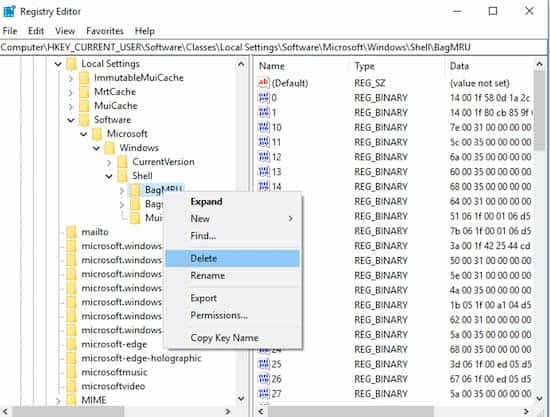
- 4 korak. Znova zaženite računalnik in preverite, ali se File Explorer še vedno zruši.
2. način. Počisti zgodovino File Explorerja
Ni jasno, kako zgodovina File Explorerja povzroči zrušitev aplikacije. Vendar je veliko uporabnikov odpravilo težavo, zaradi katere se Raziskovalec datotek v sistemu Windows 10 nenehno sesuje, preprosto tako, da so počistili njegovo zgodovino.
- 1 korak. Kliknite gumb "Začni" in dostopite do raziskovalca datotek.
- 2 korak. Izberite "Možnosti raziskovalca datotek" v rezultatu.
- 3 korak. V razdelku "Zasebnost"kliknite "Pospravi". Postopek čiščenja bo končan v nekaj sekundah.
3. način. Onemogočite hitri dostop in nastavite Odpri File Explorer na tem računalniku
Čeprav vam hitri dostop omogoča hitrejše odpiranje pogosto obiskane mape, je to lahko razlog, zakaj se vaš Raziskovalec datotek nenehno sesuje v sistemu Windows 10. Poskusite onemogočiti to funkcijo in nastaviti Raziskovalca datotek, da se odpre v tem računalniku namesto v hitrem dostopu.
- 1 korak. Kliknite gumb "Začni" in dostopite do raziskovalca datotek.
- 2 korak. Izberite "Možnosti raziskovalca datotek" v rezultatu.
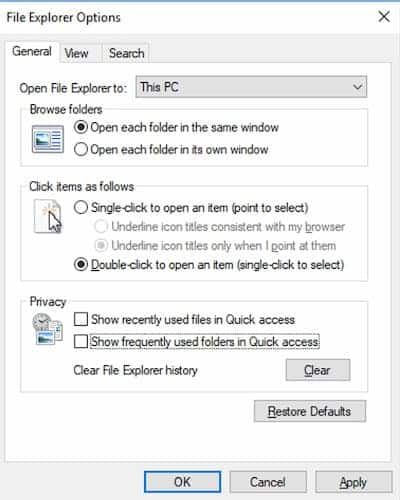
- korak 3. V okvirčku zraven "Odpri File Explorer v", Izberite "Ta računalnik".
- 4 korak. V razdelku "Zasebnost", odkljukajte »Prikaži nedavno uporabljene datoteke v hitrem dostopu« y »Prikaži pogosto uporabljene mape v hitrem dostopu«.
- 5 korak. Kliknite na «Uporabi»> «Sprejmi».
4. način. Spremenite nastavitve zaslona
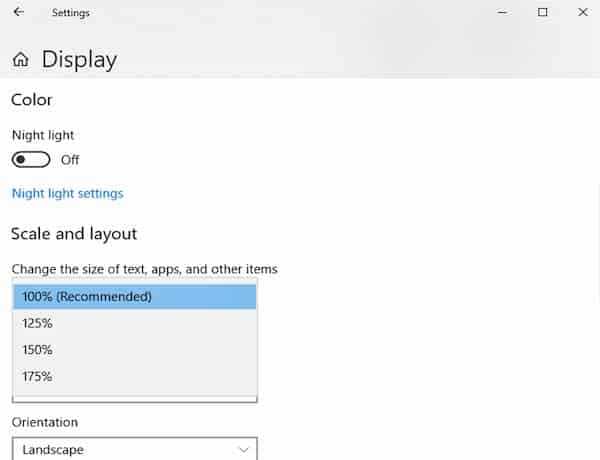
Ste že kdaj spremenili velikost besedila, aplikacij in drugih elementov v vašem računalniku? Če ste, se verjetno zato vaš Raziskovalec datotek v sistemu Windows 10 nenehno sesuje. Prepričajte se, da je velikost besedila, aplikacij in drugih elementov nastavljena na 100 % ali 200 %.
- 1 korak. Kliknite gumb "Začni" in dostop do zaslona.
- 2 korak. Izberite «Spremeni nastavitve zaslona» na seznamu.
- 3 korak. V oknu z nastavitvami se pomaknite do razdelka "Obseg in oblikovanje".
- 4 korak. Nastavite velikost na "100% priporočljivo)" o "200%" če je na voljo.
5. način. Posodobite gonilnik grafične kartice
Zastareli gonilnik grafične kartice je lahko tudi krivec, da se Raziskovalec datotek v sistemu Windows 10 nenehno zruši. Če želite izključiti ta dejavnik, lahko posodobite grafični gonilnik v računalniku.
- 1 korak. Desni klik na "Ta računalnik" in pojdi na «Upravljanje»> «Upravitelj naprav».
- 2 korak. Razširi "Adapterji zaslona", z desno miškino tipko kliknite gonilnik grafične kartice in izberite "Posodobi gonilnik".
6. način. Omogočite zagonsko mapo sistema Windows v ločenem procesu
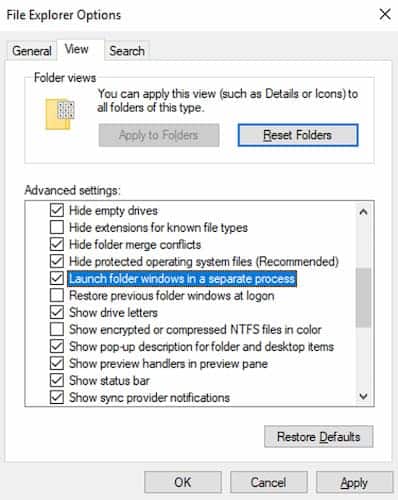
Privzeto se vsa okna File Explorerja, vključno z lupino namizja, izvajajo v enem samem procesu, imenovanem explorer.exe. Če eno od oken Raziskovalca datotek visi ali se zruši, se bodo zrušila vsa okna Raziskovalca datotek. Zato lahko za izboljšanje stabilnosti File Explorerja omogočite odpiranje oken map v ločenem procesu.
- 1 korak. Kliknite gumb "Začni" in dostopite do raziskovalca datotek.
- 2 korak. Izberite "Možnosti raziskovalca datotek" v rezultatu.
- 3 korak. Preklopi na zavihek "Watch" in se pomaknite navzdol do zaznamka "Odpri okna map v ločenem procesu".
- 4 korak. Kliknite na «Uporabi»> «Sprejmi».
Metoda 7. Preverite dovoljenje računa
Če se Raziskovalec datotek v sistemu Windows 10 nenehno sesuje pri dostopu do določene mape, preverite, ali imate polno dovoljenje za to mapo.
- 1 korak. Poiščite in z desno miškino tipko kliknite datoteko/mapo, ki jo želite izbrisati, nato izberite «Lastnosti».
- 2 korak. Kliknite zavihek "Varnost" in izberite "Napredno" na dnu.
- 3 korak. Kliknite na povezavo "Spremeni" zraven "Lastnik".
- 4 korak. V polje vnesite vse in kliknite "Sprejeti".
- 5 korak. Vrnite se na zavihek "Varnost"kliknite "Uredi" da spremenite dovoljenja.
- 6 korak. V razdelku «Dovoljenja za SISTEM»izberi "Pustiti" za vsa dovoljenja.
8. način. Zaženite Netsh Winsock Reset
Ukaz »netsh Winsock reset« se uporablja za obnovitev računalnika po napakah vtičnice, ki se pojavijo pri prenosu neznanih datotek ali zaradi zlonamernih skriptov v računalniku. V nekaterih primerih bo izvajanje tega ukaza uporabnikom pomagalo odpraviti težavo »Raziskovalec se nenehno sesuje« v sistemu Windows 10.
- 1 korak. Kliknite gumb "Začni" in piši cmd.
- 2 korak. Desni klik na «Ukazni poziv» in izberite "Izvedi kot skrbnik".
- 3 korak. V ukazni poziv vnesite netsh winsock ponastavitev in počakajte, da se katalog Winsock znova zažene.
- 4 korak. Znova zaženite računalnik.
Morda vas bo zanimalo: Ločljivost zaslona v sistemu Windows 10 se spremeni sama od sebe | Rešitve
9. način. Onemogočite ali odstranite nedavno nameščeno protivirusno programsko opremo
Ali ste namestili kakšno protivirusno programsko opremo, preden se File Explorer tako nenehno sesuje? Če je tako, poskusite onemogočiti programsko opremo ali jo popolnoma odstraniti.
Metoda 10. Posodabljajte sistem Windows
»Raziskovalec datotek se nenehno sesuje v sistemu Windows 10« se lahko pojavi zaradi napak v operacijskem sistemu Windows. Microsoft še naprej izboljšuje operacijski sistem z uvajanjem posodobitev sistema Windows. Zato posodabljajte sistem Windows, če je na voljo nova posodobitev.
- 1 korak. Kliknite na "Začni" in napiši posodobitev.
- 2 korak. Izberite "Iskanje posodobitev".
- 3 korak. Windows vam bo pokazal nove razpoložljive posodobitve. Kliknite "Namestiti zdaj" da posodobite svoj Windows.
Končne besede
Težava s stalnim sesutjem Raziskovalca v sistemu Windows 10 je lahko izjemno nadležna, zato smo pripravili ta vodnik, ki vam bo pomagal preizkusiti nekatere rešitve, ki jih predstavljamo. Na ta način lahko odpravite težavo.

Moje ime je Javier Chirinos in navdušen sem nad tehnologijo. Odkar pomnim, so mi bili všeč računalniki in video igre in ta hobi se je končal v službi.
O tehnologiji in pripomočkih na internetu objavljam že več kot 15 let, predvsem v mundobytes.com
Sem tudi strokovnjak za spletno komuniciranje in trženje ter poznam razvoj WordPressa.