- Obstaja več načinov za spremembo imena omrežja v Windows 11, od nastavitev do urejevalnika registra.
- Lahko tudi uporabite ukazi en PowerShell o CMD za množično preimenovanje omrežnih vmesnikov.
- Prilagajanje omrežnih imen izboljša organizacijo in varnost, zlasti v okoljih z več povezavami.
- Izogibanje generičnim in občutljivim imenom poveča zasebnost in olajša prepoznavanje posameznega omrežja.
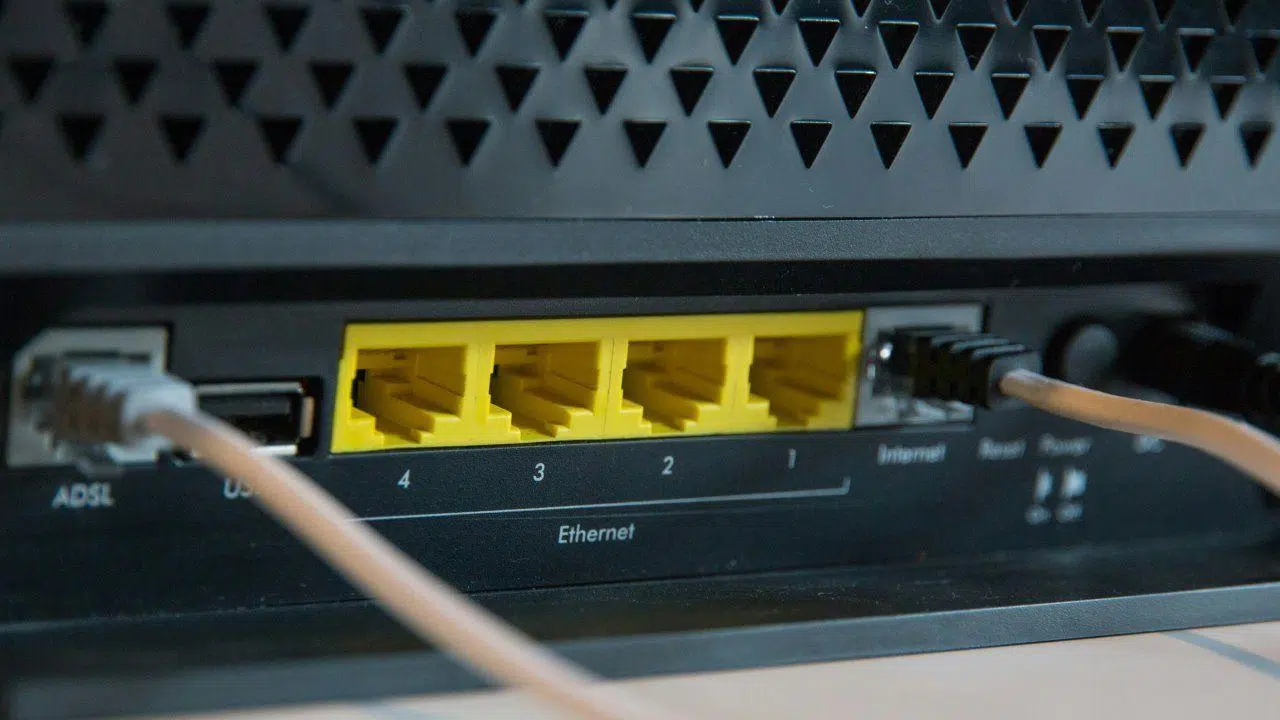
Dodelitev imena po meri omrežnemu vmesniku v sistemu Windows 11 se morda zdi manjša kozmetična sprememba, vendar ima praktične posledice, ki olajšajo prepoznavanje aktivnih omrežij, še posebej, če imate konfiguriranih več povezav. Poleg tega je lažje, kot je videti , in lahko izbirate med več metodami: od preproste grafične konfiguracije do naprednejših tehnik ukazne vrstice ali dobro znanega urejevalnika registra.
Windows privzeto dodeli generična imena, kot sta »Omrežje 1« ali »Brezžična omrežna povezava«. To ni koristno, če morate upravljati več adapterjev ali omrežij . Preimenovanje le-teh prinaša red, jasnost in v nekaterih kontekstih celo izboljša varnost. Spodaj pojasnjujemo vse možne načine za to.
Spremenite ime v nastavitvah sistema Windows 11
Najenostavnejši in najbolj vizualen način je neposreden dostop do menija z nastavitvami. Ta metoda je idealna za uporabnike, ki se raje izogibajo naprednim ukazom ali orodjem.
Koraki za preimenovanje omrežnega vmesnika v konfiguraciji:
- Kliknite ikono Start sistema Windows ali pritisnite tipko Windows + I da odprete nastavitve.
- V levem stranskem meniju izberite Omrežje in internet.
- Pomaknite se in vnesite Napredne omrežne nastavitve.
- Tam boste videli razdelek za omrežne adapterje. Izberite adapter, ki ga želite preimenovati (Wi-Fi ali Ethernet).
- Kliknite na Preimenuj ta adapter in kliknite na gumb Preimenujte.
- Vnesite novo ime, ki ga želite in shranite spremembe.
Ta metoda je hitra , ne zahteva tehničnega znanja in je idealna, če morate preimenovati le eno ali nekaj povezav.
Uporaba nadzorne plošče v sistemu Windows 11
Druga klasična in še vedno veljavna metoda je nadzorna plošča. Čeprav Microsoft seli funkcije v nove nastavitve, ta metoda še vedno deluje brezhibno v sistemu Windows 11.
Korak za:
- Odprite iskanje v sistemu Windows in vnesite Nadzorna plošča. Izberite ustrezno možnost.
- Pojdi na Omrežje in internet in kliknite na Center za omrežje in skupno rabo.
- V levem stolpcu izberite Spremenite nastavitve adapterja.
- Videli boste seznam vseh aktivnih in deaktiviranih povezav.
- Z desno miškino tipko kliknite vmesnik, ki ga želite preimenovati, in izberite Spremeni ime.
- Vnesite novo ime in pritisnite Enter za potrditev.
Ta postopek deluje tako v sistemu Windows 10 kot v sistemu Windows 11 in je še posebej uporaben, če ste vajeni klasičnega okolja Windows.
Spremenite ime s PowerShellom
Če morate to dejanje izvesti v večjem obsegu ali ga želite integrirati v avtomatizirane skripte, je PowerShell vaša najboljša možnost . Z le nekaj ukazi lahko natančno preimenujete kateri koli omrežni vmesnik.
Koraki za to s PowerShellom:
- Z desno miškino tipko kliknite ikono sistema Windows in izberite Windows PowerShell (administrator).
- Za seznam vseh razpoložljivih vmesnikov zaženite:
Get-NetAdapter | Format-List -Property Name- Ko določite trenutno ime, ki ga želite spremeniti, zaženite:
Rename-NetAdapter -Name "NombreAntiguo" -NewName "NombreNuevo"»OldName« in »NewName« zamenjajte z dejanskimi vrednostmi, brez narekovajev, če ne vsebujejo presledkov.
Ta metoda je idealna, če želite avtomatizirati konfiguracijo na več računalnikih hkrati.
Koristno je tudi vedeti, kako urediti register sistema Windows s PowerShellom za napredne spremembe omrežnih nastavitev.
Uporabite lahko tudi ukazni poziv (CMD)
Druga alternativa za preimenovanje adapterjev brez uporabe grafičnih vmesnikov je klasični ukazni poziv (CMD). To je uporabno v primerih, ko PowerShell ni na voljo.
Sledite tem korakom:
- Odprite meni Start, vnesite cmd in ga zaženite kot skrbnik.
- Za seznam vmesnikov zaženite naslednji ukaz:
netsh interface show interface- Nato spremenite ime z:
netsh interface set interface name="NombreAntiguo" newname="NombreNuevo"Ta metoda je uporabna pri skriptih za uvajanje ali avtomatizacijo v poslovnih okoljih.
Preimenovanje omrežij s spreminjanjem registra sistema Windows
Če želite spremeniti ime, ki se prikaže v omrežnem profilu (ne imena adapterja), morate urediti register sistema Windows. Ta metoda zahteva previdnost , saj lahko že en sam napačen korak poškoduje vaš sistem.
Koraki z urejevalnikom registra:
- Pritisnite Windows + R, piše regedit in pritisnite Enter.
- Pomaknite se do naslednje poti:
Equipo\HKEY_LOCAL_MACHINE\SOFTWARE\Microsoft\Windows NT\CurrentVersion\NetworkList\Profiles- Tukaj boste videli mape z enoličnimi identifikatorji. Vsaka predstavlja znano omrežje.
- Kliknite na vsakega in poiščite vrednost Ime profila.
- Dvokliknite ProfileName in vnesite želeno ime.
Znova zaženite sistem , da spremembe začnejo veljati. Če gre kaj narobe, lahko vedno povrnete prejšnje stanje z istimi koraki.
Zakaj bi morali spremeniti svoja imena na družbenih omrežjih
Mnogi ljudje menijo, da ime omrežja ni pomembno, vendar ima v resnici zelo uporabne funkcije. Preimenovanje adapterjev in vmesnikov pomaga pri upravljanju kompleksnih omrežij in preprečuje pogoste napake, kot je povezovanje z napačnim omrežjem.
Poleg tega lahko generična imena, kot sta »Omrežje 2« ali »Lokalna povezava«, otežijo prepoznavanje aktivnih omrežij za skupno rabo datotek ali delovanje v poslovnih okoljih. Dobro, prilagojeno ime vse to poenostavi.


Strasten pisec o svetu bajtov in tehnologije nasploh. Rad delim svoje znanje s pisanjem in to je tisto, kar bom počel v tem blogu, saj vam bom pokazal vse najbolj zanimive stvari o pripomočkih, programski opremi, strojni opremi, tehnoloških trendih in še več. Moj cilj je, da vam pomagam krmariti po digitalnem svetu na preprost in zabaven način.
Kazalo