- Napredna konfiguracija strojne opreme z uporabo gonilnikov OptiX in Studio za maksimiranje stabilnosti in hitrosti upodabljanja.
- Ključne razlike med programskimi orodji Cycles in Eevee za izbiro najučinkovitejšega poteka dela za vaš projekt.
- Tehnike optimizacije vzorčenja, odpravljanje šuma in upravljanje pomnilnika za drastično skrajšanje čakalnih časov.
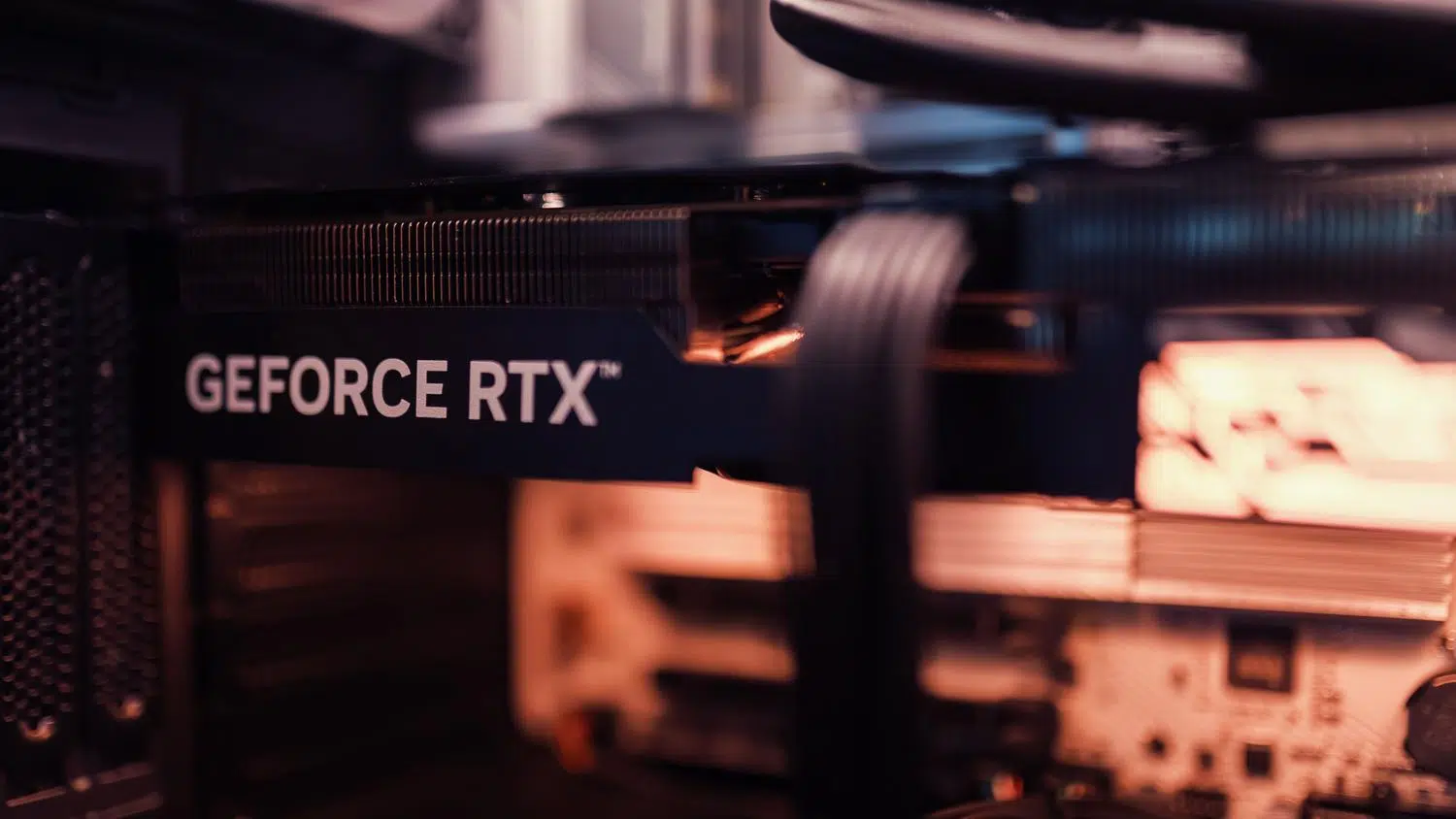
Če ste kdaj zagnali render in se vam je zdelo, da se vam je računalnik zamrznil ali pa se je predvideni čas čakanja zdel kot večnost, niste sami. Za mnoge od nas je Blender ustvarjalne sanje, vendar je pravilna konfiguracija strojne opreme lahko pravi glavobol, še posebej, če imate zmogljivo grafično kartico, ki se zdi, da ne deluje optimalno.
Ključ do nemotenega poteka dela ni le nakup najdražje grafične kartice na trgu, temveč tudi poznavanje načina za premostitev vrzeli med operacijskim sistemom, grafičnimi gonilniki in programsko opremo. V tem smislu lahko prilagajanje gonilnikov in notranjih parametrov programa skrajša čas upodabljanja z nekaj ur na delček časa, kar vam omogoča optimizacijo Blenderja za hitrejše upodabljanje in osredotočenost na tisto, kar je resnično pomembno: oblikovanje.
Srce zmogljivosti: Video gonilniki
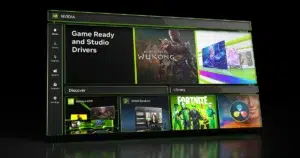
Za začetek je pomembno razumeti, da je gonilnik prevajalnik, ki omogoča komunikacijo med sistemom Windows in vašo grafično kartico. Če uporabljate NVIDIA, boste ugotovili, da obstajata dve vrsti gonilnikov. Gonilniki Game Ready so zasnovani za tiste, ki dajejo prednost najnovejšim izdajam iger in hitrim popravkom, čeprav so včasih lahko nekoliko nestabilni. Po drugi strani pa so gonilniki Studio idealna možnost za 3D-umetnike, saj so strogo preizkušeni, da se zagotovi, da se aplikacije, kot je Blender, ne sesujejo in delujejo popolnoma stabilno.
Ključnega pomena je, da se izogibate prenosom s spletnih mest tretjih oseb in vedno uporabljate uradno spletno mesto proizvajalca. Pogosta napaka je, da sistemu Windows namesti generični gonilnik; tudi če se računalnik zažene, ne boste mogli izkoristiti funkcij strojnega pospeševanja . Poleg tega je pomembno spremljati posodobitve, saj lahko nekatere različice povzročijo, da Blender preneha prepoznavati grafično kartico, zaradi česar se morate včasih vrniti na prejšnjo, stabilnejšo različico, da obnovite delovanje.
Nastavitve grafične kartice v Blenderju

Ko so vaši gonilniki posodobljeni, morate Blenderju povedati, naj izkoristi polno moč vaše grafične kartice. To storite tako, da odprete Uredi > Nastavitve > Sistem. Če imate grafično kartico serije NVIDIA RTX, je najboljša možnost, da izberete OptiX , ki je bistveno hitrejši od CUDA, saj uporablja namenska jedra za sledenje žarkom. Če uporabljate AMD, je prava pot HIP (za serijo RX 6000 in novejše) ali OpenCL za starejše modele.
Ena najzanimivejših lastnosti OptiX-a je podpora za hibridno upodabljanje . To pomeni, da lahko sistem hkrati uporablja tako grafični procesor kot tudi procesor. Obstaja celo postopek, imenovan »kraja prostora«, kjer grafični procesor, če prej dokonča svoje naloge, pomaga procesorju dokončati svoje, s čimer se zagotovi, da so sistemski viri v celoti izkoriščeni, ne da bi katero koli jedro ostalo nedejavno. V nekaterih naprednih primerih je mogoče za dodatno pospešitev postopka uporabiti upodabljanje z več grafičnimi procesorji .

Cycles proti Eeveeju: Katerega izbrati in kako ju optimizirati?
Vsi projekti ne potrebujejo istega mehanizma. Cycles je kralj fotorealizma, ker simulira fizično obnašanje svetlobe, vendar je zelo zahteven. Da bi ga ukrotili, je najbolje, da ne povečujete velikosti vzorca naključno. Uporaba prilagodljivega vzorčenja s pragom šuma 0,01 omogoča programu, da preneha izračunavati slikovne pike, ki že izgledajo dobro, kar prihrani dragoceni čas.
Odpravljanje šuma je prava rešitev . Namesto upodabljanja 4000 vzorcev, da se izognete zrnatosti, lahko uporabite 256 ali 512 in pustite, da OptiX Denoiser (na grafičnem procesorju) ali OpenImageDenoise (na procesorju) očisti sliko. Za notranje prostore je ključnega pomena povečati difuzne odboje na 6 ali 8 , da svetloba doseže temne kote, medtem ko bi morali za steklo povečati odboje pri prenosu nad 12.

Če potrebujete čisto hitrost ali delate z gibljivo grafiko, je Eevee vaš najboljši prijatelj . Kot mehanizem za rastriranje v realnem času je neverjetno hiter. V najnovejših različicah (Blender 4.x) ima Eevee Next vključeno strojno sledenje žarkom, s čimer se je njegova kakovost približala kakovosti Cycles, ne da bi pri tem žrtvovali odzivnost. Za še večjo optimizacijo lahko onemogočite sence v realnem času ali med modeliranjem uporabite način Solid, da preprečite zakasnitev vmesnika.
Če imate zelo velik prizor, ga ne poskušajte upodobiti neposredno v polni ločljivosti. Za hitre preizkuse osvetlitve in kadriranja uporabite nastavitev ločljivosti 50 % . Druga kritična točka je upravljanje pomnilnika; omogočanje trajnih podatkov v animacijah je ključnega pomena, saj preprečuje, da bi moral Blender v vsakem kadru ponovno zgraditi celoten prizor, kar pomaga optimizirati Blender za animacijo in znatno pospešiti postopek.

Glede končnega izhoda obstaja zlato pravilo: nikoli ne upodabljajte neposredno v video (MP4 ali AVI). Če se program sesuje pri 400. od 500 sličic, boste izgubili celotno datoteko. Pravilen pristop je izvoz zaporedja slik v formatu PNG ali EXR . Na ta način lahko v primeru izpada električne energije ali sesutja preprosto nadaljujete z upodabljanjem od zadnje shranjene sličice in nato slike združite v urejevalniku videoposnetkov.
Ko lokalna strojna oprema ne zmore dovolj, so rešitev oblačne farme upodabljanja . Te platforme porazdelijo vaše delo na stotine vozlišč z zmogljivimi grafičnimi procesorji (kot je RTX 5090) ali ogromnimi procesorji, s čimer upodabljanja, ki bi doma trajala teden dni, spremenijo v procese, ki trajajo le nekaj ur, kar vam omogoča povečanje produkcije, ne da bi morali vlagati na tisoče evrov v lastno strojno opremo.
Posodabljanje gonilnikov za Studio, dajanje prednosti OptiX v sistemskih nastavitvah in uravnoteženje uporabe vzorcev z dobrim odstranjevalcem šuma tvorijo temelje vsakega profesionalnega delovnega procesa. Kombinacija tega z inteligentnim upravljanjem odboja svetlobe in izvozom prek slikovnih zaporedij lahko frustrirajočo izkušnjo neskončnega čakanja spremeni v gladek in učinkovit ustvarjalni proces, ki izkoristi vsak vat moči vaše grafične kartice.


Strasten pisec o svetu bajtov in tehnologije nasploh. Rad delim svoje znanje s pisanjem in to je tisto, kar bom počel v tem blogu, saj vam bom pokazal vse najbolj zanimive stvari o pripomočkih, programski opremi, strojni opremi, tehnoloških trendih in še več. Moj cilj je, da vam pomagam krmariti po digitalnem svetu na preprost in zabaven način.