- Povezava je mogoča brezžično prek istega omrežja Wi-Fi ali prek kabla USB.
- Naprave je mogoče shraniti v uporabniški profil, da jih nastavite kot privzete in pospešite tiskanje.
- Sistem omogoča ročno konfiguracijo prek IP-naslovov in IPP protokolov, če samodejno zaznavanje ne uspe.
- Uporaba datotek PPD je podprta za zagotovitev združljivosti s posameznimi modeli tiskalnikov.

Nastavitev tiskalnika v okolju ChromeOS se na začetku morda zdi zastrašujoča, še posebej, če uporabljate sistem Windows ali macOS. Vendar je Google postopek poenostavil, tako da se vam ni treba ukvarjati z zapletenimi gonilniki, saj sistem poskuša večino naprav prepoznati samodejno.
Ne glede na to, ali imate sodoben tiskalnik Wi-Fi ali starejši, ki deluje samo s kablom, obstaja več načinov, kako vse pravilno delovati . V tem članku vam bomo korak za korakom povedali, kako zagotoviti, da vaš Chromebook in tiskalnik brezhibno delujeta skupaj, vključno s triki za tiste zapletene primere, ki se ne pojavijo takoj.
Kako priključiti tiskalnik na sistem
Preden se poglobite v meni z nastavitvami, je najpomembneje zagotoviti povezljivost. Če se odločite za varno uporabo kabla USB , preprosto priključite napravo in počakajte na obvestilo na zaslonu; sledite navodilom in že ste na pol poti.
Za tiste, ki imajo raje svobodo brezžične povezave, je ključnega pomena, da sta Chromebook in tiskalnik povezana z istim omrežjem Wi-Fi. Vklopite tiskalnik in ga povežite z internetom po navodilih proizvajalca. Ko to storite, se prijavite v napravo ChromeOS in preverite, ali brezžična povezava deluje pravilno.
Koraki za izbiro in shranjevanje opreme
Ko je povezava vzpostavljena, je naslednji korak, da sistemu sporočite, kateri tiskalnik želite uporabiti. Hiter način za to je, da odprete kateri koli dokument ali spletno stran in pritisnete Ctrl + P. V spustnem meniju »Cilj« kliknite puščico in izberite » Ogled več ...« , da sistem poišče vse združljive naprave v vašem omrežju.
Če je vaša naprava združljiva, bo Chromebook izvedel hiter preizkus in lahko boste tiskali neposredno. Da pa se izognete vsakokratnemu iskanju, je najbolje, da tiskalnik shranite v svoj profil , da bo nastavljen kot privzeti. To storite tako, da kliknete uro (v spodnjem desnem kotu), tapnete ikono Nastavitve in se pomaknete do razdelka »Naprava«, kjer boste našli razdelek Tiskalniki in optični bralniki.
V tem razdelku pojdite na zavihek Tiskanje in na seznamu razpoložljivih naprav za shranjevanje kliknite gumb Shrani poleg imena tiskalnika. Tako se bo vaš tiskalnik naslednjič, ko boste želeli tiskati, prikazal na vrhu seznama.
Odpravljanje težav in ročna konfiguracija
Včasih stvari ne delujejo takoj in tiskalnik se ne prikaže na samodejnem seznamu. Če se to zgodi, ne skrbite, tiskalnik lahko dodate ročno . V istem meniju »Tiskalniki in optični bralniki« izberite možnost ročnega dodajanja in izpolnite zahtevane podatke: ime za identifikacijo, IP-naslov naprave in protokol (ki je običajno IPP). Čakalna vrsta za tiskanje je v večini primerov običajno ipp/print .
Če še vedno ne deluje, je tu še postopek napredne nastavitve . Tukaj boste morali ročno izbrati proizvajalca in natančen model glede na fizično oznako vašega tiskalnika. V zelo specifičnih primerih, če model ni naveden, lahko poskusite uporabiti generični profil PostScript ali naložiti svojo datoteko PPD (v formatu .ppd ali .gzip, z največjo velikostjo 250 KB), ki je v bistvu list z navodili, ki ga sistem potrebuje za komunikacijo s strojno opremo.
Kako digitalizirati dokumente
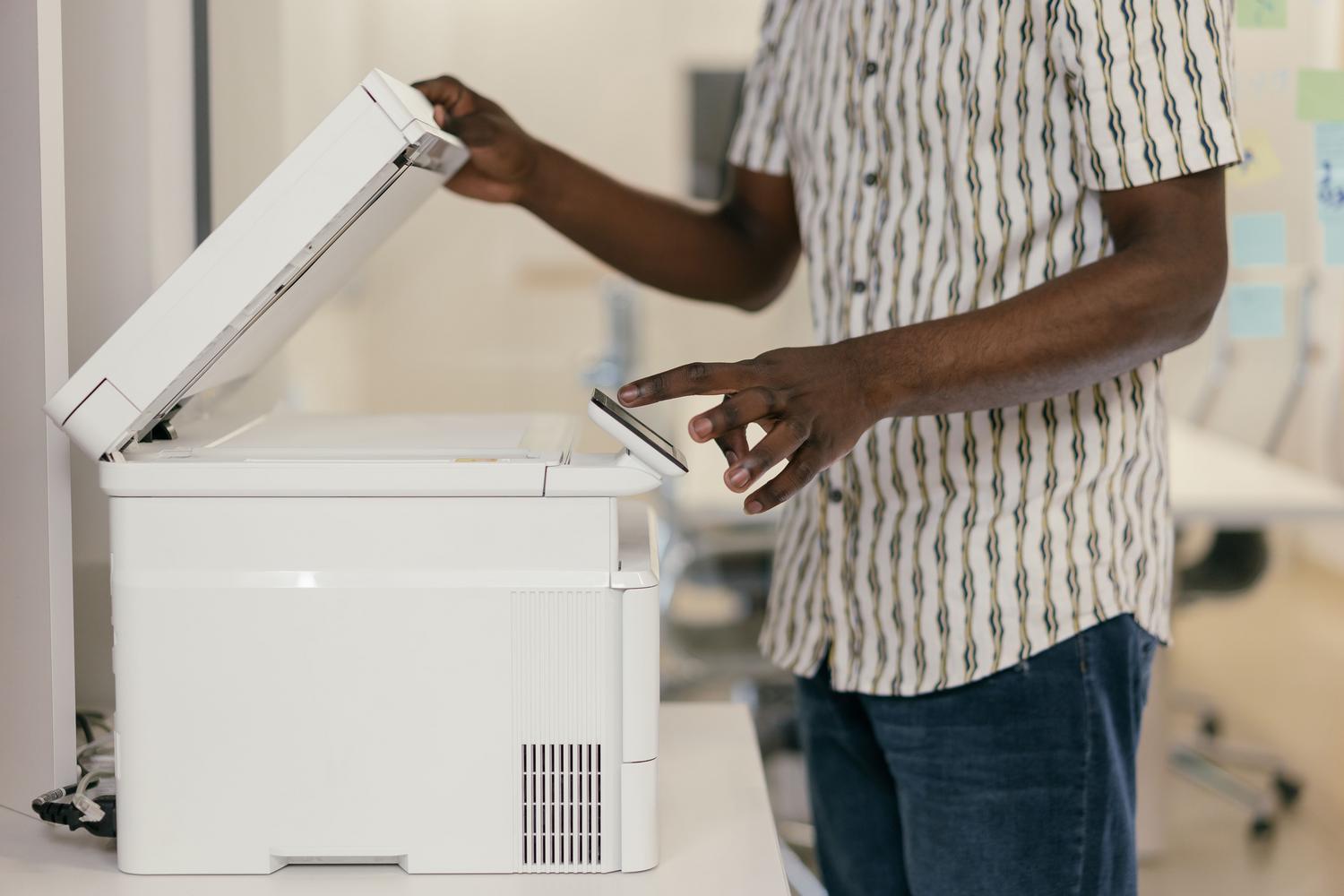
Če je vaša naprava večnamenski tiskalnik, lahko skenirate tudi iz Chromebooka. Vrnite se v Nastavitve > Naprave > Tiskalniki in optični bralniki in izberite možnost Skeniranje. Aplikacijo za skeniranje najdete tudi neposredno v meniju aplikacij v sistemu.
Ko je optični bralnik odprt, v spustnem meniju izberite svojo napravo. V razdelku Več nastavitev lahko prilagodite stvari, kot so barvni način, ločljivost in velikost papirja. Ko je vse pripravljeno, pritisnite gumb za skeniranje in shranite datoteko v želeno mapo. Ne pozabite, da če nimate optičnega bralnika, lahko za hitro skeniranje dokumentov uporabite kamero Chromebooka .
Če naletite na težavo z omrežjem Wi-Fi tiskalnika, je najpreprostejša rešitev, da napravo znova zaženete in poskusite znova vzpostaviti povezavo. V bolj zapletenih situacijah, kot je poskus uporabe lokalnih tiskalnikov prek povezav RDP v okoljih Linux (kot je ChromeOS Flex), boste morda morali sistem konfigurirati na ravni vsebnika Linux, čeprav je to veliko bolj tehnično zahtevno in zahteva posebna orodja za skrbništvo.
Zagon tiskanja v sistemu ChromeOS je preprost, če sledite logičnemu vrstnemu redu: zaščitite omrežje, poiščite napravo v ciljnem meniju ali v nastavitvah naprave in se na koncu zatecite k ročnim datotekam IP ali PPD, da zagotovite združljivost strojne opreme z Googlovim operacijskim sistemom.