- Nastavitev vhodne naprave in preizkusi snemanja na zvočni plošči.
- Upravljajte dovoljenja za zasebnost in posodobite gonilnike v Upravitelju naprav.
- Metode za odpravljanje kritičnih napak pri povezavi in ponovni zagon sistemskih zvočnih storitev.

Če ste pravkar kupili mikrofon USB za izboljšanje klicev ali začetek pretakanja, ste verjetno ugotovili, da ga Windows 11 ne prepozna takoj ali da zvok ni takšen, kot ste pričakovali. Brez skrbi, konfiguriranje zvoka v Microsoftovem sistemu je lahko nekoliko dolgočasno, a z nekaj preprostimi prilagoditvami boste vse uredili.
Od priklopa kabla do težav z gonilniki ali nastavitvami zasebnosti, obstaja več točk, kjer lahko veriga odpove. V tem priročniku vam bomo korak za korakom povedali, kako vse nastavite , da bo vaš glas zvenel jasno in brez zamudnih tehničnih zapletov.
Osnovni koraki za namestitev in testiranje
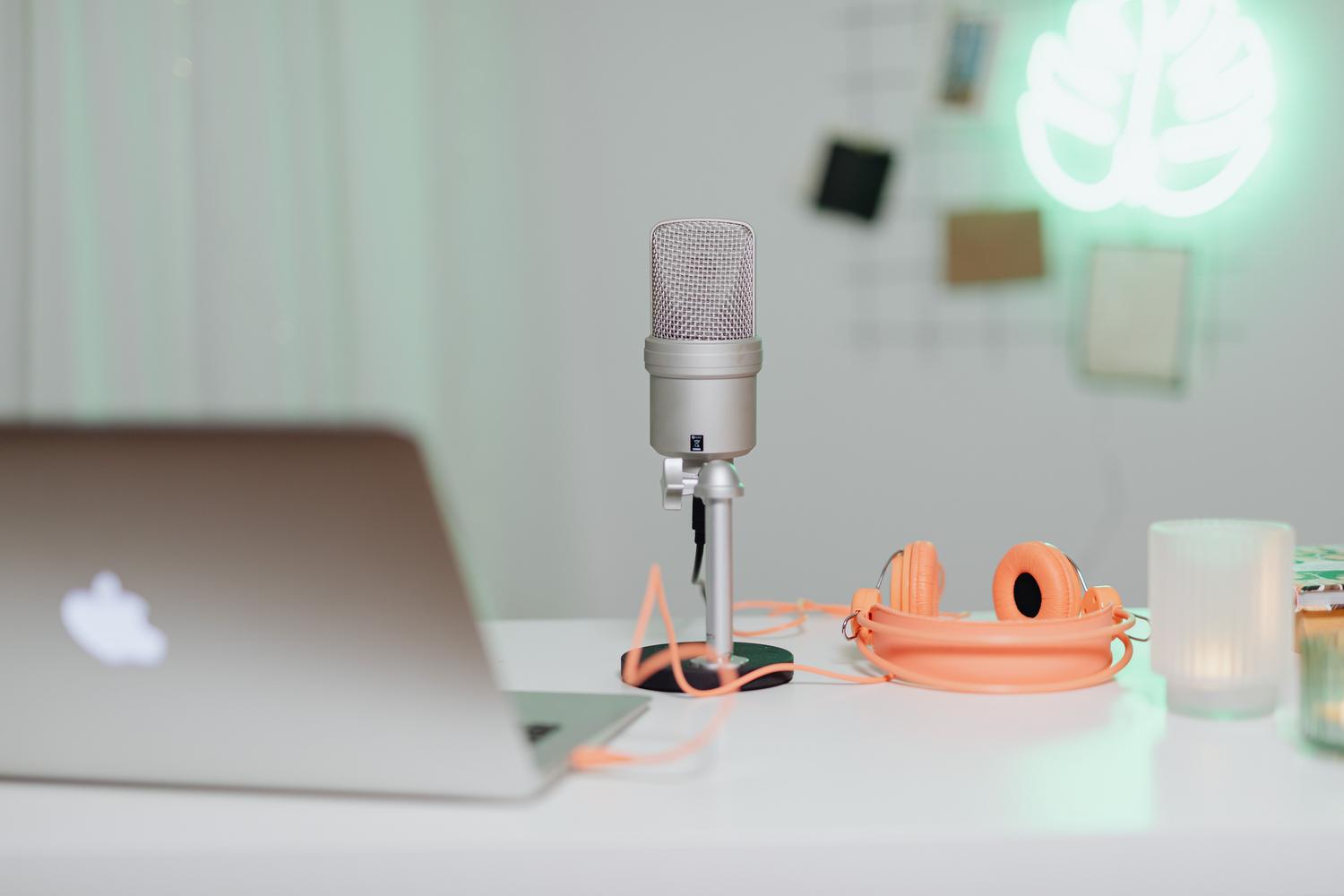
Prva stvar, ki jo je treba preveriti, je najbolj očitna, vendar nikoli ne odpove: prepričajte se, da je naprava pravilno priključena na vrata USB . Ko to storite, pojdite v meni Start, odprite Nastavitve in poiščite razdelek Sistemski zvok. Tam lahko v razdelku Vhod vidite, ali je računalnik zaznal mikrofon. Če uporabljate brezžični mikrofon, ne pozabite, da boste morali napravo dodati prek povezave Bluetooth, tako da sledite navodilom na zaslonu.
Če želite preveriti, ali vse deluje, se ne zanašajte le na prikaz imena naprave. Pojdite v Lastnosti izbranega mikrofona in kliknite Začni test . Na kratko spregovorite, ustavite snemanje in nato kliknite Predvajaj; to vam bo povedalo, ali je glasnost pravilna oziroma ali morate prilagoditi drsnik za vhodno glasnost, da preprečite prekinjanje zvoka.
Odpravljanje pogostih težav in napak pri povezavi
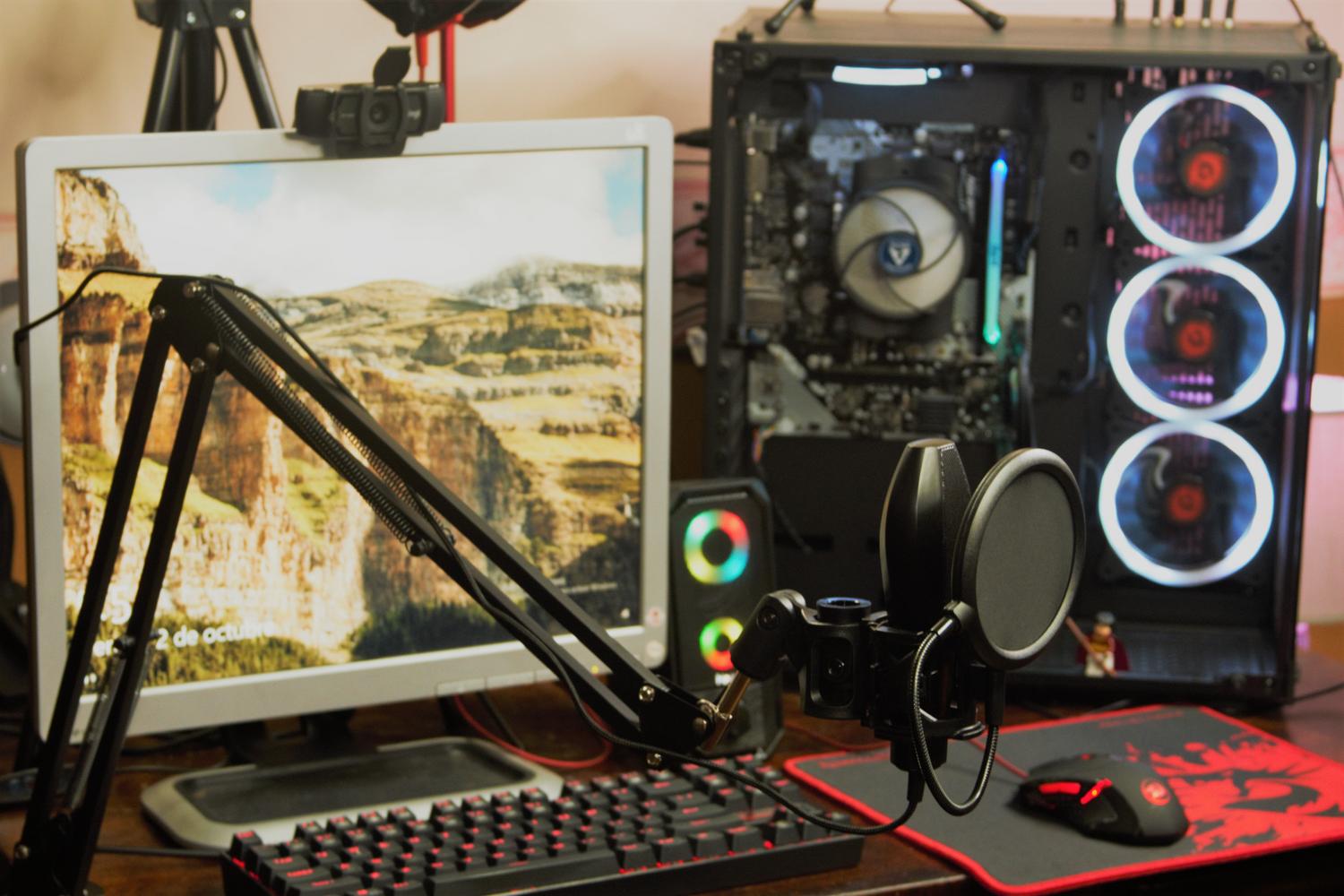
Včasih vam lahko sistem povzroči glavobol, na primer ko se prikaže strašna napaka zahteve za deskriptor naprave ali opozorilo, da nastavitve po posodobitvi niso bile pravilno prenesene. V teh primerih je najbolje, da mikrofon preizkusite v različnih vratih USB ali celo na drugem računalniku, da izključite okvaro strojne opreme.
Če težava še vedno obstaja, boste morda morali dostopati do Upravitelja naprav. Poiščite razdelek Zvočni vhodi in izhodi, z desno miškino tipko kliknite mikrofon in izberite Posodobi gonilnik . Windows lahko samodejno poišče programsko opremo ali pa ročno namesti uradni gonilnik proizvajalca, če ga imate na voljo.
Napredne nastavitve in optimizacija zvoka
Če je vaš mikrofon priključen, vendar ne slišite ničesar, je težava običajno v nastavitvah zasebnosti. Pojdite v Nastavitve, nato Zasebnost in varnost in odprite razdelek Mikrofon, da omogočite splošen dostop in dovolite določenim aplikacijam uporabo mikrofona.
Drugi triki, ki zelo pomagajo, so:
- Nastavite mikrofon kot privzeto napravo v nastavitvah zvoka, da računalnik ne bi poskušal uporabljati notranjega mikrofona.
- Izklopite zvočne izboljšave Na zavihku Napredno v lastnostih naprave preverite, ali je zvok umeten ali popačen.
- Znova zaženite zvočna storitev Windows Odpiranje konzole Storitve (services.msc) in ponovni zagon naloge Windows Audio.
Če nič od tega ne deluje, ima Windows zelo uporabno vgrajeno orodje. Pojdite v Sistem, nato Odpravljanje težav in zaženite orodje za odpravljanje težav s snemanjem zvoka , ki bo pregledalo vaš sistem za skrite napake.
Za brezhibno delovanje opreme je bistveno preveriti, ali so dovoljenja aktivna, ali so gonilniki posodobljeni in ali je vhodna glasnost ustrezna, ter zagotoviti, da ima vsaka aplikacija v svojih notranjih nastavitvah izbrano pravilno strojno opremo.
