- Avtomatizacija vzdrževanja sistema Windows prihrani čas in prepreči napake
- Orodja, kot je orodje za vzdrževanje sistema Windows, združujejo več funkcij
- Varnost in dobre prakse so ključne pri uporabi skriptov v katerem koli okolju.

V svetu računalništva in sistemske administracije je eden največjih izzivov, s katerimi se redno soočajo tako domači uporabniki kot napredni tehniki, vzdrževanje in odpravljanje težav s sistemi Windows . To postane še bolj očitno po večji posodobitvi operacijskega sistema, ko se lahko pojavijo težave, od manjših okvar perifernih naprav do kritičnih napak, ki vplivajo na delovanje. Kot odgovor na te težave so se pojavili različni skripti in orodja za vzdrževanje , ki lahko avtomatizirajo kompleksne in rutinske procese.
V tem članku se bomo poglobili v koncept vzdrževalnih skriptov v sistemu Windows , s posebnim poudarkom na orodju za vzdrževanje sistema Windows . Raziskali bomo njegovo uporabnost, delovanje, varnostne posledice in najboljše prakse ter dopolnilne alternative. Naš cilj je jasen: zagotoviti vam praktičen, podroben in posodobljen pregled, ki vam bo pomagal pri odločitvi, ali vam lahko ti skripti olajšajo življenje, in razumeti pravi obseg teh orodij pri vsakodnevni administraciji sistemov Windows 10 in Windows 11.
Kaj so vzdrževalni skripti v sistemu Windows?
Un script vzdrževanje v sistemu Windows ni nič drugega kot zaporedje avtomatiziranih navodil, običajno napisan v jezikih, kot so PowerShell ali klasična paketna datoteka (.BAT), katerega cilj je opravljati diagnostična, čistilna, popravljalna ali optimizacijska opravila sistematično in brez ročnega posredovanja korak za korakom. Ti skripti lahko rešijo manjše težave (kot so začasne datoteke nakopičenih ali poškodovanih predpomnilnikov) do kompleksnih napak v datotečnem sistemu, registru sistema Windows ali sami storitvi Windows Update.
Glavna prednost skriptov je, da avtomatizirajo operacije, ki bi običajno zahtevale napredno znanje in uporabo več ukazov, razpršenih po konzoli. Tako lahko ena sama izvedljiva datoteka združi naloge, ki bi sicer od uporabnika zahtevale čas, natančnost in izkušnje. Na ta način tako netehnični uporabniki kot skrbniki prihranijo trud in se izognejo napakam, ki nastanejo zaradi ročnih postopkov.
Orodje za vzdrževanje sistema Windows: Avtomatizacija v službi uporabnika
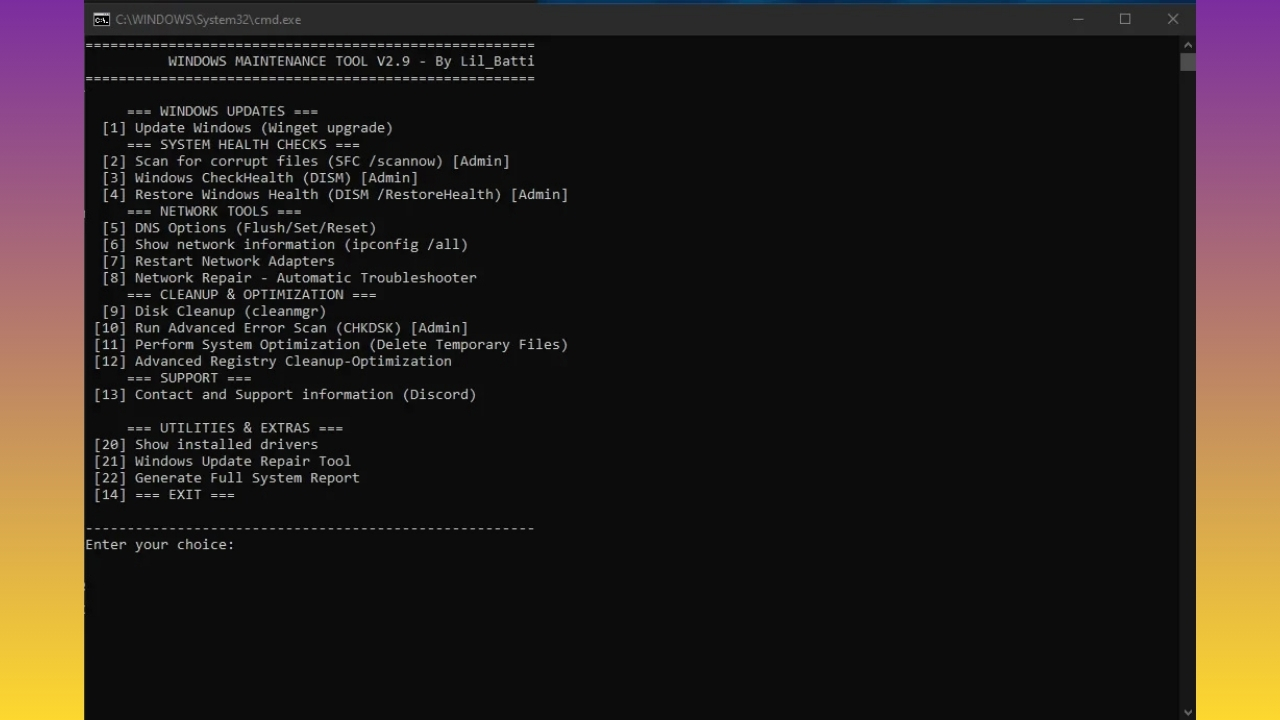
Eno od imen, ki je v zadnjem času vse bolj priljubljeno, je orodje Windows Maintenance Tool, ki ga je razvila skupnost in je na voljo na GitHubu ter v preprostem vmesniku združuje najpogostejša orodja za vzdrževanje in popravila, ki jih priporoča Microsoft . Njegov namen je jasen: olajšati postopek diagnosticiranja in obnovitve ponavljajočih se napak po posodobitvah sistema Windows 10 in Windows 11, od katerih lahko mnoge povzročijo neuporabnost osnovnih naprav, kot so spletne kamere, ali pa povzročijo težave z zvokom in povezljivostjo.
Od trenutka, ko ga zaženete, orodje ponuja oštevilčen meni dejanj : vsaka možnost ustreza določeni operaciji, od popravila sistemskih datotek do čiščenja nepotrebnih datotek, ponovnega zagona ključnih storitev in optimizacije delovanja računalnika. Na ta način mora uporabnik le izbrati ustrezno številko za želeno nalogo, ne da bi si moral zapomniti ukaze ali se pomikati po zapletenih menijih.
Glavne funkcije, združene v orodju za vzdrževanje sistema Windows
Ta pripomoček pokriva vrsto bistvenih opravil in jih razdeli v različne kategorije, tako da lahko z le nekaj kliki ohranite svoj sistem praktično kot nov. Pokriva naslednje operacije:
- Preverjanje in popravljanje sistemskih datotekUporabite vgrajena orodja sistema Windows, kot je SFC (Preverjanje sistemskih datotek) za skeniranje in popravilo poškodovanih datotek, ki so ključne za delovanje operacijskega sistema.
- Diagnostika in popravilo sistema Windows Update: Odpravlja težave, povezane z nenameščanjem ali blokiranjem posodobitev, ponovnim zagonom storitev in odstranjevanjem poškodovanih predpomnilnikov, ki lahko preprečijo pravilno uporabo varnostnih posodobitev.
- Čiščenje in optimizacija sistemaIzbrišite začasne datoteke, sprostite prostor na disku in v primeru SSD in trdi disk, izvaja defragmentacijo ali optimizacijo, primerno za vsako vrsto diska.
- Upravljanje omrežja in povezljivosti: Ponastavi omrežne adapterje, počisti predpomnilnik DNS in omogoča ponovno konfiguracijo nadomestnih strežnikov DNS, kar je idealno za odpravljanje težav, ko je vaša internetna povezava nestabilna ali preprosto ne naloži strani.
- Točke varnostnega kopiranja in obnovitve registraPreden izvedete kakršne koli občutljive spremembe, samodejno varnostno kopira register sistema Windows, kar zagotavlja, da lahko v primeru težav razveljavite morebitne spremembe.
- Informacije o zaslonu in sistemu: Ustvari podrobna poročila o stanju vozniki, različico sistema Windows in druge bistvene elemente za spremljanje računalnika.
Zahvaljujoč tej postavitvi lahko uporabnik obravnava glavna področja vzdrževanja z ene same nadzorne plošče, ki pokriva najpogostejše težave brez potrebe po naprednem znanju.
Avtomatizacija ukazov: Kako poenostavi uporabnikovo življenje
Eden od velikih dosežkov orodja Windows Maintenance Tool in drugih podobnih skriptov je avtomatizacija ukazov konzoleObičajno morate za dostop do vseh teh funkcij odpreti ukazna vrstica ali PowerShell s skrbniškimi dovoljenji, napišite kompleksna navodila (kot npr. sfc /scannow o DISM /Online /Cleanup-Image /RestoreHealth), pomnjenje možnosti, poti in obravnavanje opozorilnih sporočil. To okolje je lahko za povprečnega uporabnika zmedeno, sintaktične napake pa imajo lahko nepredvidene posledice.
Razvijalcem teh skriptov je uspelo vso to kompleksnost preoblikovati v preprost, voden besedilni vmesnik : program prikaže seznam nalog, uporabnik izbere eno, orodje pa poskrbi za ostalo in izvede pravilne ukaze v pravilnem vrstnem redu. To zmanjšuje tveganja, pospešuje reševanje težav in omogoča dostop do teh zmogljivih orodij širši javnosti.
Zahteve, namestitev in najboljše prakse pred uporabo vzdrževalnih skriptov
Uporaba skriptov za vzdrževanje sistema Windows je preprosta, vendar je treba upoštevati nekaj osnovnih varnostnih in pripravljalnih priporočil, da se izognete težavam:
- Vedno prenašajte iz legitimnih virovBistveno je, da te skripte pridobite iz uradnih repozitorijev, kot je GitHub, in se izogibate povezavam tretjih oseb, ki lahko vsebujejo spremenjene ali zlonamerne različice.
- Dovoljenja za izvajanjeVečina teh orodij zahteva zagon kot skrbnik. Če to pozabite storiti, se sodobne različice orodja za vzdrževanje sistema Windows običajno samodejno znova zaženejo in zahtevajo potrebna dovoljenja, vendar je dobro, da to dvakrat preverite.
- Ustvarite varnostno kopijo ali obnovitveno točkoČeprav te skripte pogosto vključujejo samodejne varnostne kopije registra, nikoli ne škodi, da pred večjimi spremembami v sistemu ustvarite ročno obnovitveno točko.
- Za testiranje jih po možnosti uporabite v nadzorovanih okoljih ali v virtualnih strojih.Če tovrstno orodje uporabljate prvič, ga boste s testiranjem v neprodukcijskem okolju preprečili morebitne napake.
Z upoštevanjem teh nasvetov je tveganje za težave minimalno in lahko brez zapletov izkoristite vse prednosti avtomatizacije.
Tipična struktura uporabe: Meni z možnostmi in kategorizacija
Za razliko od drugih pomočnikov orodje za vzdrževanje sistema Windows in podobni skripti običajno uporabljajo oštevilčen meni, združen po kategorijah . Na primer, lahko najdete razdelke, kot so:
- Preverjanje sistemaIšči poškodovane datoteke, preverite stanje sistema Windows in obnovite poškodovane nastavitve.
- Čiščenje in optimizacijaIzbrišite začasne datoteke, očistite disk, optimizirajte SSD in defragmentirajte trdi disk.
- Vzdrževanje omrežjaPonastavitev adapterjev in DNS-a, preverjanje povezljivosti.
- Upravljanje gonilnikov in posodobitev: Prikaži nameščene gonilnike, popravi Windows Update, namesti čakajoče popravke.
- Ustvarjanje poročil: Povzetki trenutnega stanja sistema.
Enostavnost uporabe je v tem, da je vsako opravilo jasno opredeljeno , razloženo v enem ali dveh stavkih, za izvedbo pa preprosto izberete ustrezno številko. Dolgi tehnični vodniki in priročniki, polni ukazov, so stvar preteklosti.
Primeri bistvenih vzdrževalnih skriptov
Avtomatizacija ni omejena na en sam program. Obstaja nešteto uporabnih skriptov, ki jih lahko prilagodite, prilagodite ali kombinirate svojim potrebam. Spodaj je nekaj najučinkovitejših in področij, ki jih običajno pokrivajo:
Počistite začasne datoteke
Začasne datoteke so eden glavnih vzrokov za napihnjenost in upočasnitev sistema. Osnovni skript PowerShell jih lahko odstrani s ključnih lokacij, kot so C:\Windows\Temp in vašo uporabniško mapo, s čimer sprostite prostor in se izognete konfliktom. Za globlje razumevanje upravljanja teh datotek si lahko ogledate tudi Kaj so in kako jih pravilno upravljati.
Defragmentacija in optimizacija diska
Defragmentacija tradicionalnih trdih diskov (HDD) in optimizacija SSD-jev sta ključnega pomena za delovanje. Dobro konfiguriran skript lahko zazna vrsto pogona in samodejno izvede pravilno operacijo (defragmentacija ali TRIM ). Za posebna priporočila glejte, kako preprečiti samodejno namestitev gonilnikov v sistemu Windows.
Posodobitev sistema
Najnovejša različica sistema Windows in varnostni popravki znatno zmanjšajo tveganje za ranljivosti. Skripti, ki samodejno nameščajo posodobitve, zagotavljajo, da je vaš sistem vedno zaščiten. Če želite preveriti stanje sistema, si lahko ogledate tudi, kako pridobiti vse sistemske informacije.
Preverjanje celovitosti sistemskih datotek
Napake in zrušitve so pogosto posledica poškodovanih ali manjkajočih kritičnih datotek. Ukazi, kot so sfc /scannow ali pa vam uporaba DISM omogoča samodejno skeniranje in odpravljanje teh težav. Če želite bolje razumeti, kako izvajati to diagnostiko, preglejte upravljajte in analizirajte poročila o napakah.
Prosti prostor na disku
Uporabite domača orodja, kot so cleanmgr /sagerun:1 Z uporabo skriptov lahko izbrišete nakopičene in nepotrebne datoteke, s čimer ohranite računalnik agilen in učinkovit. Morda bi bilo koristno tudi posvetovati se Kako počistiti predpomnilnik v sistemu Windows 11.
Napredna avtomatizacija: programiranje in dopolnilna orodja
Avtomatizacija lahko presega ročno skriptiranje. Platforme, kot je Lunixar, vam omogočajo načrtovanje rednega izvajanja teh skriptov in ustvarjanje avtomatiziranih rutin, ki ohranjajo naprave v brezhibnem delovnem stanju. Na ta način uporabniku ni treba skrbeti za ročno izvajanje skriptov, kar pospeši postopek in zmanjša možnost človeških napak pri preventivnem vzdrževanju. Če želite izvedeti več o drugih možnostih, glejte, kako prikazati skrite naprave v sistemu Windows 11.
Poleg tega so za poslovne ali tehnične uporabnike na voljo centralizirane rešitve za upravljanje in uvajanje , kot je Configuration Manager (prej SCCM), ki omogočajo skalabilno in nadzorovano ustvarjanje, odobravanje, distribucijo in spremljanje skript PowerShell v velikih flotah računalnikov. Te rešitve vključujejo mehanizme, ki temeljijo na vlogah (avtor, odobritelj, izvajalec), nadzor dovoljenj, razporejanje izvajanja in spremljanje rezultatov v realnem času, vse pod visokimi standardi varnosti in sledljivosti.
Upravljanje skriptov iz programa Configuration Manager: Profesionalizacija vzdrževanja
Za srednje velika in velika podjetja zgolj lokalno izvajanje skriptov morda ne bo dovolj. V tem kontekstu Microsoft Configuration Manager ponuja robustno funkcionalnost za celovito upravljanje skriptov v okoljih Windows. Kaj to pomeni?
- Centralizirano ustvarjanje in urejanje skriptov PowerShell, kar olajša sodelovanje in ponovno uporabo.
- Upravljanje vlog in dovoljenj: Razlikuje med uporabniki, ki pišejo skripte, tistimi, ki jih odobravajo, in tistimi, ki jih izvajajo, kar zagotavlja dodatno varnost in nadzor.
- Izvajanje na posameznih napravah ali celotnih zbirkah, tudi v časih, ki so načrtovani glede na potrebe podjetja.
- Organizacija po mapah in kategorijah, kar vam omogoča intuitivno iskanje in upravljanje velikih količin skriptov.
- Spremljanje in zbiranje rezultatov v realnem času, z izhodom v formatu JSON, ki je uporaben za samodejno poročanje in analizo.
- Napredna konfiguracija parametrov, da prilagodi isti skript različnim scenarijem glede na spremenljivke, ki jih vnese uporabnik ali skrbnik.
Celoten ekosistem dvigne avtomatizacijo vzdrževanja na višjo raven, saj zagotavlja doslednost in sledljivost v poslovnih okoljih ter zmanjšuje tveganja, povezana z ročnim in decentraliziranim upravljanjem.
Tehnične zahteve in varnostni kriteriji za napredno upravljanje skriptov
Izvajanje vzdrževalnih skriptov v profesionalnem okolju zahteva skladnost z vrsto tehničnih zahtev in najboljših praks :
- Powershell posodobljenZa zagotovitev združljivosti in varnosti naj stranke uporabljajo vsaj PowerShell 3.0 ali novejšo različico. Nekatere napredne funkcije bodo zahtevale novejše različice.
- Posodobljeni odjemalci in strežnikiCentralizirana namestitev z uporabo programa Configuration Manager je na voljo le od določenih različic (na primer od različice odjemalca 1706 ali novejše).
- Natančna dodelitev dovoljenjRazličnim vlogam je treba dodeliti le potrebna dovoljenja, da se prepreči nepooblaščeno izvajanje ali nenamerno spreminjanje skriptov.
- Validacija parametrovPri vnašanju spremenljivk v skripte je priporočljivo nastaviti stroge validacije (dolžina, regularni izrazi, podprte oblike), da se izognete napačnim izvajanjem in ohranite integriteto sistema.
- Nadzor in revizija zapisov: Upravitelj konfiguracije in drugi sistemi za upravljanje ustvarjajo dnevniki podrobnosti o vsaki operaciji (privzeto se nahajajo v poteh, kot so
C:\Windows\CCM\logs,C:\SMS_CCM\LogsyC:\Archivos de programa\Configuration Manager\Logs), kar je ključnega pomena za spremljanje in diagnosticiranje incidentov.
Ti ukrepi ne le povečajo varnost, temveč tudi zagotavljajo, da avtomatizacija ne povzroči nepričakovanih težav zaradi konfiguracijskih napak.
Praktični primeri in struktura profesionalnih skript
Vsestranskost skript jim omogoča, da pokrijejo širok spekter potreb. Tukaj je nekaj reprezentativnih primerov, ki temeljijo na priporočenih standardih:
Ustvarjanje map in datotek po meri
Skript lahko uporabnika s parametri pozove k imenu mape in datoteke, ki jo je treba ustvariti, in samodejno ustvari strukturo v sistemu.
Pridobivanje različice operacijskega sistema
Za popis ali spremljanje flote naprav vam drugi skripti omogočajo poizvedbo in vrnitev različice sistema Windows, nameščene v vsakem računalniku. Če želite izvedeti več o upravljanju teh opravil, glejte .
Validacija parametrov z uporabo regularnih izrazov
Pri delu z vnosom uporabnika ali naprave funkcija preverjanja veljavnosti regularnih izrazov (RegEx) v PowerShellu preprečuje vnos neveljavnih podatkov, kar izboljša zanesljivost in robustnost avtomatizacij. Za praktične primere si oglejte, kaj so datoteke listdll in kako jih uporabljati v sistemu Windows.
Spremljanje izhoda skripte in rezultatov
Eden ključnih vidikov naprednega upravljanja skriptov je interpretacija in analiza izhodnih podatkov . Pri uporabi platform, kot je Configuration Manager, se izhodni podatki vrnejo v formatu JSON , kar olajša branje in uporabo v avtomatiziranih poročilih ali integracijah z drugimi sistemi za upravljanje.
Pomembno je upoštevati, da mora biti izhod jedrnat (privzeto omejen na 4 KB) in da lahko za kompleksne rezultate zahteva dodatne transformacije. Sistem razlikuje med veljavnim izhodom (objekti, pričakovani rezultati) in sporočili o napakah, kar omogoča podrobno spremljanje stanja po vsaki izvedbi.
Posebni primeri in dodatni premisleki
Včasih se srečamo s specifičnimi situacijami, kot so okolja brez dostopa do konzole (na primer na deljenem gostovanju ali strežnikih, kjer neposredno izvajanje skriptov ni mogoče). V teh primerih obstajajo razširitve ali spletne platforme, ki omogočajo oddaljeno izvajanje vzdrževalnih skriptov, čeprav so njihove zmogljivosti običajno omejene v primerjavi z neposrednim izvajanjem prek konzole ali specializiranih orodij.
Prilagodljivost okolja Windows in velika skupnost razvijalcev sta privedli do nastanka številnih alternativ, ki pokrivajo vse od upravljanja strežnikov v podjetjih do vzdrževanja domačih računalnikov. V vseh primerih bi morala biti prednostna naloga ohranjanje sistema posodobljenega, čistega in varnega , pri čemer bi bilo treba uporabo avtomatiziranih skript kombinirati z dobrimi preventivnimi praksami, kot so redne varnostne kopije in občasno odstranjevanje sumljive programske opreme.
Dostop do skriptov in njihovo izvajanje z različnih platform
Izvajanje vzdrževalnih skriptov ni omejeno na lokalno uporabo v sistemu Windows. V mešanih ali oddaljenih skrbniških okoljih je mogoče do strežnikov dostopati prek SSH iz Linuxa , macOS-a ali celo sistema Windows (z uporabo izvornih odjemalcev SSH, PowerShell-a, PuTTY-ja ali podsistema Windows za Linux). To omogoča centralizirano upravljanje med platformami, kar je tako pomembno v sodobnih podjetjih in podatkovnih centrih. Za izboljšanje učinkovitosti pri teh nalogah se lahko naučite tudi igrati igre za Windows na Macu.
Vsako okolje ima svoje edinstvene značilnosti, vendar je skupni cilj poenostaviti in standardizirati rutinske naloge, s čimer bo upravljanje veliko učinkovitejše in manj dovzetno za človeške napake.
Standardne možnosti in parametri v vzdrževalnih skriptih
Večina profesionalnih skript vključuje standardne možnosti in parametre , ki razširjajo njihovo uporabnost in prilagodljivost:
- Pomoč: Prikaže pomoč in razpoložljive možnosti.
- –konf: Omogoča vam, da določite poti po meri za konfiguracijske datoteke.
- –dbuser in –dbpass: Za skripte, ki upravljajo podatkovnih baz, omogočite uporabo alternativnih poverilnic.
- –omejitev pomnilnika: Prilagodi omejitev pomnilnika za izvajanje skriptov in jo prilagodi potrebam vsakega posameznega primera.
- –tiho: Zavira izpis nekritičnih sporočil, kar je uporabno za avtomatizirana izvajanja.
- –wikiV okoljih MediaWiki določa ID wikija za delovanje.
Ti parametri zagotavljajo, da so skripti ponovno uporabni in prilagodljivi različnim scenarijem, kar izboljšuje njihovo robustnost in uporabnost.
Preprečevanje in odpravljanje pogostih napak
Uporaba vzdrževalnih skriptov je sicer varna, vendar lahko povzroči napake zaradi konfiguracije okolja, nezadostnih dovoljenj ali nezdružljivosti različic. Za zmanjšanje težav:
- Vedno preverite različico komponent (PowerShell, operacijski sistem itd.).
- Pregled dnevnikov, ustvarjenih po izvedbi, da se ugotovijo morebitni incidenti.
- Če se kateri koli skript ne izvaja pravilno, preverite spremenljivke okolja in dovoljenja, dodeljena uporabniku..
V večini primerov ustrezna priprava in upoštevanje priporočil razvijalcev preprečita večje zaplete.
Avtomatizacija in stalna optimizacija
Pravi potencial vzdrževalnih skriptov postane očiten, ko so integrirani v strategijo neprekinjene optimizacije . Z načrtovanjem avtomatiziranih opravil, bodisi z orodji, kot je Lunixar, bodisi z uporabo razporejevalnika opravil sistema Windows, lahko zagotovite, da se najpomembnejše operacije (čiščenje, posodabljanje, diagnostika) izvajajo redno, brez ročnega posredovanja. Za ideje o avtomatizaciji glejte, kako kalibrirati in prilagoditi zaslon na dotik v sistemu Windows 11.
Podobno v poslovnih kontekstih integracija teh rutin v širše procese upravljanja IT (na primer prek skriptov, integriranih v skupinske pravilnike ali rešitve RMM) povzroči znatno zmanjšanje incidentov in boljšo izrabo razpoložljivih tehničnih virov.


Strasten pisec o svetu bajtov in tehnologije nasploh. Rad delim svoje znanje s pisanjem in to je tisto, kar bom počel v tem blogu, saj vam bom pokazal vse najbolj zanimive stvari o pripomočkih, programski opremi, strojni opremi, tehnoloških trendih in še več. Moj cilj je, da vam pomagam krmariti po digitalnem svetu na preprost in zabaven način.