
Če ste pozabili geslo za BIOS/UEFI ali pa imate težave s konfiguracijo, ki ob zagonu zahteva geslo, ne skrbite, niste sami. V tem članku boste videli Vsi varni in zakoniti načini za odstranitev, ponastavitev ali onemogočanje gesla za BIOS/UEFI v namiznih in prenosnih računalnikih, s pomembnimi niansami, odvisno od znamke (Dell, Lenovo, HP, ASUS) in vrsto opreme.
Oglejmo si namen nastavitve gesla v vdelani programski opremi, v katerih scenarijih je to smiselno in najpomembnejše vidike: učinkovite metode za ponovno vzpostavitev nadzora ko se ne spomnite gesla ali ko ne želite več, da ga zahteva ob zagonu. Pojasnili bomo tudi, kdaj preprosta baterija CMOS ne bo delovala in kdaj je primerno uporabiti mostiček. Kdaj poklicati uradno podporo in kakšne omejitve obstajajo na diskih, zaščitenih z geslom (zlasti NVMe).
Zakaj je treba v BIOS/UEFI nastaviti geslo?
BIOS-a se običajno ne dotikamo vsak dan; pravzaprav mnogi ljudje po začetni nastavitvi sploh ne dostopajo do njega. Kljub temu ga je v določenih situacijah priporočljivo zaščititi: Izogibate se nepooblaščenim spremembam v škorenj in v kritičnih možnostihTo je ključnega pomena v skupnih ali delovnih okoljih, kjer več ljudi uporablja isto opremo.
Ta zaščita je še posebej pomembna pri prenosnikih, kjer je lahko kraja ali izguba velik problem. Preprečevanje, da bi kdo onemogočil varnostne ukrepe ali spremenil vrstni red zagona, doda še eno plast zaščite. dodatna plast proti oportunističnemu dostopuVendar pa v podjetjih tehnični oddelek običajno strogo nadzoruje gesla in opremo, zato se s tem ne obremenjujte preveč, če imate IT-podporo.
Problem nastane, ko se zgodi čas in pozabimo ključ vdelane programske opreme. Nastavitev gesla je enostavna; spomnimo se ga po dveh letih ... ne tolikoNa srečo obstajajo mehanizmi za obnovitev tovarniških nastavitev ali odklepanje sistema, čeprav v Prenosniki so običajno bolj zapleteni kot za mizo.
Razmisliti morate tudi o tem, ali je trenutno geslo za BIOS/UEFI najučinkovitejše orodje za vašo situacijo ali pa, kot je pojasnjeno Smiselno je zaobiti geslo za BIOSVčasih se bolj splača. okrepiti varnost operacijskega sistema (računi, BitLocker/Veracrypt, pravilniki) ali pa se zanašajo na upravljalnike ključev in rešitve v oblaku z trezorji.
Kako vstopiti v BIOS/UEFI, če ste pozabili geslo
Obstaja več načinov za ponovno pridobitev dostopa. Nekateri so univerzalni, drugi pa so odvisni od blagovne znamke ali ... faktor oblike (Stolp v primerjavi s prenosnikom). Najprej ne pozabite, da pri ponastavitvi CMOS-a Izgubili boste nastavitve BIOS-a: vrstni red zagona, profili XMP/EXPO, način SATA itd. in vrnili se boste na tovarniške nastavitve.
Pomembno: Izklopite računalnik, izključite napajalni kabel in počakajte nekaj minut, preden odprete ohišje. Evita descargas elektrostatična Uporaba antistatične zapestnice ali dotikanje ozemljenega ohišja zmanjša tveganja pri rokovanju z matično ploščo.
Klasična možnost: odstranite baterijo CMOS
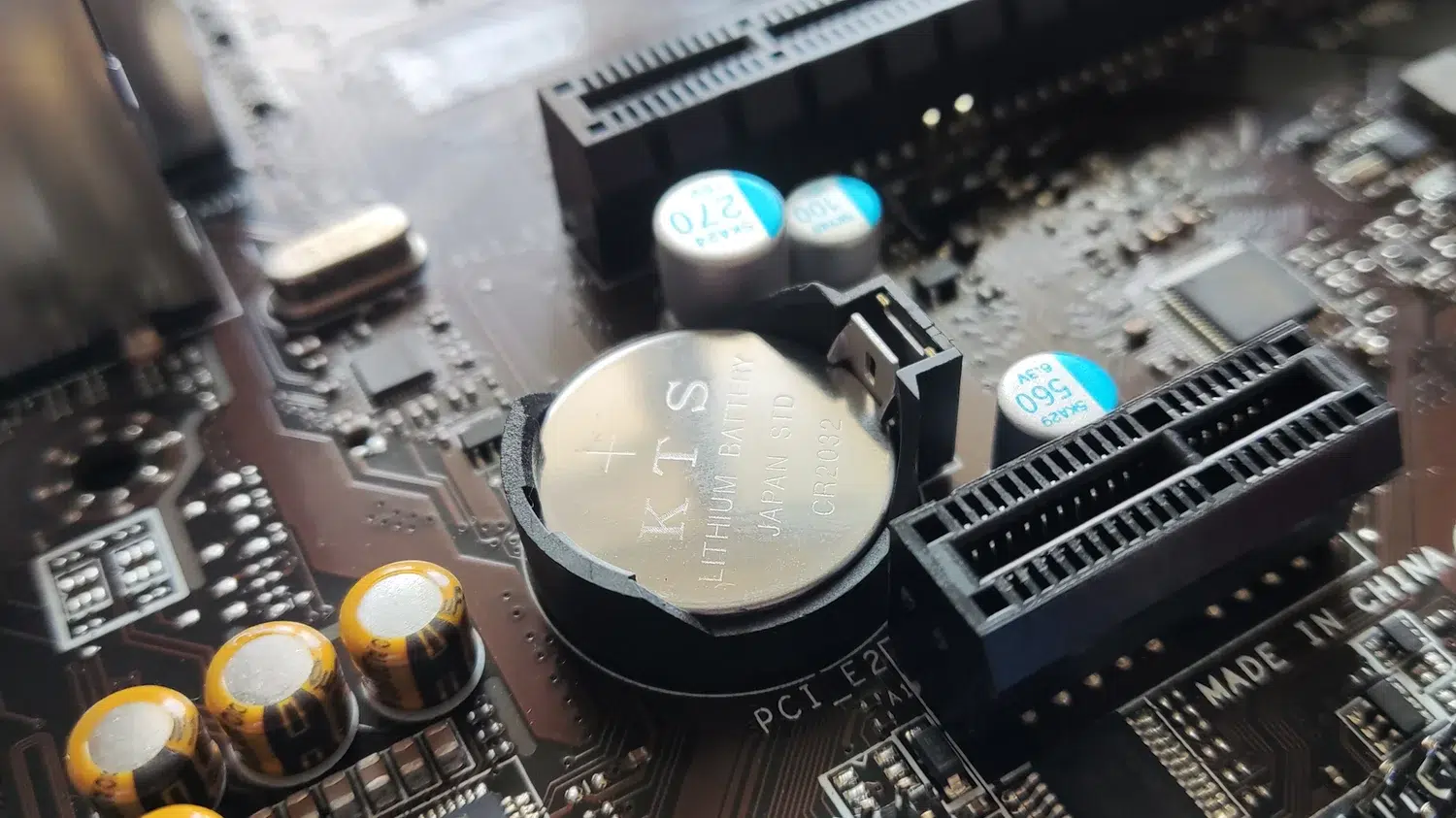
Številne matične plošče uporabljajo gumbasto baterijo (CMOS), ki vzdržuje nastavitve časa in vdelane programske opreme. Če jo odstranite za dovolj dolgo časa, bo običajno ... nastavitve in geslo bodo izbrisaniŠe danes deluje na precejšnjem številu namiznih računalnikov.
Običajni koraki: 1) Izklopite in izključite napravo iz električnega omrežja, 2) Počakajte 5–10 minut, da se komponente v stanju pripravljenosti izpraznijo, 3) Previdno odstranite baterijo (z majhnim izvijačem ali nohtom), 4) Napravo pustite brez baterije in brez napajanja. med 20 in 30 minutami5) Zamenjajte baterijo, jo priključite in zaženite računalnik. Če bo vse potekalo v redu, ne bo zahteval gesla in BIOS bo čist.
Opomba: V mnogih sodobnih prenosnikih in nekaterih sistemih UEFI so nekatere varnostne informacije lahko shranjene v NVRAM-u ali povezane z drugimi elementi (npr. TPM), torej Odstranitev baterije ne izbriše geslaPoleg tega imajo nekateri ultrabooki integrirane ali spajkane CMOS baterije, kar postopek še otežuje.
Brisanje CMOS-a z namenskim gumbom
Na novejših matičnih ploščah srednjega/višjega cenovnega razreda boste videli notranji gumb »Počisti CMOS« ali pa ga boste celo videli na zadnji V/I plošči. Pustite ga zaprtega. pritisnjeno približno 10 sekund (glejte priročnik) Ko je naprava izklopljena, vendar priključena na napajanje, se konfiguracija običajno ponastavi brez odpiranja škatle.
Prednost je, da dosežete enak rezultat kot pri odstranjevanju baterije, vendar brez dotikanja občutljivih vtičnic. Je čistejše, hitrejše in na splošno ... manj tveganoPo drugi strani pa, če nekdo ve za njegov obstoj in ga pritisne za šalo, vas lahko brez dovoljenja povrne na tovarniške nastavitve.
Počisti CMOS prek mostička
Če nimate gumba, je klasični mostiček še vedno najboljša možnost. Na matični plošči poiščite priključek z oznako "CLR_CMOS", "CLRMOS" ali podobnimi različicami (nekateri imajo celo oznako "CLR_CMS"). Če želite to pravilno narediti, Izklopite in izključite opremo iz električnega omrežja in poiščite ta blok z 2 ali 3 pini.
Odvisno od zasnove: če sta dva pina, za nekaj sekund odstranite pokrovček in ga namestite nazaj. Če so trije, ga boste običajno videli v položaju 1-2 (normalno); za nekaj sekund ga premaknite na 2-3 (prazno) in nato nazaj na 1-2. Številne matične plošče to označujejo tik ob njem: »1-2 Normalno« in »2-3 Počisti CMOS«, torej Poglejte si sitotisk ali si oglejte priročnik.
Ta postopek služi tudi za preverjanje, ali je vse pravilno shranjeno po zamenjavi prazne baterije: počistite BIOS, ga ponovno konfigurirate, izklopite in vklopite računalnik ter potrdite, da Prilagoditve ostajajo v veljavi. pravilno.
Posodobite BIOS/UEFI na novo različico
Posodobitev vdelane programske opreme lahko pri nekaterih modelih povrne parametre na privzete vrednosti in zagon brez geslaTežava je v tem, da nekateri postopki posodabljanja zahtevajo nastavitveni ključ, zato ne boste mogli začeti postopka utripanja, če ga ne poznate.
To je povsem odvisno od proizvajalca in matične plošče. Obstajajo primeri, ko mehanizem za utripanje deluje tudi z geslom (USB Preblisk, EZ bliskavica, Q-bliskavica itd.) Omogoča posodabljanje brez poznavanja ključa. In to odpravi blokado. V drugih primerih se boste morali zateči k fizičnim metodam (skakalec, sklad) ali podpori.
Tipični primeri in nianse glede na znamko in vrsto opreme
Namizni računalniki ponujajo več fizičnih možnosti (baterija, mostiček, gumb). prenosniki: zgodba se spreminjaObičajno nimajo dostopnega mostička, proizvajalci pa centralno upravljajo odklepanje, da preprečijo krajo. Tukaj je nekaj ključnih lastnosti.
Dell: mostiček »PSWD« na namiznih računalnikih in koda za odklepanje v celotnem katalogu
Na mnogih namiznih računalnikih Dell lahko z uporabo mostička za geslo, označenega z »PSWD« ali »PASSWORD«, izbrišete vsa gesla za BIOS (sistemsko, namestitveno in diskovno). Običajen postopek: prenesite servisni priročnik za vaš modelPoiščite mostiček, ga izklopite in odklopite, odstranite pokrovček, ga vklopite brez pokrovčka, da se popolnoma zažene, ga izklopite in namestite nazaj.
Na prenosnikih (in tudi na namiznih računalnikih brez mostička) Dell ponuja sistem koda za izdajo3–5-krat vnesete napačno geslo, dokler naprava ne prikaže kode napake. Zapišete natančno kodo, se obrnete na podporo, predložite dokazilo o lastništvu in oni vam dajo kodo za sprostitev, ki odklene napravo.
Pomembne opombe: Brisanje gesla za BIOS ne izbriše datotek; vpliva na vdelano programsko opremo, ne na BIOS. Windows niti vašim podatkom. Če pa je vaša težava geslo za disk (HDD/SSD), Dell ne more vedno pomagati, še posebej pri NVMe pa ni izdaje, ki bi to zadostovala: ta zaščita je običajno trajna.
Glede na dokumentacijo obseg teh možnosti zajema zelo širok razpon: Alienware, Inspiron, Latitude, Vostro, XPS, OptiPlexTo vključuje namizne in mobilne delovne postaje, večnamenske računalnike in serije Dell Pro/Plus/Max, med drugim. Vedno preverite servisno oznako in priročnik za vašo specifično opremo.
Lenovo: Skrbniškega gesla ni mogoče ponastaviti, razen z zamenjavo matične plošče.
Pri Lenovovi politiki je jasno: če pozabite nastavitev skrbniškega geslaPooblaščena podpora ga ne more obnoviti. Uradna rešitev vključuje odvoz naprave v pooblaščeni servisni center, kjer vam zamenjajo matično ploščo, pri čemer morate predložiti dokazilo o nakupu in stroške delov ter dela.
Če je omogočena možnost »Geslo ob vklopu«, se lahko prijavite z uporabniškim ali skrbniškim geslom, ne pa z skrbniškim geslom. ne boste dostopali do nastavitev za spreminjanje kritičnih možnosti. Ponovno lahko gesla spremeni ali izbriše le nekdo s skrbniškimi pravicami.
Pri geslih za trdi disk je opozorilo še resnejše: če ga pozabite, ga pooblaščeno osebje ne more obnoviti ali pridobiti podatkov. Zamenjati boste morali pogon in sprejeti izgubo informacijZato je priporočljivo, da pri nastavljanju gesla za trdi disk/SSD upoštevate dodatne previdnostne ukrepe.
HP: »Geslo ob vklopu« in primeri, ko odstranitev baterije ne pomaga
V računalnikih HP se pred zagonom sistema Windows pogosto prikaže poziv »Vnesite geslo ob vklopu«. Če poznate geslo, vendar vas moti, je najbolje, da dostopite do vdelane programske opreme in Onemogočite geslo ob vklopu v varnostnem meniju (Varnost > Geslo ob vklopu ali enakovredna možnost).
Če odstranitev baterije CMOS ni pomagala, ne bodite presenečeni: v mnogih sodobnih prenosnikih HP geslo ostane shranjeno, ker je shranjeno zunaj tradicionalnega RTC/CMOS. To pojasnjuje, zakaj, tudi če čakaš 30 minut Brez baterije se okno ponovno pojavi, kot da se ni nič zgodilo.
V primeru popolne pozabe, še posebej pri prenosnikih, boste morali postopek odklepanja urediti z uradno HP-jevo podporo in dokazati lastništvo. Če stroški ali postopek ne ustrezajo vašim potrebam, Razmislite, ali resnično potrebujete to zaščito. ali če ga lahko nadomestite z ukrepi v operacijskem sistemu.
ASUS: ROG/prenosniki in mini računalniki, uporabniška in skrbniška gesla
Na prenosnikih ASUS (na primer ROG Strix G15) lahko nastavite tako uporabniško kot skrbniško geslo. Včasih lahko kombinacija obeh privede do situacije, ko ... ni mogoče dostopati do nastavitev tudi če trdite, da poznate oboje, zaradi lastnih pravil UEFI.
Na trgu namiznih računalnikov ASUS je vse več matičnih plošč z gumbom za brisanje CMOS-a na zadnji strani in funkcijami bliskavice brez procesorja (BIOS Flashback), kar olajša ponastavitev tudi če se ne spomnite nastavitvenega ključa. Pri kompaktnih računalnikih in mini osebnih računalnikih (družine PN, PB, PL, PA in njihove izpeljanke) je priporočilo Sledite navodilom za uporabo za vaš natančen model. ali se obrnite na podporo, če mostiček ni dostopen.
ASUS vzdržuje dokumentacijo pod okriljem »Kako nastaviti ali odpraviti pozabljeno geslo za BIOS/UEFI/zagon«, ki zajema dober seznam izdelkov, vključno z PN40/PN41/PN42/PN50/PN52/PN53/PN54/PN64/PN65/PN80PB40/PB50/PB60/PB61/PB62/PB63/PB64, PL63/PL64, PA90 in drugi. Vedno preverite posebna navodila in podporo glede na številko modela.
Kdaj se zanesti na servisni priročnik
Če ne najdete mostička, če plošča nima gumba ali če koraki niso smiselni, se boste morali posvetovati z uradno dokumentacijo. Prenesite servisni priročnik na spletni strani proizvajalca z uporabo servisne oznake, serijske številke ali kode izdelka.
V priročniku boste našli natančno ime mostička (»PSWD«, »CLR_CMOS«, »CLRMOS« itd.), njegovo lokacijo in pravilno zaporedje (pinovi 1-2/2-3, časovne nastavitve, previdnostni ukrepi). Če sledite temu skriptu, se izognete presenečenjem in izgubi časa pri slepem testiranju.
Ponovna pridobitev nadzora nad BIOS-om/UEFI vključuje izbiro metode, ki najbolj ustreza vašemu računalniku: baterija ali mostiček na namiznih računalnikih, gumb za brisanje CMOS-a, če je prisoten, utripanje, če vaša matična plošča to dovoljuje brez gesla, in uradna podpora za prenosnike (vključno s kodnim sistemom pri Dellu). Pri HP-ju, ASUS-u ali Lenovo obstajajo pomembne posebnosti, ki jih je treba upoštevati; in če vas moti znano geslo ob vklopu, ga je pravilno onemogočiti v sami vdelani programski opremi, namesto da "vsilite" ponastavitev, ki izbriše uporabne nastavitve.

Strasten pisec o svetu bajtov in tehnologije nasploh. Rad delim svoje znanje s pisanjem in to je tisto, kar bom počel v tem blogu, saj vam bom pokazal vse najbolj zanimive stvari o pripomočkih, programski opremi, strojni opremi, tehnoloških trendih in še več. Moj cilj je, da vam pomagam krmariti po digitalnem svetu na preprost in zabaven način.