- Sistemski zvoki v Windows je mogoče enostavno prilagoditi z uporabo datotek .wav.
- Nekateri dogodki zahtevajo nastavitve registracije, da se prikažejo v možnostih prilagajanja.
- Obstajajo aplikacije, kot je Soundpackager, ki omogočajo enostavno spreminjanje vseh zvokov hkrati.
Ste naveličani privzetih zvokov sistema Windows, ki se predvajajo vsakič, ko se kaj zgodi v računalniku? Če radi prilagajate vsak vidik svojega sistema, ste verjetno že razmišljali o tem, da bi te zvoke spremenili v nekaj prijetnejšega ali preprosto bolj izvirnega. Spreminjanje sistemskih zvokov v sistemu Windows se morda zdi zapletena naloga , vendar lahko s pravimi koraki in informacijami popolnoma spremenite zvočno izkušnjo svojega računalnika.
V tem članku boste odkrili, kako zamenjati sistemske zvoke, ki se nahajajo v mapi C:\Windows\Media, z lastnimi datotekami .wav. Obravnavali bomo vse od tradicionalnih metod nadzorne plošče do naprednejših trikov v registru, vključno s koristnimi zunanjimi orodji. Vodili vas bomo skozi postopek v sistemih Windows 10, Windows 7 , Windows XP in podobnih različicah , kar vam bo omogočilo, da zvok računalnika prilagodite do zadnje podrobnosti.
Zakaj prilagoditi sistemske zvoke v sistemu Windows?
Prilagajanje sistemskih zvokov daleč presega zgolj estetiko . Spreminjanje zvočnih datotek, ki spremljajo različne dogodke sistema Windows (obvestila, napake, zagon, zaustavitev itd.), lahko izboljša vašo koncentracijo, zmanjša obremenitev ušes in seveda da računalniku edinstven pridih. Poleg tega v skupnih ali delovnih okoljih prilagajanje zvokov pomaga prepoznati pomembne dogodke na prvi pogled ... oziroma z enim samim zvokom!
Windows ponuja dokaj prilagodljiv sistem za upravljanje predvajanja zvokov v posamezni situaciji, čeprav so v nekaterih primerih za ogled vseh razpoložljivih dogodkov potrebne skrbniške pravice ali manjše spremembe registra. Če imate raje hitre in enostavne rešitve, obstajajo tudi programi drugih proizvajalcev, ki avtomatizirajo postopek in vam omogočajo namestitev celotnih zvočnih kompletov v le nekaj klikih.
Kaj morate vedeti pred začetkom?
Preden začnete spreminjati zvoke, je pomembno, da ste si jasni glede nekaterih tehničnih in varnostnih vidikov :
- format datoteke: Windows za sistemske zvoke dovoljuje samo zvočne datoteke v formatu .wav. Če imate pesmi ali posnetke v MP3 ali katero koli drugo obliko, jih boste morali najprej pretvoriti.
- Lokacija datoteke: Vsi sistemski zvoki so običajno vklopljeni C:\Windows\MediaNove datoteke .wav boste morali kopirati v to mapo, da jih boste lahko izbrali v možnostih zvoka v sistemu Windows.
- Skrbniško dovoljenje: Za kopiranje, brisanje ali spreminjanje datotek v mapi Mediji ali registru potrebujete skrbniške pravice v računalniku.
- Varnostne kopije: Naredite kopijo originalnih zvokov, če jih boste kdaj želeli obnoviti ali če bo šlo kaj narobe.
Kako spremeniti sistemske zvoke iz nadzorne plošče
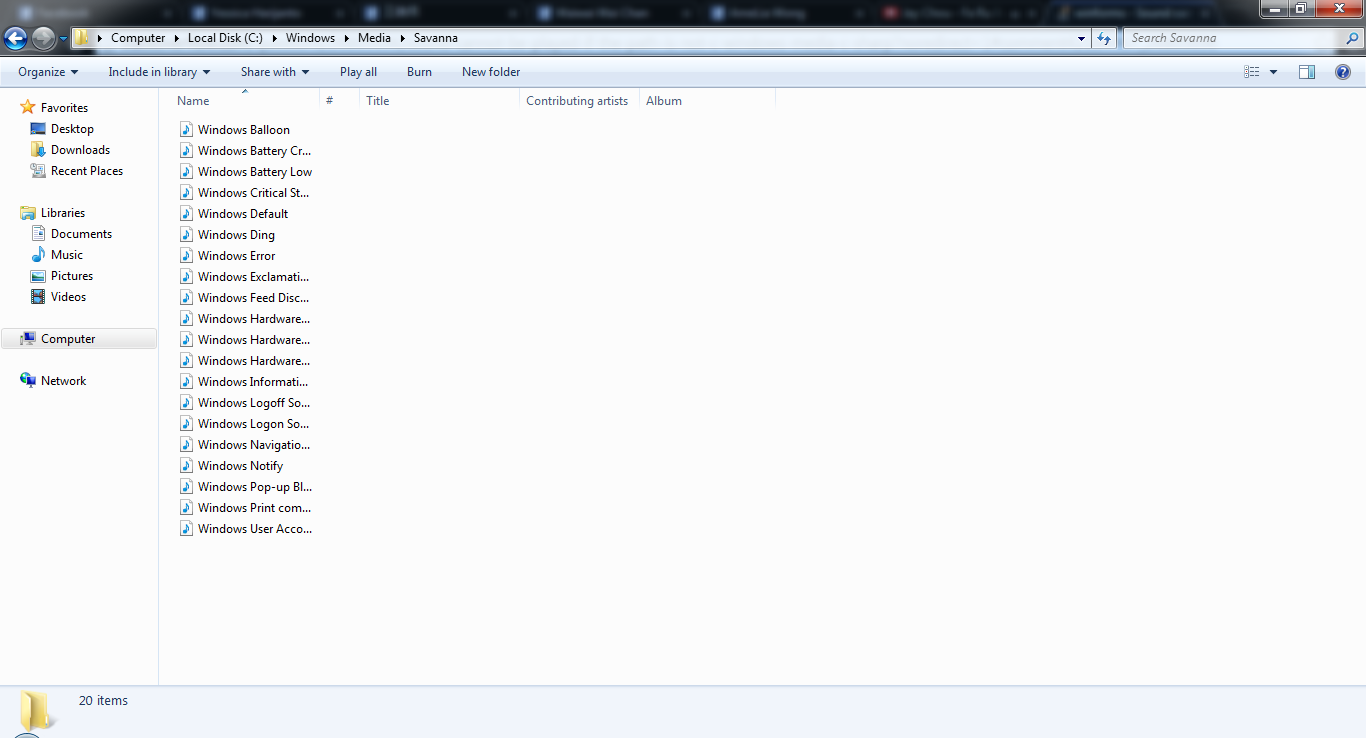
Klasična in najpreprostejša metoda za spreminjanje sistemskih zvokov je prek nadzorne plošče . Ta postopek velja za Windows 10, Windows 7 in prejšnje različice, kot je Windows XP (lokacija možnosti se lahko nekoliko razlikuje, vendar je postopek podoben):
Za prilagoditev sistemskih zvokov sledite tem korakom :
- Pripravite datoteko .wav, ki jo želite uporabiti. Če jo morate pretvoriti, lahko to storite z brezplačnimi programi ali spletnimi orodji, kot je »WAV MP3 Converter«.
- Kopirajte datoteko .wav v C:\Windows\Media (Če vas sistem vpraša o dovoljenjih, jih preverite pri svojem skrbniku.)
- Desni klik nanj ikona zvočnika v opravilni vrstici in izberite »Zvoki«.
- V oknu z nastavitvami poiščite zavihek "Zvoki".
- V razdelku »Dogodki programa« izberite dogodek, ki ga želite prilagoditi (na primer »Obvestilo«).
- Kliknite spustni meni pod možnostjo Zvok in videli boste vse datoteke .wav, ki so na voljo v mapi Mediji, vključno z vašo.
- Izberite želeno datoteko, kliknite »Preizkusi«, da slišite, kako zveni, in če ste z njo zadovoljni, kliknite »Uporabi« in nato »V redu«.
Tako preprosto je selektivno prilagoditi enega ali več sistemskih zvokov . Spremenite jih lahko poljubno število, če le imate ustrezno datoteko .wav v pravi mapi.
Kaj storiti, če se zvok sistema ne spremeni?
Včasih se zvočni dogodek, ki ga iščete, morda ne prikaže na seznamu prilagodljivih dogodkov, kot je to v primeru »Windows_unlock.wav« ali drugih manj pogostih dogodkov. To ne pomeni, da ne obstajajo; morda so preprosto skriti ali onemogočeni v registru sistema Windows.
Če želite, da so ti skriti dogodki vidni, morate spremeniti register na naslednji način :
- pritisnite Win + R, piše regedit in zaženite urejevalnik registra (ne pozabite: biti morate skrbnik in vedno je dobro, da pred spremembami varnostno kopirate register).
- Pomaknite se do tipke HKEY_CURRENT_USER\AppEvents\EventLabels.
- Tukaj boste videli seznam map, ki ustrezajo različnim zvočnim dogodkom, tako aktivnim kot neaktivnim. Na primer, za odklepanje sistema Windows poiščite »WindowsUnlock«.
- V desni plošči poiščite vnos »Izključi iz CPL«Če ima vrednost 1, to pomeni, da je izključen iz nadzorne plošče Zvoki.
- Spremenite vrednost z 1 na 0S tem se bo ta dogodek prikazal na seznamu nadzorne plošče in mu boste lahko dodelili zvok po meri, kot v prejšnjem koraku.
Ko opravite spremembo, se vrnite na nadzorno ploščo in videli boste, da je dogodek na voljo za urejanje po želji.
Katere izvirne zvoke lahko spremenite in katerih ne?
V sistemu Windows so zvočni dogodki privzeto aktivni in onemogočeni . Med najpogostejšimi so zvoki zagona, zaustavitve, napake, obvestila in odklepanja. Medtem ko je večino mogoče enostavno urediti z nastavitvami zvoka, drugi zahtevajo trike v registru, ki smo jih razložili.
Nekatere datoteke .wav v mapi C:\Windows\Media se v privzetih nastavitvah preprosto ne uporabljajo, vendar jih lahko ročno dodelite kateremu koli dogodku iz nadzorne plošče ali celo ustvarite svoje datoteke za razlikovanje med različnimi situacijami.
Alternativne rešitve: uporaba zunanjih programov
Če želite iti še dlje in spremeniti vse sistemske zvoke naenkrat ali namestiti tematske zvočne pakete , obstajajo aplikacije, kot je Stardockov Soundpackager . To orodje vam omogoča, da spremenite vse sistemske zvoke hkrati prek preprostega vmesnika, z možnostjo prenosa vnaprej pripravljenih paketov ali ustvarjanja lastnih z združevanjem datotek .wav.
Prednosti uporabe Soundpackagerja ali drugih podobnih pripomočkov:
- Namestite in uporabite celotne zvočne pakete v samo nekaj klikih.
- Vključuje dodatne zvoke in možnost prenosa več z interneta.
- Omogoča urejanje katerega koli posameznega zvoka v paketu za maksimalno prilagoditev.
- Ima predogled (čeprav je v nekaterih primerih omejen na nekatere glavne zvoke, kot je zvok prijave).
Upoštevajte, da imajo te rešitve običajno brezplačno preizkusno obdobje . Soundpackager na primer ponuja 30 dni brezplačne in enkratno plačljivo licenco, brez naročnin ali presenečenj.
Napredno prilagajanje: Programiranje z Visual Basic
Za naprednejše uporabnike, ki jih zanima avtomatizacija predvajanja ali dodeljevanja datotek .wav z uporabo kode , Visual Basic ponuja večpredstavnostni nadzor, ki omogoča programirano manipulacijo zvokov in videoposnetkov.
Z uporabo komponente »Microsoft Multimedia Control 6.0« (mci32.ocx) lahko ustvarite lastne predvajalnike zvoka ali celo dodelite datoteke .wav dogodkom po meri, ne da bi se morali zanašati na standardni vmesnik sistema Windows.
- Multimedijski nadzor podpira različne vrste datotek: wav, MIDI, avdio CD, AVI itd.
- Datoteko .wav je mogoče naložiti in predvajati z uporabo lastnosti ImeDatoteke, DeviceType in ukazi »Odpri« in »Predvajaj«.
- Programsko obravnavanje dogodkov, položaj predvajanja in možnost izklopa naprav za preprečevanje sistemskih napak naredijo krmilnik zelo vsestransko orodje.
To je še posebej uporabno, če želite ustvariti lastne aplikacije za upravljanje zvoka sistema ali če raje upravljate nastavitve iz kode, namesto da bi se zanašali na menije in okna.

Strasten pisec o svetu bajtov in tehnologije nasploh. Rad delim svoje znanje s pisanjem in to je tisto, kar bom počel v tem blogu, saj vam bom pokazal vse najbolj zanimive stvari o pripomočkih, programski opremi, strojni opremi, tehnoloških trendih in še več. Moj cilj je, da vam pomagam krmariti po digitalnem svetu na preprost in zabaven način.