
Podatki, shranjeni v računalniku Mac , se privzeto prenesejo v mapo Prenosi . V tem članku bomo pojasnili, kako hitro najti mapo Prenosi in prenesti prenesene podatke v računalnik Mac.
V Macu vnesite prenesene podatke
V vseh različicah sistema Mac OS X se mapa »Prenosi« nahaja v imeniku odjemalca, v mapi z imenom »Prenosi«. Pot do mape »Prenosi« v računalniku Mac je torej lahko /Odjemalci/Uporabniško ime/Prenosi/
Dokler ne spremenite nastavitev brskalnika, bi morali skoraj vse prenesene podatke najti v mapi Prenosi na vašem Macu.
Edina izjema so aplikacije, prenesene iz trgovine Mac App Retailer. Te aplikacije se ne bodo prikazale v mapi Prenosi, vendar jih boste našli prenesene v mapi App Retailer /Uporabniki v računalniku Mac.
Obstaja več načinov za dostop do prenesenih podatkov na vašem računalniku Mac.
Vnesite prenesene podatke v svoj Mac iz Docka
Mapa Prenosi privzeto obstaja v Docku vašega Maca.
1. Preverite zadnjo stran zaslona računalnika Mac; videli bi morali mapo Prenosi, ki se nahaja v ustreznem delu Docka, blizu Koša (glejte spodnjo sliko).
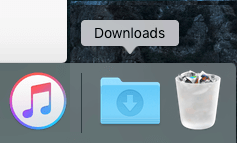
2. S klikom na Prenosi Ta mapa vam bo omogočila dostop do vseh podatkov, prenesenih v vaš Mac.
Vnesite prenesene podatke v Mac z Finderjem
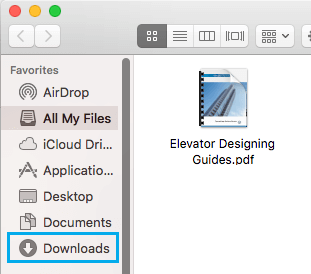
Druga hitra metoda za dostop do prenesenih podatkov na vašem Macu je uporaba Finderja.
1. Pritisnite gumb Finder . Ikona menija, ki se nahaja v Docku, blizu spodnjega levega kota zaslona.

2. Nato v stranskem meniju kliknite gumb Mapa s prenosi , da dostopite do podatkov, ki ste jih prenesli v računalnik Mac.
Odkrijte prenesene podatke na Macu z uporabo predstavljenega iskanja
Običajno se lahko podatki prenesejo na vaše namizje, v mapo z dokumenti in na druge nenadne lokacije na vašem Macu. V teh primerih se vam bo morda zdelo bolj priročno, da uporabite predstavljeno funkcijo iskanja, da poiščete prenesene podatke na vašem Macu.
1. Na tipkovnici Mac pritisnite Command + preslednico , da označite iskalno vrstico (glejte spodnjo sliko)
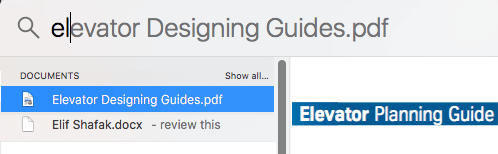
2. Nato v označeni iskalni vrstici razvrstite ID prenesene datoteke in prenesena datoteka se bo preprosto prikazala, ko boste začeli razvrščati po ID-ju prenesene datoteke.
- Kako pridobiti sliko v fotografiji na Macu

Moje ime je Javier Chirinos in navdušen sem nad tehnologijo. Odkar pomnim, so mi bili všeč računalniki in video igre in ta hobi se je končal v službi.
O tehnologiji in pripomočkih na internetu objavljam že več kot 15 let, predvsem v mundobytes.com
Sem tudi strokovnjak za spletno komuniciranje in trženje ter poznam razvoj WordPressa.