- Specifična orodja za upravljanje obsega posameznih procesov v sistemih Windows in Android.
- Tehnične omejitve za predvajanje zvoka v ozadju in storitve FGS v sistemu Android 17.
- Izvorne metode za omejevanje dejavnosti aplikacij in optimizacijo delovanja sistema.

Prepričan sem, da se vam je to že zgodilo: sredi epske igre ali uživate v avdioknjigi in nenadoma glasno obvestilo ali zvok slabo konfigurirane aplikacije popolnoma uniči izkušnjo. To je prava muka, še posebej, če poskušate utišati glasbo v nastavitvah igre , program pa vztraja pri oddajanju zvokov, ki jih ne morete nadzorovati.
Resničnost je, da neodvisno upravljanje zvoka ni vedno enostavno, saj operacijski sistemi običajno upravljajo glasnost globalno ali z zelo omejenim nadzorom. Vendar pa obstajajo triki in zunanja orodja , ki vam omogočajo, da utišate te nadležne aplikacije, ne da bi pri tem utišali preostalo večpredstavnostno vsebino.

Selektivni nadzor zvoka na računalniku z utišanjem ozadja

Če ste uporabnik sistema Windows, veste, da je vgrajeni mešalnik nekoliko preprost in dolgočasen, če imate odprtih veliko programov. Za rešitev tega obstaja odprtokodni biser, imenovan Background Muter , prenosni pripomoček, ki naredi točno to, kar potrebujemo: utiša procese v ozadju, medtem ko se glavni program še naprej predvaja. Za natančnejši nadzor lahko tudi ročno prilagodite glasnost posamezne aplikacije .
Za delovanje tega orodja morate imeti nameščen .NET Desktop Runtime 6.0 ali novejši . Ko ga zaženete, boste videli, da je organiziran v tri razdelke: Nadzor, kjer upravljate izjeme; Spreminjevalec izjem za izklop zvoka; in Splošne nastavitve. Najpomembnejša stvar tukaj je upravljanje izjem , saj morate ročno dodati programe (kot so VLC, Chrome ali Spotify), za katere ŽELITE, da še naprej predvajajo zvok, medtem ko so drugi samodejno utišani.

Novi oder in zvok za Android 17

Na področju mobilnih naprav stvari postajajo bolj tehnične. Google je z Androidom 17 začel izvajati sistem za okrepitev zvočnega ogrodja . To pomeni, da je sistem zdaj veliko strožji do aplikacij, ki poskušajo predvajati zvoke ali spreminjati glasnost, ko uporabniku niso vidni.
V bistvu mora aplikacija, če želi predvajati zvok v ozadju, zdaj izvajati storitev v ospredju (FGS) , ki ni tipa short. Če aplikacija cilja na API 37, mora imeti tudi zmogljivosti med uporabo (WIU) . Če aplikacija ne upošteva teh pravil, bo sistem preprosto tiho blokiral zvočne API-je in s tem preprečil nepričakovane zvoke, ki se pojavijo, ko se aplikacija po urah neaktivnosti »odmrzne«.
Za razvijalce je priporočljiva uporaba knjižnice Jetpack media3 , ki inteligentneje upravlja življenjski cikel zvoka in preprečuje operacijskemu sistemu, da bi ustavil proces ali neupravičeno blokiral zvok.

Izvorni Android triki za ukrotitev aplikacij
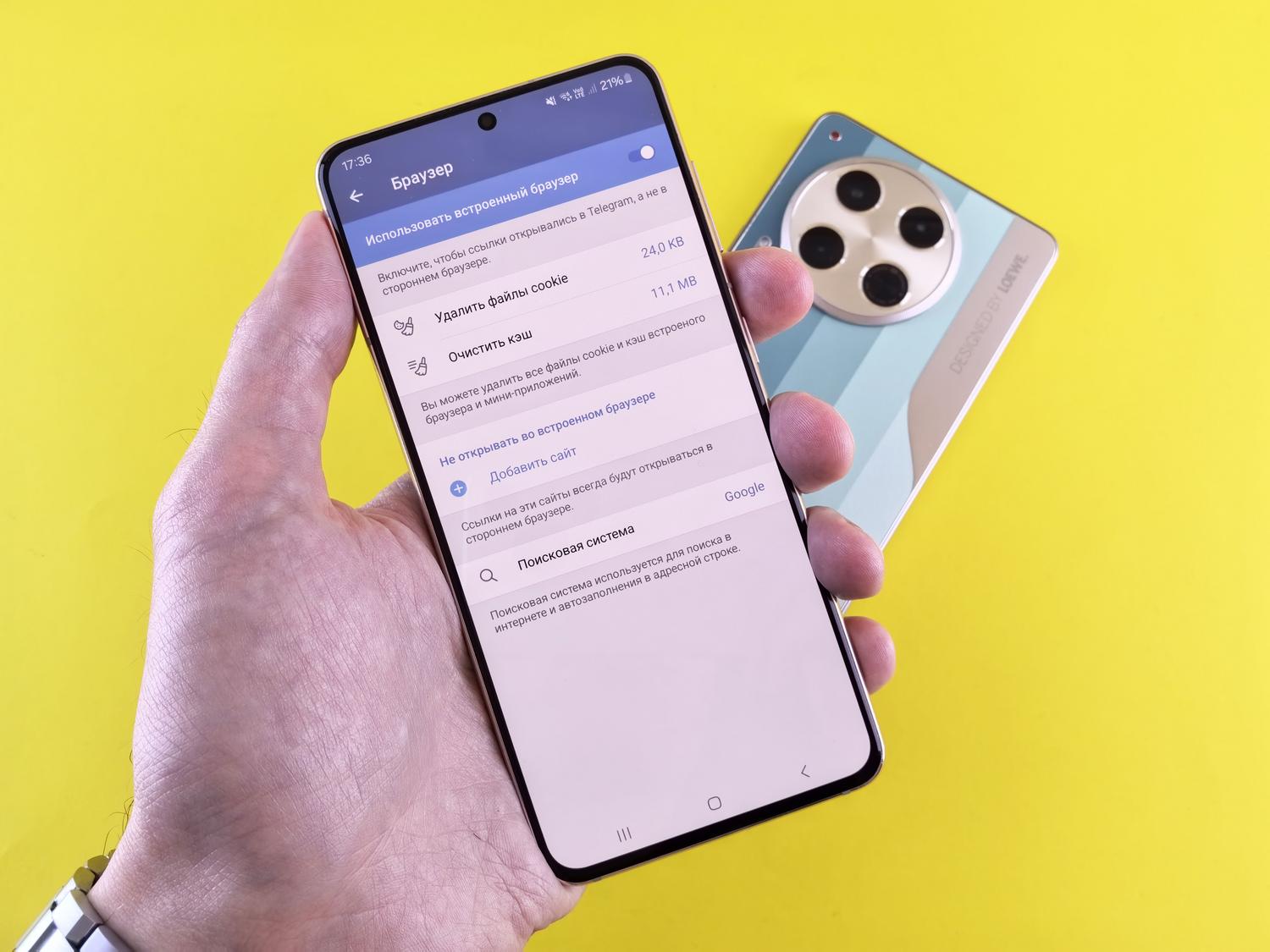
Če niste programer in želite le, da se vaš telefon neha obnašati slabo, obstaja več načinov za to, odvisno od stopnje nadzora, ki jo iščete. Najbolj preprosta možnost je, da odprete Nastavitve, nato Aplikacije in poiščete razdelek Poraba baterije aplikacije , da onemogočite dovoljenja za uporabo v ozadju. To prepreči, da bi se aplikacija sama zagnala, in znatno zmanjša porabo baterije.
Če imate raje nekaj bolj drastičnega, lahko uporabite Možnosti za razvijalce . Po aktivaciji tega načina (s sedmim dotikom številke gradnje) lahko prilagodite Omejitev procesov v ozadju . Če izberete »Brez procesov v ozadju«, bo sistem zaprl vse, kar ne uporabljate aktivno, vendar bodite previdni, saj lahko to prepreči pravočasno prejemanje obvestil .
- Prisilna ustavitev: Idealno za zapiranje aplikacije, ki se je zataknila v zvočni zanki.
- Varčevanje z baterijo: Globalni ukrep, ki omejuje sinhronizacijo in skrito dejavnost.
- Onemogočanje programske opreme, ki povzroča napihnjenost: Odstranite ali onemogočite vnaprej nameščene aplikacije, ki so neuporabne.
Zasebnost in optimizacija naprav
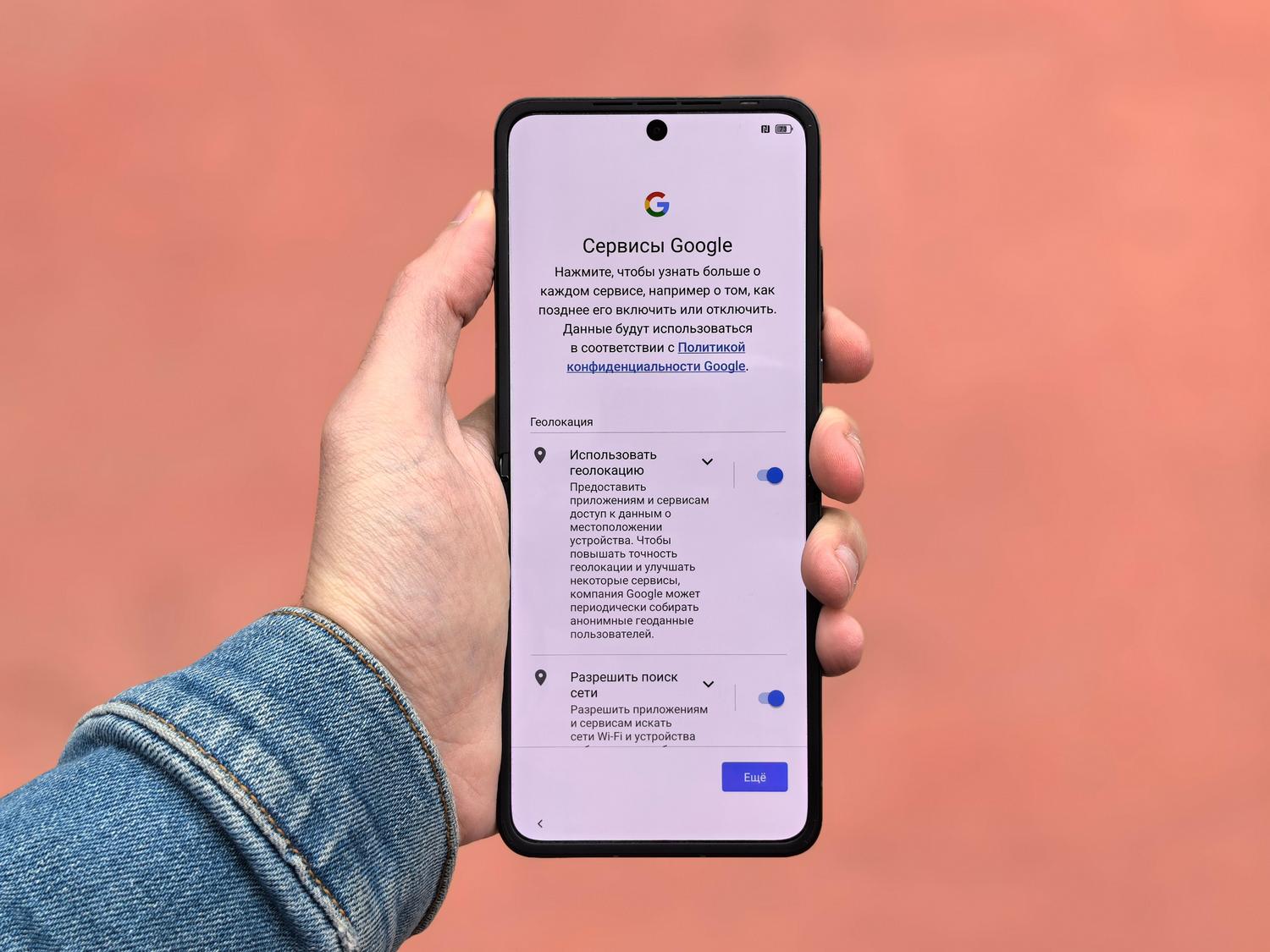
Poleg hrupa aplikacije, ki se izvajajo v ozadju, predstavljajo varnostni problem in porabljajo baterijo. Ključnega pomena je , da redno pregledujete Upravitelja dovoljenj , da prekličete dostop do mikrofona in lokacije za aplikacije, ki ga ne potrebujejo. Če k temu dodate zanesljiv VPN in upravitelja gesel, bo vaše brskanje varnejše, hkrati pa bo vaš sistem ostal brez neželenih procesov.
Obvladovanje zvoka in dejavnosti v ozadju zahteva kombinacijo uporabe specializirane programske opreme na osebnih računalnikih z izkoriščanjem omejitev operacijskega sistema na mobilnih napravah. Naj bo to z konfiguriranjem izjem v orodjih z odprto kodo ali prilagajanjem dovoljenj za baterijo in omejitev procesov v sistemu Android, je mogoče doseči čisto zvočno okolje, kjer se sami odločate, kaj se predvaja in kaj ostane popolnoma tiho.


Strasten pisec o svetu bajtov in tehnologije nasploh. Rad delim svoje znanje s pisanjem in to je tisto, kar bom počel v tem blogu, saj vam bom pokazal vse najbolj zanimive stvari o pripomočkih, programski opremi, strojni opremi, tehnoloških trendih in še več. Moj cilj je, da vam pomagam krmariti po digitalnem svetu na preprost in zabaven način.