- IObit Uninstaller vam omogoča popolno odstranitev programov in sistemske nepotrebne programske opreme.
- Ponuja napredne funkcije, kot sta prisilna odstranitev in nadzor razširitev
- Poenostavlja čiščenje in optimizacijo Windows izboljšanje učinkovitosti in varnosti
Ste že kdaj naleteli na program, ki ga kar ni mogoče odstraniti iz računalnika? Prepričan sem, da ste. Kljub svoji priljubljenosti Windows ne omogoča vedno enostavne popolne in čiste odstranitve aplikacij. Zato je IObit Uninstaller tako uporabno orodje , zasnovano za preprosto in učinkovito odstranjevanje programov in vseh njihovih ostankov, s čimer se izboljša delovanje vašega računalnika.
Organizacija računalnika je bistvenega pomena za ohranjanje optimalne zmogljivosti . Sčasoma lahko nameščanje in odstranjevanje aplikacij ustvari majhne datoteke in vnose v register, ki lahko, če jih ne očistite, negativno vplivajo na delovanje sistema. Zato bomo danes podrobno razložili, kako uporabljati program IObit Uninstaller, kaj lahko z njim storite, in odgovorili na vsa vaša vprašanja, da bo vaš računalnik deloval kot nov.
Kaj je IObit Uninstaller in za kaj se uporablja?
IObit Uninstaller je brezplačen program, ki daleč presega klasični program za odstranjevanje sistema Windows . To orodje, ki ga je razvilo podjetje IObit Inc., vam omogoča brisanje ne le programov, temveč tudi vnose v register, orodne vrstice, vtičnike in vse vrste datotek, ki jih aplikacije pustijo po odstranitvi. Njegov glavni cilj je ohranjati vaš sistem čist in varen ter preprečiti kopičenje neželenih datotek, ki upočasnjujejo vaš računalnik.
Deluje tako, da samodejno zazna vse, kar je nameščeno v vašem računalniku, in spremlja spremembe, ki jih programi naredijo v sistemu. Ko se torej odločite nekaj izbrisati, odstrani tudi vse povezane ostanke, vnose v register in začasne datoteke . Odstrani lahko celo priložene aplikacije, poškodovane programe ali trdovratne programe, ki jih Windows ne more odstraniti. Zaradi zmožnosti globinskega čiščenja je IObit Uninstaller bistveno orodje za vse, ki skrbijo za svoj računalnik.
Različice programa IObit Uninstaller: brezplačne ali PRO?
Pred prenosom morate vedeti, da IObit Uninstaller ponuja dve različici: brezplačno in PRO . Obe sta na voljo na spletnem mestu razvijalca in sta združljivi s starejšimi različicami sistema Windows, od XP do Windows 11.
- Brezplačna različica: Omogoča odstranjevanje pogostih programov, namestitvenih paketov, zaznavanje manj znanih aplikacij (paketne programske opreme), brisanje obvestil brskalnika, odstranjevanje aplikacije Tudi brez skrbniških pravic lahko zazna ostanke predhodno odstranjenih programov. Spremlja tudi spremembe, ki jih namestitveni programi naredijo v sistemu.
- PRO različica: Vključuje vse funkcije brezplačne različice in dodaja napredno odstranjevanje zlonamernih ali z oglasi podprtih vtičnikov, prisilno odstranitev trdovratnih programov, globlje čiščenje sistema, odstranitev preostalih pripomočkov, ki jih ni bilo mogoče odstraniti, in upravljanje aplikacij. Android v sistemu Windows 11. Vse z letno licenco za tri računalnike.
Najbolje je, da najprej preizkusite brezplačno različico . Če ustreza vašim potrebam, se lahko nato odločite, ali boste nadgradili na plačljivo različico za dodatne funkcije.
Kako prenesti in namestiti program za odstranjevanje IObit?
Prenos je mogoč z uradnega spletnega mesta razvijalca . Tam lahko dobite datoteko iobituninstaller.exe . Ko ga zaženete, vam lahko čarovnik za namestitev ponudi namestitev drugih priporočenih programov, kot sta iTop VPN Free in iTop Screen Recorder Free, ter iTop Data Recovery. Pomembno je, da te možnosti počistite, če jih ne želite , da se v računalnik ne dodajajo neželene aplikacije.
Po končani namestitvi vam lahko namestitveni program predlaga naročnino na druge storitve, kot je brezplačni VPN od IObita. Če tega ne želite, preprosto zavrnite te ponudbe. Ko je ta postopek končan, lahko takoj začnete uporabljati IObit Uninstaller.
Kako uporabiti IObit Uninstaller za odstranjevanje programov?
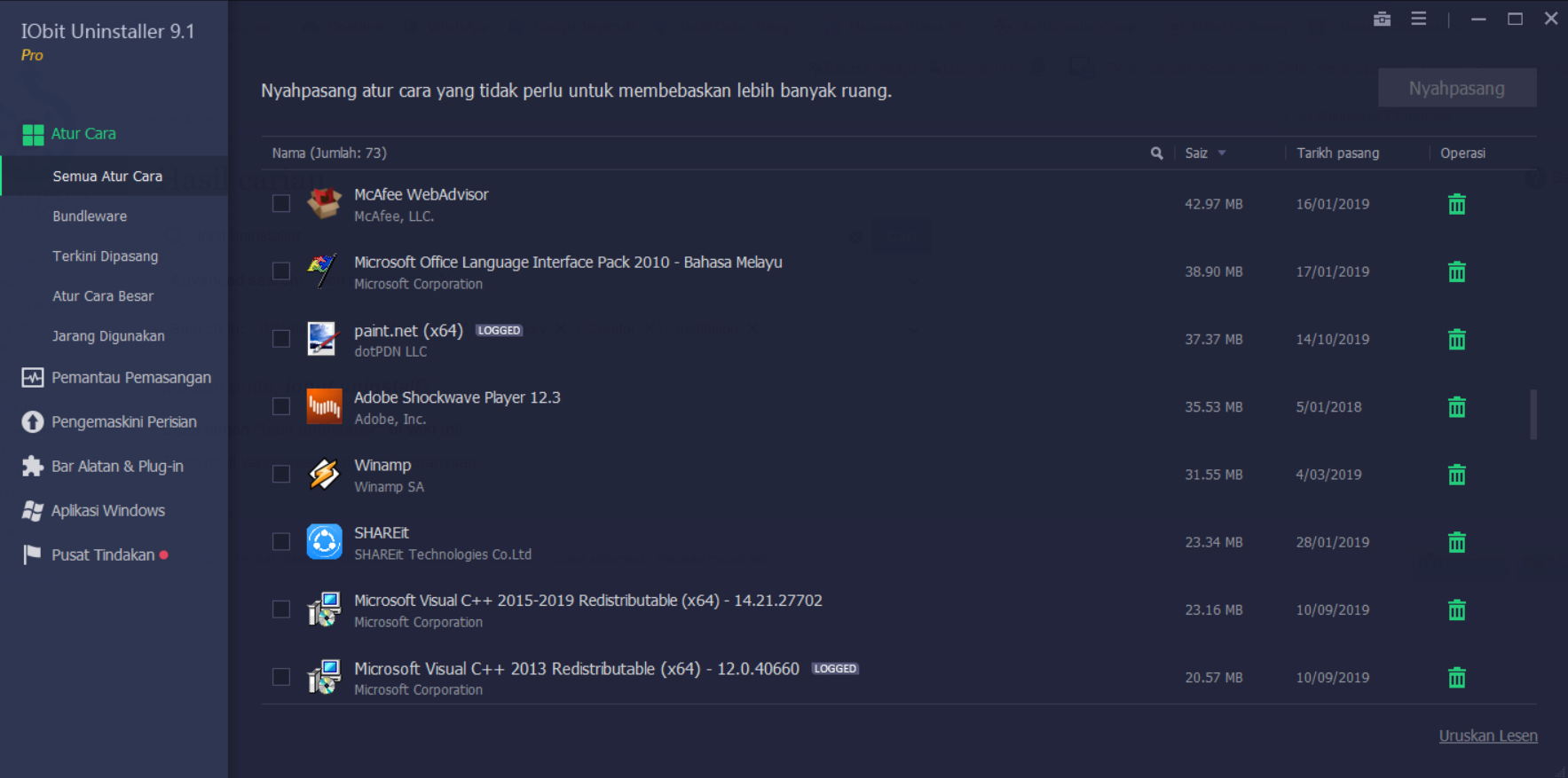
Ko odprete IObit Uninstaller, boste videli jasen, v celoti španski in zelo vizualen vmesnik . Glavni meni se nahaja v levi stranski vrstici, kar vam omogoča neposreden dostop do vseh glavnih funkcij.
Seznam in upravljanje nameščenih programov
Na glavnem zaslonu lahko dostopate do celotnega seznama vseh programov, nameščenih v vašem računalniku . Razvrstite jih lahko po paketu, velikosti, pogostosti uporabe, nedavnih namestitvah ali aplikacijah, ki jih redko uporabljate. Če želite odstraniti kateri koli program, preprosto označite ustrezno polje in kliknite ikono koša za smeti . To je hiter in enostaven postopek.
Spremljanje zdravja programske opreme
Posebej uporabna funkcija je pregled stanja programske opreme . Ta možnost preveri vaš sistem za ostanke neodstranjenih programov, zastarelo programsko opremo, sumljiva dovoljenja, nadležna obvestila ali preostale oglase po odstranitvi drugih aplikacij. V različici PRO lahko očistite tudi razširitve brskalnika in odstranite zlonamerno programsko opremo, s čimer bo vaš sistem varnejši in optimiziran.
Spremljanje objektov
IObit Uninstaller vključuje namestitveni nadzornik , ki beleži in spremlja vse spremembe, ki jih programi naredijo med namestitvijo. Omogočite lahko samodejni nadzor , ki shrani vse, ne da bi vam bilo treba karkoli storiti, ali ročni način, kjer se sami odločite, katere spremembe želite spremljati. Ta nadzornik je zelo uporaben za razveljavitev neželenih sprememb ali odkrivanje sumljivih namestitev.
Vse razširitve in vtičnike brskalnika lahko upravljate tudi iz enega samega vmesnika. IObit prikaže nameščene brskalnike in njihove aktivne razširitve, kar vam omogoča, da jih preprosto odstranite tako, da jih izberete in kliknete »Odstrani«.
Odstranjevanje aplikacij iz trgovine Windows
V razdelku z aplikacijami v trgovini Microsoft Store lahko izbrišete nameščene aplikacije (tako aplikacije drugih ponudnikov kot sistemske aplikacije) in si ogledate, koliko prostora na disku uporabljajo. To vam pomaga pri odločitvi, katere boste obdržali in katere boste izbrisali, da sprostite prostor na disku.
Inteligentno upravljanje stanja programske opreme
IObit Uninstaller ne le odstrani programe, temveč vam pomaga tudi pri upravljanju zdravja sistema in stanja programske opreme v računalniku . Z le nekaj kliki lahko analizirate programe, upravljate dovoljenja, blokirate nadležna obvestila, očistite nestranjene datoteke in odstranite razširitve ali zlonamerno programsko opremo . Vse to pomaga sprostiti prostor, pospešiti sistem in izboljšati varnost.

