- NTTTCP meri dejansko prepustnost omrežja v Windows y Linux, ki nadzoruje niti, CPU in trajanje.
- Za zanesljive rezultate prilagodite ključne parametre (-t, -m, -p, -rb) in poskrbite za vrata, požarni zid in MTU.
- Interpretirajte metrike in ponovne prenose za odkrivanje izgub, ozkih grl procesorja ali težav z omrežno kartico.
- V AWS/Azure poravna tip instance in vozniki; uporablja teste XML in UDP/TCP za preverjanje poti.

Če morate izmeriti dejansko zmogljivost omrežja v sistemu Windows (in Linux), ne da bi vas omejevala poraba prostora za shranjevanje ali procesorja , je NTTTCP eno najbolj zanesljivih orodij za testiranje pasovne širine in praktične zakasnitve. To Microsoftovo orodje osredotoči obremenitev na omrežno plast in vam pomaga odkriti ozka grla, težave s konfiguracijo in omejitve fizičnih povezav.
V tem članku smo zbrali in reorganizirali vse bistveno za uporabo NTTTCP v enem samem vodniku : zahteve, namestitev v sistemih Windows in Linux, ključne ukaze , priporočene testne parametre (kot je nastavitev skupnega trajanja z -t), izvajanje na virtualnih strojih in Amazon EC2, natančno nastavitev okna TCP, rezultate branja (MB/s, Mbps, cikli/bajt, DPC, prekinitve) in kako interpretirati ponovne prenose in napake. Videli boste tudi, kdaj je smiselno uporabiti iperf ali druga orodja, kot je ctsTraffic.
Kaj je NTTTCP in zakaj ga uporabljati?
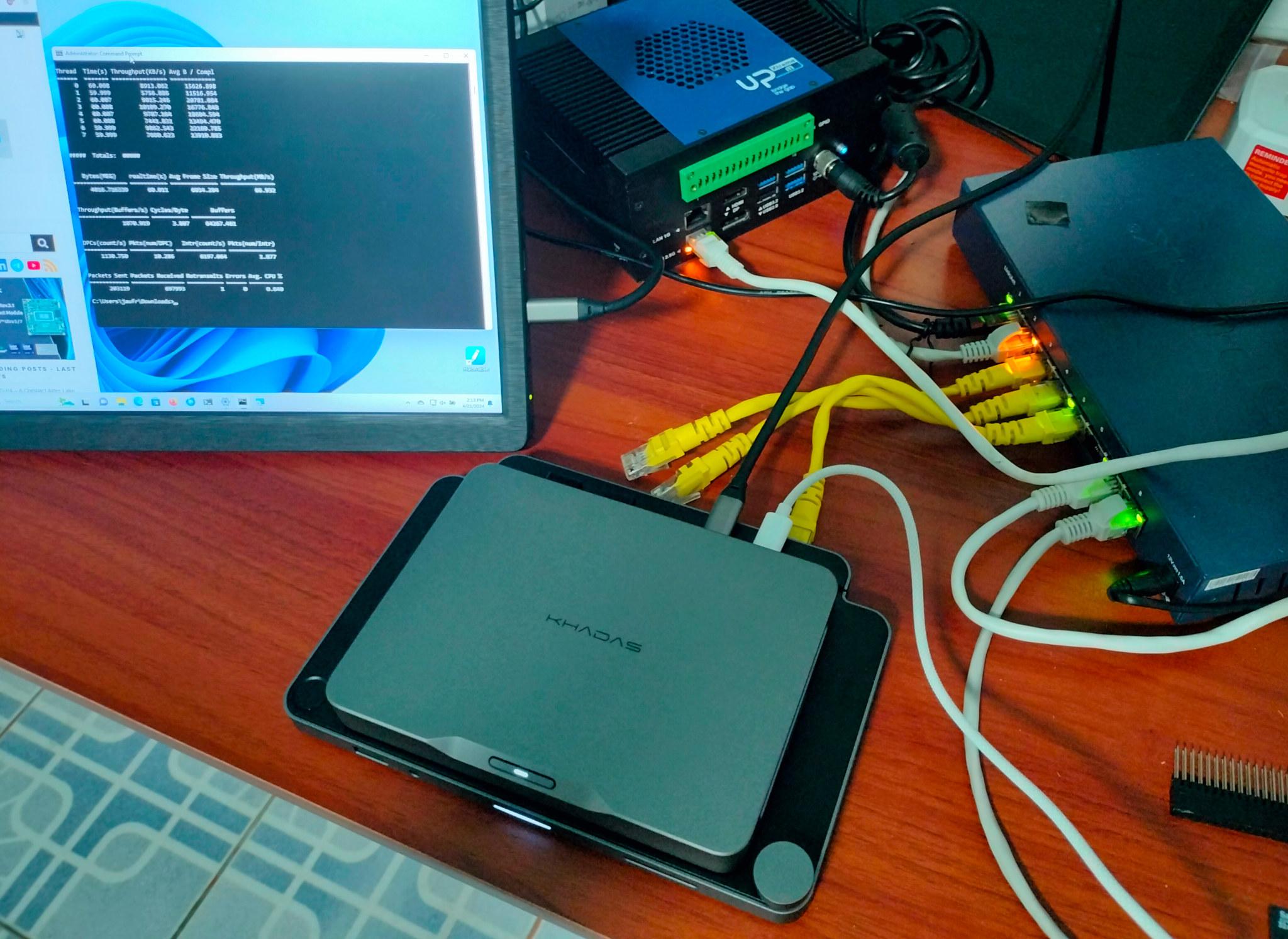
NTTTCP (NT Test TCP) je brezplačen Microsoftov pripomoček, zasnovan za merjenje omrežne zmogljivosti tako na fizičnih kot navideznih računalnikih, pri čemer se osredotoča neposredno na sklad TCP/UDP. Njegova prednost je, da zmanjšuje vpliv drugih podsistemov (diskov, storitev v ozadju itd.), tako da test natančno odraža dejansko vedenje povezave.
Na voljo je za Windows, obstaja pa tudi združljiva implementacija za Linux (ntttcp-for-linux) , tako da lahko izvajate dosledno testiranje v različnih operacijskih sistemih . Še posebej je uporaben v oblačnih okoljih, kot sta Azure ali AWS, kjer imajo konfiguracija primerkov, omrežne čakalne vrste in gonilniki pomemben vpliv.
NTTTCP vam omogoča nadzor nad številom niti, preslikavo CPE-ja, vrati in različnimi časovniki ter omogočanje posebnih načinov za mešano testiranje sistema Windows in Linux. S tem lahko simulirate realistične delovne obremenitve, nasičite več čakalnih vrst omrežnih kartic in opazujete vpliv na prekinitve, DPC, cikle na bajt in porabo CPE-ja.
Primer zahtev in okolja
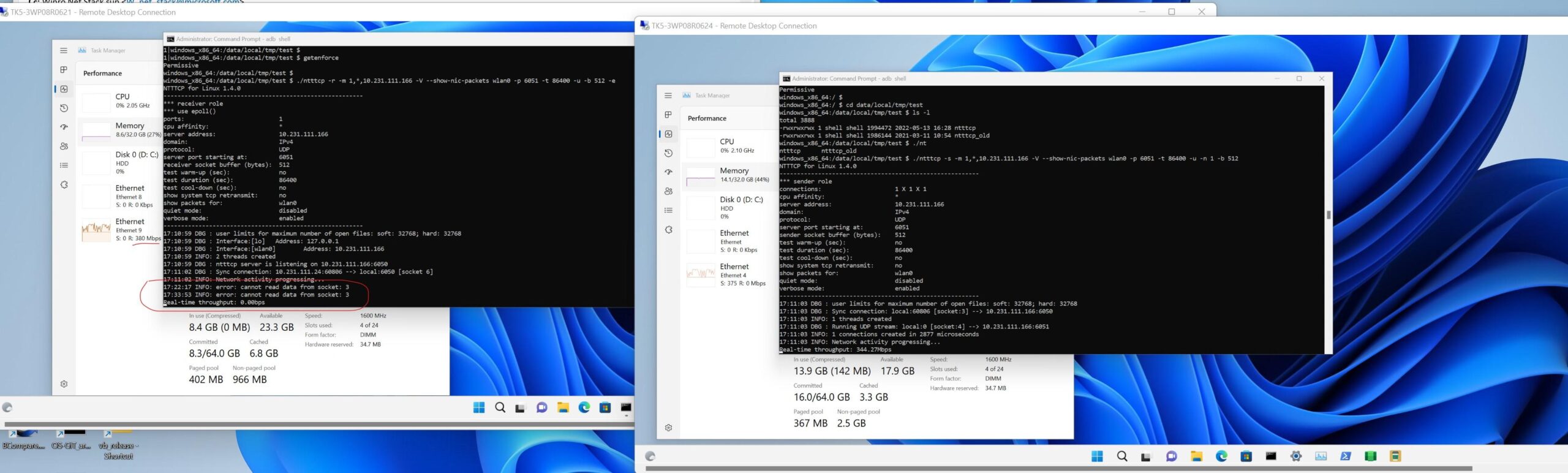
Najprej se prepričajte, da imate dva računalnika ali navidezna stroja, povezana med seboj (poti, varnostne/omrežne skupine, požarni zid) in da imate potrebna dovoljenja za namestitev/zagon orodij. V sistemu Windows so priporočljive skrbniške pravice, v Linuxu pa pravice sudo.
Primer parametrov, uporabljenih v besedilu (lahko jih prilagodite) :
| Parameter | Valor |
|---|---|
| IP-naslov sprejemnika | 10.0.0.5 |
| Število jeder procesorja na navidezni stroj | 2 |
V omrežjih 1 GbE trajna hitrost prenosa okoli 112 MB/s običajno pomeni, da ste blizu teoretičnega maksimuma , pod pogojem, da je sklad TCP pravilno konfiguriran in ni izgub. Na povezavah 10 GbE ali več bo bistveno preveriti okno TCP in v nekaterih primerih dosledno omogočiti velike okvirje (jumbo frame).
Namestitev in priprava v sistemih Windows in Linux
Windows : Prenesite najnovejšo različico NTTTCP iz uradnega Microsoftovega repozitorija (GitHub), razpakirajte paket in odprite ukazni poziv s skrbniškimi pravicami. Nato se pomaknite v imenik, ki ustreza vaši sistemski arhitekturi (na primer x64), da zaženete pripomoček.
Linux : Za uporabo ntttcp-for-linux najprej namestite odvisnosti in ga prevedite. V Ubuntuju bosta zadostovala build-essential in git ; v SUSE pa git-core , gcc in make . Nato klonirajte in prevedite projekt.
Ukazi za pripravo v Ubuntuju (prilagodite jih, če se vaša distribucija razlikuje):
Deluje na virtualnem stroju Linux in preverite, da ni napak:
sudo apt-get update && sudo apt-get -y install build-essential git
Pripravljalni ukazi v SUSE (namesti pakete in razreši odvisnosti, če se pojavijo):
sudo zypper in -y git-core gcc make
Kloniranje in prevajanje ntttcp-za-linux (iz katere koli združljive distribucije):
git clone https://github.com/Microsoft/ntttcp-for-linux && cd ntttcp-for-linux/src && sudo make && sudo make install
Kako izvajati primerjalne teste z NTTTCP v sistemu Windows
Običajno priporočamo, da nastavite trajanje 300 sekund (-t 300) tako na pošiljatelju kot na sprejemniku , da stabilizirate prepustnost in opazujete meritve CPU-ja in prekinitev v daljšem časovnem obdobju. Obe strani naj uporabita enako vrednost -t.
Na sprejemniku (Windows) zaženite zamenjava števila jeder in ciljnega IP-ja z vašim:
ntttcp -r -m [num_de_nucleos x 2],*,10.0.0.5 -t 300
Primer sprejemnika z 2 jedroma (4 žice) z uporabo IP-ja iz primera:
ntttcp -r -m 4,*,10.0.0.5 -t 300
Na oddajniku (Windows) je ukaz analogen vendar s spremembo -r v -s označite, da pošilja:
ntttcp -s -m [num_de_nucleos x 2],*,10.0.0.5 -t 300
Primer 4-žičnega oddajnika kaže na sprejemnik 10.0.0.5:
ntttcp -s -m 4,*,10.0.0.5 -t 300
Kaj iskati v izhodu : prepustnost na nit, skupno MB/s, povprečna velikost okvirja, medpomnilniki/s, cikli/bajt, DPC, prekinitve, poslani/prejeti paketi, ponovni prenosi, napake in %CPU. Ta polja pomagajo ugotoviti, ali je pasovna širina omejena s skladom TCP, omrežno kartico ali CPU.
Kako zagnati NTTTCP v Linuxu
V Linuxu je sintaksa praktično enaka . Ne pozabite, da če ne določite -t, je privzeto trajanje običajno 60 sekund, kar morda ne bo dovolj za stabilno meritev.
Sprejemnik (Linux) s 4 niti in trajanjem 5 minut:
ntttcp -r -m 4,*,10.0.0.5 -t 300
Oddajnik (Linux) ciljanje na istega sprejemnika in enako trajanje:
ntttcp -s -m 4,*,10.0.0.5 -t 300
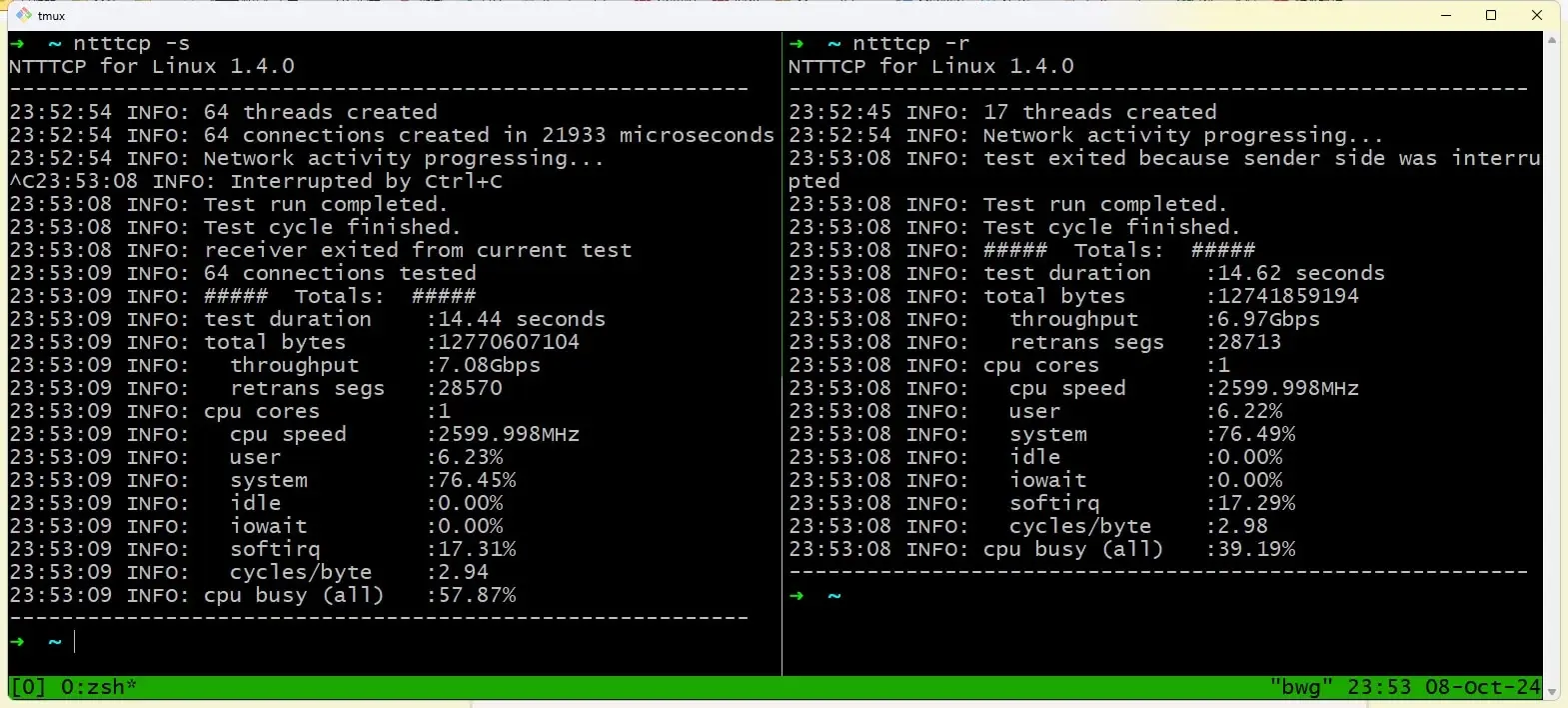
Tipičen izpis Linuxa povzema ustvarjene povezave, trajanje, skupno število bajtov, prepustnost (Mbps), ponovne prenose (s ponovnih prenosov) in porabo CPE-ja . Videli boste tudi metrike, kot sta cikli/bajt in odstotek uporabe CPE-ja, ki so uporabne za razumevanje učinkovitosti sklada.
Mešano testiranje med Windowsi in Linuxom
Za testiranje med sistemoma Windows in Linux omogočite način brez sinhronizacije , da se izognete težavam z notranjim rokovanjem: v sistemu Windows dodajte `-ns` , v Linuxu pa `-N` . To poenostavi koordinacijo med končnimi točkami in prepreči zastoje zaradi razlik v implementaciji.
Ustrezne omrežne nastavitve: velikost okna TCP/IP
Na povezavah 1 GbE z nizko latenco privzeto okno TCP (~64 KB s SO_RCVBUF v NTttcp) običajno ponuja dobro zmogljivost . S tem se izognemo spreminjanju parametrov sklada za preproste scenarije LAN.
V omrežjih z visoko zakasnitvijo ali pri hitrostih 10 GbE in več je lahko privzeto okno nezadostno , kar zmanjša efektivno prepustnost. V teh primerih je priporočljivo prilagoditi velikost okna TCP, da podpira večji produkt pasovne širine in zakasnitve.
NTTTCP vam omogoča statično fiksiranje velikosti okna z možnostjo `-rb` , ki onemogoči samodejno nastavljanje sklada. To uporabite le, če popolnoma razumete posledice, saj lahko vsiljenje velikega okna v neprimernih scenarijih zmanjša zmogljivost.
Na splošno velja, da začnite s privzetimi nastavitvami in jih prilagodite le, če to zahtevajo vaše razmere (visoka latenca, WAN, več skokov). Za trajne prilagoditve te teste dopolnite z vodniki za nastavitev omrežja operacijskega sistema.
NTTTCP na primerkih Amazon EC2 (Windows)
Če uporabljate AWS, lahko s pomočjo NTTTCP izberete optimalne vrste, velikosti in konfiguracije primerkov . Testiranje vam bo pomagalo primerjati dejansko zmogljivost z objavljeno zmogljivostjo AWS za vsako družino EC2.
Priporočeni predhodni koraki v EC2 (Windows) :
- Zagon dveh primerkov sistema Windows za testiranje omrežja.
- Preverite, ali podpirajo izboljšano omrežje (posodobljeni gonilniki in podprta vrsta primerka).
- Prilagodite MTU, če niso v isti skupini umestitev ali ne uporabljajo velikih okvirjev., pri čemer se ohranja doslednost od začetka do konca.
- Preveri povezljivost (RDP, ping, če je primerno, poti in varnost).
Namestitev v obeh primerih : Prenesite najnovejšo različico NTttcp z Microsofta, jo razpakirajte v mapo in odprite CMD kot skrbnik. Preden zaženete ukaz, se pomaknite do imenika, ki ustreza arhitekturi vašega primerka.
Vrata in varnost : NTTTCP privzeto uporablja vrata 5001 za TCP in UDP, čeprav lahko to spremenite z -p . Zagotovite, da varnostne skupine in požarni zid sistema Windows dovoljujejo potreben promet in povezave do ntttcp.exe (dohodne in odhodne).
Preizkus delovanja TCP na EC2 (sprejemnik): inicializira poslušalnik z izbranih vrat. Primer z dvema nitma na vratih 80–81, dodeljenima procesorjema 0 in 1:
ntttcp -r -p 80 -a 6 -t 60 -cd 5 -wu 5 -v -xml c:\bench.xml -m 1,0,192.168.1.4 1,1,192.168.1.4
Pomen zgornjih parametrov (receptor) :
- -r: način sprejema.
- -p 80: osnovna vrata prve niti (povečana za dodatno nit).
- -a 6Asinhroni V/I s 6 prekrivajočimi se sprejemnimi medpomnilniki na nit.
- -60: trajanje testa v sekundah.
- -cd 55 sekund ohlajanja za stabilizacijo konca testa.
- -wu 5: 5 sekund ogrevanja za stabilizacijo zagona.
- -v: podroben izpis.
- -xml c:\bench.xml: shrani rezultate v obliki XML na določeno pot (privzeto xml.txt).
- -mPreslikava sej (niti, ID CPU-ja, IP sprejemnika), ločevanje sej s presledki.
Preizkus delovanja TCP na EC2 (pošiljatelj)Uporabite iste parametre, preklopite v način pošiljanja in v obeh ukazih usmerite IP prejemnika:
ntttcp -s -p 80 -a -t 60 -cd 5 -wu 5 -m 1,0,192.168.1.4 1,1,192.168.1.4
Pomen specifičnih parametrov (emiter) :
- -s: način dostave.
- -p 80: osnovna vrata na nit (prirastki na nit).
- -a: prekrivanje medpomnilnikov za pošiljanje na nit (privzeto 2, navedite jo, če želite drugo vrednost).
- -t, -cd, -wu: trajanje, ohlajanje in ogrevanje, enako kot na sprejemniku.
- -mPreslikava niti, CPU in IP sprejemnika, identično kot na strani strežnika.
Izhod in metrike : Sprejemnik lahko shrani datoteko XML z razčlenitvijo po nitih (realni čas, KB/s in MB/s, Mb/s, bajti na dokončanje, skupna pasovna širina, medpomnilniki/s, prekinitve na sekundo, DPC/s, cikli/bajt, poslani/prejeti paketi, ponovni prenosi, napake in %CPU). V vzorčnem testu z dvema nitima lahko skupna prepustnost doseže vrednosti reda nekaj Gb/s (npr. ~9 Gb/s) pod ustreznimi pogoji in dobro uglašenim omrežjem.
Preizkus zmogljivosti UDP na EC2Za preverjanje podatkovne ravnine brez nadzora preobremenjenosti TCP uporabite stikalo -uDvožični sprejemnik na vratih 80–81:
ntttcp -r -u -p 80 -t 60 -cd 5 -wu 5 -v -xml c:\bench.xml -m 1,0,192.168.1.4 1,1,192.168.1.4
Enakovreden oddajnik UDP, s spoštovanjem IP-ja in vrat:
ntttcp -s -u -p 80 -t 60 -cd 5 -wu 5 -m 1,0,192.168.1.4 1,1,192.168.1.4
V UDP boste videli MB/s, Mbps, povprečno velikost na dokončanje in medpomnilnike/s , skupaj s števci prekinitev in DPC. Za razliko od TCP ni zagotovil za dostavo, zato so napake in izgube bolj opazne, če omrežje potisnete do njegovih meja.
Interpretacija rezultatov: prepustnost, ponovni prenosi in napake
Pretočnost (MB/s in Mb/s) : To je efektivna pasovna širina. Pri 1 GbE lahko pričakujete približno 940 Mb/s (približno 112 MB/s), če vse deluje pravilno. Pri 10 GbE so ravni blizu 9–9.5 Gb/s razumne brez velikih okvirjev in boljše z optimalno konfiguracijo.
Število medpomnilnikov/s, povprečna velikost okvirja in število ciklov/bajt : te vrednosti vam povedo, koliko delovne obremenitve obravnava posamezna nit in učinkovitost sklada. Visoko število ciklov/bajt pomeni, da procesor preveč dela za vsak preneseni bajt.
Prekinitve DPC/se na sekundo : Če se sprožijo, razmislite o optimizaciji RSS/RSC/RDMA (če je primerno), gonilnikov in dodelitve niti na CPU. Slaba dodelitev lahko ustvari vroče točke na enem samem jedru.
Ponovni prenosi : Nekaj ponovnih prenosov je lahko pri obremenitvi normalno, vendar vztrajno visoke številke kažejo na izgube ali preobremenjenost . Pri čisti 1 GbE povezavi bi moralo biti število ponovnih prenosov nizko; če jih v nekaj minutah vidite na tisoče, preverite kable, kakovost povezave, trke (slabo dogovorjen polni dupleks), razbremenitve (za testiranje poskusite onemogočiti LSO/TSO), čakalne vrste omrežnih kartic in pritisk na medpomnilnik.
Napake : V idealnem primeru nič. Če se pojavijo, poiščite napake CRC na stikalih/omrežnih karticah , nedosledne MTU-je, zastarele gonilnike ali pravila požarnega zidu/IDS, ki pretirano pregledujejo. Zagotovite doslednost velikih okvirjev, če jih uporabljate, in da oba konca podpirata isti MTU.
Praktični primeri : Če v 1 GbE LAN omrežju dosežete približno 112 MB/s, vendar v 5 minutah opazite približno 3.000 ponovnih prenosov in približno 400 napak, obstajajo znaki občasnih izgub. Poskusite zamenjati kabel/vrata, posodobiti gonilnike, preveriti nadzor pretoka, onemogočiti začasne prenose in ponoviti. Če se ponovni prenosi drastično zmanjšajo, ste našli težavo.
iperf proti NTTTCP in druga uporabna orodja
iperf je odličen za hitro testiranje med platformami in vam pomaga ugotoviti, ali omrežje lahko vzdržuje hitrosti 1G/10G med dvema določenima točkama. Zelo uporaben je za izključitev težav z omrežjem, kadar je težava v aplikaciji ali shrambi.
NTTTCP ponuja natančnejši nadzor v sistemu Windows (preslikava niti in CPE-ja, asinhroni načini, podroben XML, metrike DPC/prekinitev) in implementacijo v Linuxu, ki omogoča dosledno testiranje. V okoljih Microsoft/Azure je pogosto standard.
ctsTraffic (Client to Server Traffic) je še eno Microsoftovo orodje za ustvarjanje in preverjanje prometa. Lahko dopolni NTTTCP, če želite profilirati bolj raznolike vzorce odjemalec-strežnik.
Metodologija za 'gašenje požarov' med ekipami : izvedite teste na prizadetih gostiteljih in prek iste omrežne poti. Ponovite ob različnih časih, dodajte nadzorovane teste UDP in zbirajte zajeme na omrežni kartici/stikalu. Le z visoko prepustnostjo v iperf/NTTTCP, nizkim številom ponovnih prenosov in ničelnimi napakami boste lahko s podatki dokazali, da omrežje ni ozko grlo.
Naslednji koraki in sorodne informacije
Preverite MTU in konsistentnost od začetka do konca (še posebej, če združujete velike okvirje). V AWS ocenite skupine umestitev in izboljšano omrežje. V Azure uskladite velikost navideznega stroja s cilji prepustnosti.
Eksperimentirajte s številom niti (-m) in popravkom na CPU , da izkoristite prednosti RSS in več čakalnih vrst omrežnih kartic. Za stabilno testiranje nastavite -ta na 300 s in uporabite -xml za shranjevanje rezultatov za primerjavo.
Če morate kombinirati Windows in Linux , ne pozabite uporabiti -ns/-N. Če je zakasnitev znatna, razmislite o povečanju okna TCP z -rb samo za potrditev hipotez, pri čemer bodite previdni pri onemogočenem samodejnem nastavljanju.
Praktični vodnik, kot je ta, ki združuje ukaze, interpretacijo in prilagoditve, vam bo omogočil merjenje, razumevanje in izboljšanje omrežja brez šuma drugih podsistemov, s čimer bo jasno razvidno, ali je omejitev v infrastrukturi, konfiguraciji ali sami zasnovi aplikacije.
Kazalo
- 1 Kaj je NTTTCP in zakaj ga uporabljati?
- 2 Primer zahtev in okolja
- 3 Namestitev in priprava v sistemih Windows in Linux
- 4 Kako izvajati primerjalne teste z NTTTCP v sistemu Windows
- 5 Kako zagnati NTTTCP v Linuxu
- 6 Mešano testiranje med Windowsi in Linuxom
- 7 Ustrezne omrežne nastavitve: velikost okna TCP/IP
- 8 NTTTCP na primerkih Amazon EC2 (Windows)
- 9 Interpretacija rezultatov: prepustnost, ponovni prenosi in napake
- 10 iperf proti NTTTCP in druga uporabna orodja
- 11 Naslednji koraki in sorodne informacije
