- Namestite iz trgovine Microsoft Store in nastavite dvostopenjsko preverjanje za varen zagon.
- Sinhronizacija pogona, fotografij, zaznamkov, gesel, stikov in koledarjev z integracijo v Windows.
- Praktični nasveti za pospešitev fotografiranja in odblokiranje sinhronizacije iCloud Drive.
Če uporabljate računalnik z operacijskim sistemom Windows 11 in imate iPhone ali iPad , se verjetno sprašujete, kako brezhibno integrirati obe napravi. Dobra novica je, da iCloud za Windows omogoča sinhronizacijo datotek, fotografij, gesel, zaznamkov, stikov in koledarjev , s čimer je izkušnja veliko bližje tisti, ki bi jo imeli na Macu.
V tem priročniku boste našli vse, kar morate vedeti za začetek, od prenosa in namestitve do natančne nastavitve posameznega razdelka. Videli boste tudi nasvete , resnične omejitve in praktične rešitve, ko se kaj zatakne (kar se, bodimo iskreni, lahko zgodi z iCloudom v sistemu Windows).
Kaj je iCloud za Windows in kaj ponuja?
iCloud za Windows je Applov uradni most za prenos podatkov v računalnik. Z ene same plošče lahko aktivirate iCloud Drive, fotografije, stike, koledarje, zaznamke in gesla , z neposredno integracijo v Raziskovalca in razširitve brskalnika.
Ideja je preprosta: sinhronizirajte vsebino svojega Apple ekosistema v ozadju z računalnikom , da boste imeli dokumente, slike in drugo pri roki ter se izognili odvisnosti izključno od iCloud.com.
Prenesite in namestite iCloud v sistem Windows 11
Najlažji in najbolj priporočljiv način je prek trgovine Microsoft Store. Odprite trgovino, poiščite »iCloud«, kliknite na njeno stran in tapnite Namesti . Ko je postopek končan, se bo aplikacija prikazala v meniju Start in pripravljena za zagon.
Do iste strani izdelka lahko dostopate tudi tako, da začnete z Apple-ove spletne strani za podporo. Apple preusmerja v trgovino Store prek svoje uradne povezave, zato vir ostaja Microsoft Store z vsemi varnostnimi jamstvi in samodejnimi posodobitvami.
Obstajajo spletna mesta tretjih oseb, ki ponujajo prenose iz iClouda , vendar je najbolje biti previden. Kadar koli je mogoče, se držite trgovine Microsoft Store, da se izognete zastarelim ali spremenjenim namestitvenim programom , ki bi lahko povzročili težave.
Upoštevajte eno podrobnost glede združljivosti: pot do trgovine je ključna; na zelo starih računalnikih (Windows 7/8) je enostavno omejiti dostop na brskalnik , brez popolnoma delujoče uradne aplikacije.
Prva nastavitev iClouda
Ko prvič odprete iCloud, boste pozvani, da se prijavite z Apple ID-jem in geslom. Nato boste na svoj iPhone ali zaupanja vredno napravo prejeli obvestilo s potrditveno kodo, ki jo boste morali vnesti v računalnik.
Med čarovnikom lahko izberete, kaj želite sinhronizirati zdaj in kaj pustiti za pozneje. V vsakem razdelku boste videli možnosti, kot sta »Sinhroniziraj« ali »Ne zdaj «, v nekaterih primerih pa tudi napredne nastavitve ali namestitev razširitve.
Orodje bo zahtevalo tudi dovoljenje za deljenje diagnostičnih podatkov iCloud. To je neobvezno, zato lahko deljenje analitičnih podatkov omogočite ali onemogočite, preden dokončate nastavitev.
Po končanem čarovniku za nastavitev bo ikona iCloud ostala v opravilni vrstici. Z dvojnim klikom nanjo se bo odprla glavna nadzorna plošča, kjer lahko omogočite ali onemogočite funkcije, preverite pomnilnik in po potrebi dostopate do nastavitev.
iCloud Drive v sistemu Windows 11
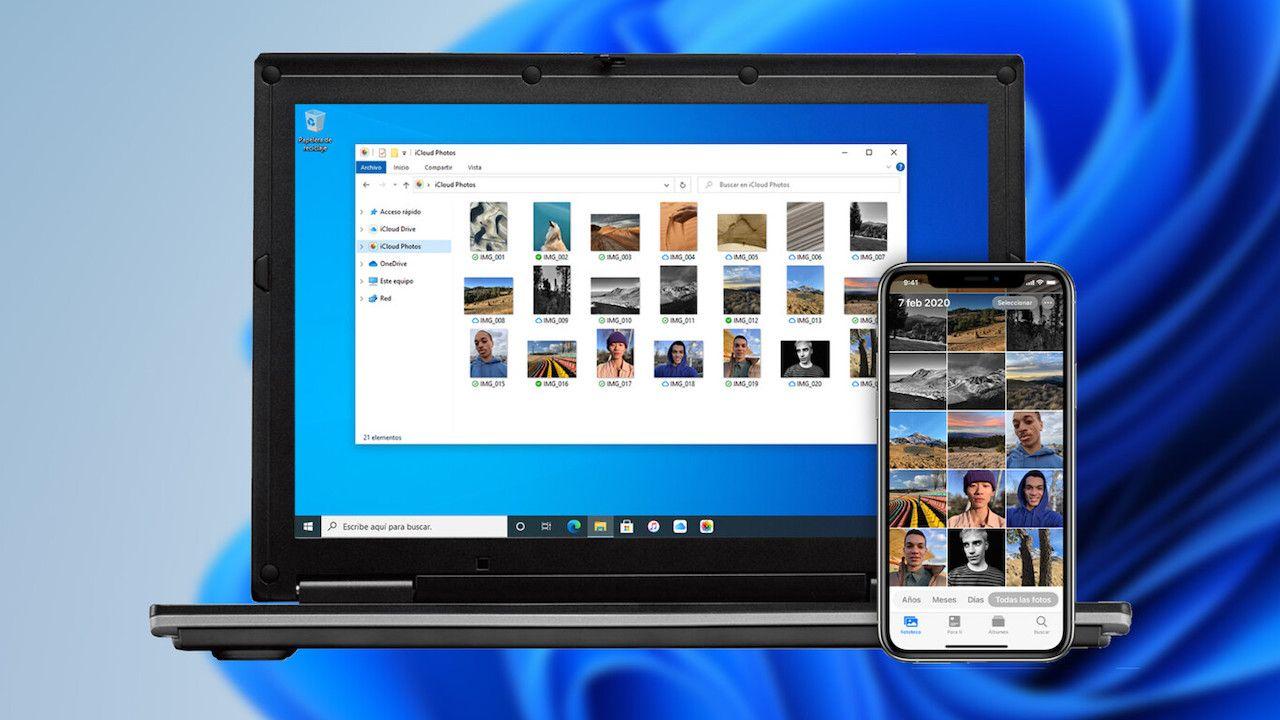
Kaj to pomeni? Pomeni, da si lahko ogledate celotno strukturo map in izberete, kaj se bo preneslo. Če želite nekaj obdržati lokalno, kliknite z desno miškino tipko in izberite »Vedno obdrži v tej napravi «, tako za mape kot za posamezne datoteke.
V Raziskovalcu datotek vam iCloud Drive omogoča tudi hitro deljenje. Možnost deljenja v sistemu Windows deluje dobro in vam prihrani obisk spleta, ko želite le poslati povezavo.
Kar zadeva zmogljivost, je storitev ustrezna, čeprav z nekaj omejitvami. Občasno se lahko zamrzne; če opazite, da se ne sinhronizira, težavo običajno odpravite tako, da zaprete postopek v upravitelju opravil in ponovno odprete aplikacijo , ne da bi izgubili kakršne koli spremembe.
V nadzorni plošči iCloud lahko izberete lokacijo mape, če jo želite premakniti na drug pogon. To je odlično, če na vašem primarnem SSD- ju zmanjkuje prostora in želite prenesti velike datoteke iz iClouda na sekundarni pogon.
iCloud fotografije v sistemu Windows 11
Če fotografije shranjujete v iCloudu, vam aplikacija za Windows omogoča, da jih prenesete v računalnik in si fotografije iz iPhona ogledate v aplikaciji Windows Photos . Najboljši del je integracija z aplikacijo Windows Photos, zaradi česar je ogled zelo priročen brez potrebe po spletnem brskalniku.
Velika pomanjkljivost je hitrost pri velikih knjižnicah fotografij. Pri več tisoč fotografijah lahko prenosi trajajo neskončno, tudi če uporabljate možnost »Vedno shrani v tej napravi «, napredek pa ni vedno jasen.
Koristen trik, ko se prenos zatakne, je kopiranje vsebine mape iCloud Photos na drugo mesto, da jo prisilite k premikanju. S premikanjem teh elementov se sistem "odzove" in v mnogih primerih vse prenese hitreje .
Upoštevati je treba še eno omejitev: sinhronizacija ni vedno popolnoma dvosmerna . Brisanje fotografije v računalniku se morda ne bo odražalo v vaši knjižnici fotografij iCloud, spremembe, opravljene v sistemu Windows, pa se ne bodo vedno pravilno naložile.
Zato je uporaba računalnika za ogled fotografij in njihovo varnostno kopiranje na zunanje pogone trenutno smiseln pristop. Za organiziranje fotografij v albume in poglobljeno urejanje iPhone/iPad še vedno ponuja najbolj robustno izkušnjo, spletno mesto iCloud pa se je precej izboljšalo za hitro iskanje.
Stiki in koledarji: Outlook in alternative
Uradna sinhronizacija stikov in koledarjev se izvaja s klasičnim Microsoft Outlookom . Aktivirajte jo na nadzorni plošči iCloud in po uporabi sprememb odprite Outlook, da si ogledate svoje zvezke in koledarje, povezane z iCloudom.
Če ne uporabljate Outlooka, obstajajo še druge dobre možnosti. Thunderbird z razširitvijo TBSync združuje e-pošto, stike in koledarje ter se zelo dobro obnese pri centralizaciji vsega.
Del enačbe so tudi izvorne aplikacije sistema Windows. Pošta in Koledar (ter novi Outlook za Windows) je mogoče nastaviti z iCloudom , vendar z opozorilom, da ne deluje vse z domenami po meri.
V vseh teh primerih si zapomnite eno ključno varnostno podrobnost: za odjemalce tretjih oseb boste morali ustvariti geslo za aplikacijo na svoji strani Apple ID.
Zaznamki in gesla
Če v napravah Apple uporabljate Safari, lahko svoje priljubljene zaznamke prenesete v računalnik. iCloud sinhronizira zaznamke s Chromom, Edgeom in Firefoxom z uporabo razširitve , ki bo ponujena med namestitvijo ali pa jo lahko namestite ročno.
Na področju gesel obstajata dve komponenti. Prva je aplikacija Windows Passwords, ki se namesti skupaj z iCloudom. Omogoča vam ogled shranjenih gesel , njihovo spreminjanje in upravljanje ključavnic z elegantno zasnovo, ki dopolnjuje Windows 11.
Druga je razširitev za samodejno izpolnjevanje brskalnika. Uradno je združljiva z Edgeom in Chromom ter sinhronizira in izpolnjuje poverilnice iz vaše iCloud Keychain v računalniku.
Vendar pa nekateri uporabniki poročajo, da ga je mogoče uporabljati tudi v drugih brskalnikih, ki temeljijo na Chromiumu (kot je Brave) in celo v Firefoxu z nekaj prilagoditvami. Uradno ni podprt, zato se lahko vaša izkušnja razlikuje, vendar je dobro vedeti, da obstajajo možnosti, če želite raziskati alternative.
Apple aplikacije, ki so na voljo v sistemu Windows
Poleg iClouda je Apple v trgovini Microsoft Store izdal tudi izvorne aplikacije, ki močno izboljšajo izkušnjo. Apple Music vam omogoča dostop do glasbe in nalaganje pesmi v iTunes Match neposredno iz sistema Windows.
Za avdiovizualne vsebine imate na voljo tudi Apple TV, poleg tega pa še dve klasični aplikaciji, ki sta uporabni v določenih primerih: Apple Devices (za sinhronizacijo iPhona/iPada prek kabla) in iTunes, ki je še vedno na voljo »za vsak slučaj«.
Ko iCloud ne rešuje določene težave, je uradna spletna stran dobra rezervna možnost. Pošta in Koledar na iCloud.com sta izboljšana, se sinhronizirata v realnem času in celo pošiljata obvestila v združljivih brskalnikih.
Applov pisarniški paket (Pages, Numbers in Keynote) deluje dobro na spletu, čeprav je odpiranje datotek lahko nekoliko počasno. Če vam je všeč njihov pristop, lahko z njihovimi spletnimi različicami delate v sistemu Windows, ne da bi morali karkoli nameščati.
Zanimivo je, da so Apple Maps v beta različici dostopni v brskalniku. Nekatere funkcije manjkajo (na primer prijava za ogled zaznamkov), vendar je Look Around že na voljo in razvoj še poteka.
Deljenje mobilne povezave z iPhoneom v sistemu Windows 11
Windows 11 vključuje izvorno funkcijo, ki brezhibno deluje z iPhoni: Phone Link. Njen namen ni sinhronizacija datotek, temveč približevanje izkušnje telefona računalniku za vsakodnevna opravila.
Z Mobile Link si lahko v sistemu Windows ogledate obvestila iz telefona , odgovarjate na sporočila iMessages in upravljate klice iz računalnika. Ne podpira WhatsAppa na iPhonu, vendar za osnovne funkcije telefona deluje brezhibno, če preživite veliko ur pred računalnikom.
Cenik iCloud+: Koliko stane nadgradnja?
Če vam brezplačnih 5 GB ni dovolj, lahko shrambo razširite z iCloud+. Standardni paketi so: 50 GB za 0,99 €, 200 GB za 2,99 €, 2 TB za 9,99 €, 6 TB za 29,99 € in 12 TB za 59,99 €.
Precej primerljive so s tistimi, ki jih vidite v drugih storitvah v oblaku. Če že uporabljate iPhone, iPad ali Mac, je plačilo za iCloud+ običajno smiselno tudi za varnostne kopije, združljive z iOS-om, in nemoteno sinhronizacijo z računalnikom z operacijskim sistemom Windows.
Praktični nasveti in odpravljanje težav
Integracija iClouda v sistemu Windows temelji na istih API-jih za datoteke na zahtevo kot OneDrive. To vam omogoča natančno konfiguracijo, kaj ostane v oblaku in kaj se prenese na trdi disk , ne da bi pri tem motili vaš potek dela.
Ko želite delati brez povezave, ne pozabite uporabiti možnosti »Vedno shrani v tej napravi«. Uporabite jo lahko za celotne mape (na primer imenik projektov) ali samo za tisto, kar boste odprli med potovanjem.
Če se iCloud Drive ne odziva več, zaprite aplikacijo in »ustavite« proces v upravitelju opravil. Ponovno odpiranje običajno odpravi težavo s sinhronizacijo in se izogne bolj drastičnim ukrepom, kot je ponovna namestitev.
Če so prenosi v aplikaciji Foto počasni in so knjižnice zelo velike, poskusite premakniti ali kopirati skupine slik v drugo lokalno mapo. Ta »potisk« pogosto aktivira čakalno vrsto in pospeši prenos čakajočih elementov, ne da bi pri tem prišlo do kakršnih koli motenj.
Če nastavite iCloud v odjemalcih drugih ponudnikov (Pošta, Koledarji, Stiki), ustvarite geslo za aplikacijo z uporabo Apple ID-ja. To je varnostna zahteva in bo preprečila napake pri preverjanju pristnosti, ki povzročajo več zmede, kot je potrebno.
Vklopite iCloud na iPhoneu, iPadu in Macu, da bo vse delovalo
Prepričajte se, da je iCloud omogočen v vaših napravah Apple, sicer se bo vaš računalnik zelo malo sinhroniziral. V iPhonu ali iPadu pojdite v Nastavitve > vaše ime > iCloud in vklopite funkcije, ki jih potrebujete (Fotografije, iCloud Drive, Stiki itd.).
V računalniku Mac pojdite v Sistemske nastavitve > Apple ID > iCloud in označite polja za želene funkcije. Če jih želite pozneje izklopiti, jih preprosto počistite in potrdite – ni problema.
Ko je vse pravilno vklopljeno, bodo Windows in vaše naprave Apple govorile isti jezik. Takrat iCloud zares zasije: manj kablov, manj ročnih varnostnih kopij in vaši podatki so vedno na voljo na katerem koli zaslonu.
iCloud v sistemu Windows 11 se je znatno izboljšal in kljub občasnim posebnostim je zdaj popolnoma uporaben tako za delo kot za prosti čas. Namestite ga iz trgovine Microsoft Store, konfigurirajte le tisto, kar dejansko uporabljate, in se za popolno izkušnjo zanesite na spletno mesto ali aplikacije Apple . S tem pristopom boste imeli sinhronizirane fotografije, datoteke, gesla, zaznamke in koledarje ter računalnik, ki brezhibno deluje z vašim iPhonom.


Strasten pisec o svetu bajtov in tehnologije nasploh. Rad delim svoje znanje s pisanjem in to je tisto, kar bom počel v tem blogu, saj vam bom pokazal vse najbolj zanimive stvari o pripomočkih, programski opremi, strojni opremi, tehnoloških trendih in še več. Moj cilj je, da vam pomagam krmariti po digitalnem svetu na preprost in zabaven način.