- Hitri deli vam omogočajo shranjevanje in ponovno uporabo pogosto uporabljenih blokov vsebine v beseda.
- Zagotavlja prilagodljivost za enostavno organiziranje, spreminjanje, skupno rabo in posodabljanje shranjenih odlomkov.
- Njegova uporaba zagotavlja doslednost, prihranek časa in učinkovitost pri ustvarjanju dokumentov.

Ste se kdaj ustavili in pomislili, kolikokrat ponovite isto besedno zvezo, tabelo ali blok informacij v svojih Wordovih dokumentih? Če ste nekdo, ki želi prihraniti čas in se izogniti napakam pri kopiranju in lepljenju, boste presenečeni nad tem, kaj vse lahko storite s funkcijo Hitri deli. Ta funkcija je v programu Microsoft Word na voljo že kar nekaj časa, vendar mnogim ostaja večinoma neznana. Tukaj je opisano, kako lahko preoblikuje vaš vsakodnevni potek dela in kako ga kar najbolje izkoristiti.
Hitri deli omogočajo vsem uporabnikom programa Microsoft Word, od začetnikov do strokovnjakov, ustvarjanje, shranjevanje in ponovno uporabo delčkov vsebine, ki jih uporabljajo znova in znova . Od dolgih blokov besedila, naslovov, tabel, grafikonov, podpisov in celo logotipov, vse je mogoče shraniti v osebno galerijo in ponovno uporabiti z le nekaj kliki. To pomaga preprečiti napake, ohranja doslednost oblikovanja in prihrani veliko časa.
Kaj so hitri deli?
Preprosto povedano, Hitri deli so knjižnica blokov vsebine za večkratno uporabo, ki jih lahko kadar koli vstavite v svoje Wordove dokumente . Predstavljajte si, da imate standardno pravno klavzulo, podpis ali glavo za vsa svoja poročila ... Ni vam treba kopirati in prilepiti! To vsebino preprosto shranite kot Hitri del in jo nato z nekaj kliki vstavite, kadar koli jo potrebujete.
Word ponuja vrsto vnaprej določenih predlog, vendar je pravi trik v tem, da jih prilagodite tako, da se popolnoma ujemajo s potrebami vašega podjetja ali vašimi osebnimi zahtevami. To vključuje ne le besedilo, temveč tudi tabele, slike, grafikone, posebna polja ali katero koli kombinacijo teh elementov.
Resnične prednosti uporabe hitrih delov
Implementacija hitrih delov lahko spremeni način dela v Wordu. Tukaj je nekaj njegovih najpomembnejših prednosti:
- Doslednost in profesionalnostVsi dokumenti bodo imeli enako standardno obliko in vsebino, brez napak pri kopiranju in lepljenju.
- Prihranek časaPoslovite se od prepisovanja dokumentov ali iskanja pravega odstavka v starih datotekah. Vstavite želeno vsebino v nekaj sekundah.
- Enostavnost nadgradnjeČe pride do sprememb kontaktnih podatkov, pravnih klavzul ali drugih blokov, posodobite svoj hitri del in vsi novi dokumenti jih bodo samodejno vključili.
- Delite kot ekipaHitre dele lahko izvozite in jih delite s sodelavci, s čimer zagotovite, da vsi uporabljajo iste bloke vsebine.
Vodnik po korakih za ustvarjanje in uporabo hitrih delov v Wordu
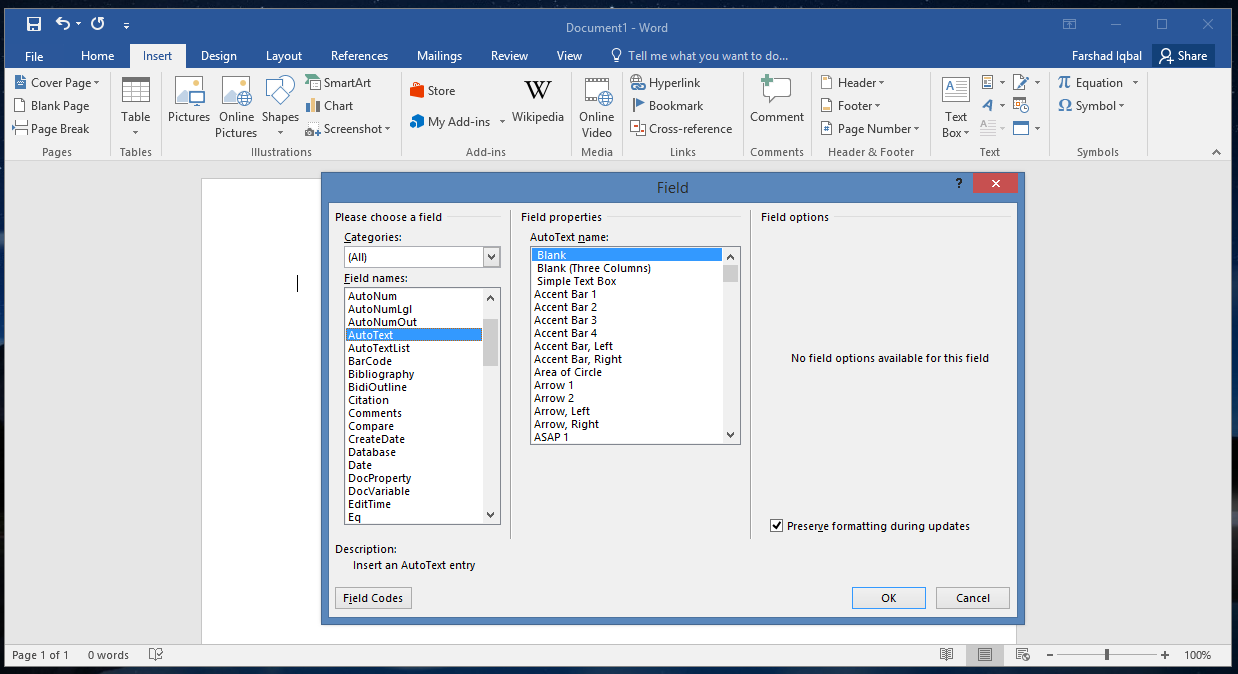
Ste pripravljeni začeti? Tukaj je podroben vodič, ki vam bo pomagal obvladati Quick Parts od začetka (celoten postopek je zelo vizualen in preprost):
1. Izberite vsebino, ki jo želite ponovno uporabiti
Odprite Wordov dokument in izberite, kaj želite shraniti . Lahko je odstavek besedila, tabela, slika, podpis ... ali kombinacija!
2. Dostop do galerije hitrih delov
Pojdite na zavihek »Vstavi« in poiščite skupino »Besedilo« . Tam boste videli gumb z imenom Hitri deli (lahko se prikaže kot »Hitri deli« ali »Hitri deli«, odvisno od vaše različice Worda). Kliknite ga, da odprete meni.
3. Shranite svojo izbiro v galerijo
Izberite možnost Shrani izbor v galerijo hitrih delov . Odpre se pogovorno okno, kjer lahko poimenujete, kategorizirate in opišete svoj blok , kar vam bo pomagalo, da ga boste pozneje lažje prepoznali. Izberete lahko, v katero galerijo ga želite shraniti (privzeto je to običajno galerija »Hitri deli«).
4. Kako vstavim svoje hitre dele?
Ko želite vstaviti blok v kateri koli dokument, preprosto postavite kazalec na želeno mesto, se vrnite na Vstavi > Hitri deli in kliknite shranjeni element. Tako preprosto je.
5. Spreminjanje ali prepisovanje hitrega dela
Če morate spremeniti blok, preprosto vstavite hitri del, v dokument vnesite potrebne spremembe in ga znova shranite z istim imenom . Word vas bo obvestil, da vnos s tem imenom že obstaja, in vas vprašal, ali ga želite prepisati. Sprejmite in vaša galerija bo posodobljena.
6. Izbrišite bloke, ki jih ne potrebujete več
Če želite izbrisati stare elemente, odprite možnost Organizator gradnikov v območju Hitri deli. Tam si lahko ogledate, uredite, preimenujete, izbrišete ali izvozite kateri koli shranjeni blok.
Napredni nasvet: Shranite celotno obliko
Če izberete odstavek in želite shraniti njegovo oblikovanje (poravnavo, zamik, razmik med vrsticami itd.), pri izbiri besedila, preden ga shranite v galerijo, vključite tudi oznako odstavka (¶) . Tako bo vsakič, ko ga vstavite, videti popolnoma enako.
Hitri deli v primerjavi s samodejnim besedilom in samopopravki
Word ima še dve orodji za vstavljanje ponavljajočega se besedila: Samodejno besedilo in Samopopravki . Čeprav se morda zdita podobni, ima vsako svoje posebnosti:
- samodejno besediloShranjuje tudi velike bloke, vendar so ti vezani na predlogo programa Word, kjer so ustvarjeni, kar lahko omeji njihovo uporabo v različnih računalnikih ali dokumentih.
- Samodejni popravekOmogoča zamenjavo okrajšav s popolnoma prilagodljivim besedilom, dolgim do 255 znakov. Hitrejši je za zelo kratke odlomke in deluje v vseh Officeovih aplikacijah, vendar ne ponuja enakega nadzora oblikovanja kot hitri deli.
Glavna razlika je v tem, da je možnost Hitri deli zasnovana za večje fragmente in omogoča shranjevanje tabel, grafikonov, slik ali kombinacij elementov, medtem ko sta drugi dve možnosti bolj usmerjeni v posamezne besede ali kratke besedne zveze.


Strasten pisec o svetu bajtov in tehnologije nasploh. Rad delim svoje znanje s pisanjem in to je tisto, kar bom počel v tem blogu, saj vam bom pokazal vse najbolj zanimive stvari o pripomočkih, programski opremi, strojni opremi, tehnoloških trendih in še več. Moj cilj je, da vam pomagam krmariti po digitalnem svetu na preprost in zabaven način.