- WinUtil centralizira ključne nastavitve: zasebnost, posodobitve in upravljanje programske opreme.
- Deluje od PowerShell kot skrbnik z enim samim ukazom.
- Ponuja »zeleno« in »rumeno« raven zasebnosti za preudarno uporabo sprememb.
Če želite svojo izkušnjo z operacijskim sistemom Windows dvigniti na višjo raven, je le malo stvari tako praktičnih kot pripomoček, ki centralizira sistemske nastavitve, čiščenje in fino nastavitev. WinUtil se temu odlično poda, saj v enem samem orodju združuje možnosti, ki bi sicer zahtevale navigacijo po različnih nadzornih ploščah in registru.
To je skupnostni projekt, ki se izvaja neposredno iz PowerShella in v nekaj sekundah prikaže celoten vmesnik z zavihki za nameščanje ali odstranjevanje programske opreme, uporabo pravilnikov o zasebnosti, konfiguriranje komponent in celo poenostavitev sistema Windows. Najboljše pri tem je, da je brezplačen, odprtokoden in enostaven za uporabo, če sledite nekaj osnovnim korakom.
Kaj je WinUtil in kaj ga dela posebnega?
WinUtil – znan tudi kot Windows Utility – je odprtokodni pripomoček, osredotočen na natančno in enostavno nastavitev Microsoftovega operacijskega sistema. Filozofija projekta je omogočiti ali onemogočiti funkcije, upravljati aplikacije in uporabljati pravilnike, ne da bi se dotaknili kritičnih sistemskih datotek . Vse je odvisno od skupinskih pravilnikov in sprememb registra, z možnostjo reverzibilnega pristopa, kadar koli je to mogoče.
Druga ključna razlika je njegov način izvajanja: ne potrebujete tradicionalnega namestitvenega programa. Naloži se iz PowerShella z enim samim ukazom in v le nekaj sekundah boste videli jasen vmesnik z zavihki . Idealen je za tiste, ki želijo upravljati telemetrijo, storitve, posodobitve ali določene napredne komponente, ne da bi se morali ukvarjati s skritimi meniji.
Predpogoji in varnostna priporočila
Najprej WinUtil zahteva en ključni pogoj: PowerShell morate odpreti kot skrbnik. Če ga ne zaženete s povišanimi pravicami, orodje ne bo moglo uveljaviti sprememb in ne bo delovalo pravilno . Odprete ga tako, da z desno tipko miške kliknete Start in izberete »Windows PowerShell (skrbnik)«.
Kot pri vsakem orodju, ki spreminja sistemske nastavitve, je pametno upoštevati previdnostne ukrepe. Preden začnete, varnostno kopirajte sistem ali vsaj register . Težave so redke, če pa gre kaj narobe, boste veseli, da imate pri roki obnovitveno točko ali varnostno kopijo .
Kako namestiti in zagnati WinUtil korak za korakom
Namestitev je preprosta, vendar se razlikuje od običajnega postopka v sistemu Windows. Namesto namestitvenega programa .exe se uporablja ukaz, ki samodejno prenese in zažene pripomoček . Ko odprete PowerShell s skrbniškimi pravicami, vnesite to vrstico:
irm "https://christitus.com/win" | iex
S pritiskom na tipko Enter se bo začelo nalaganje skripte in kmalu se bo prikazal vmesnik WinUtil. Če ne vidite ničesar, dvakrat preverite, ali ste PowerShell dejansko odprli kot skrbnik in ali vaša internetna povezava ne blokira prenosa . Izvorna koda je na voljo na GitHubu, kjer jo lahko pregledajo ali prispevajo k njej vsi, s čimer se gradi zaupanje v projekt.
Pregled vmesnika z zavihki
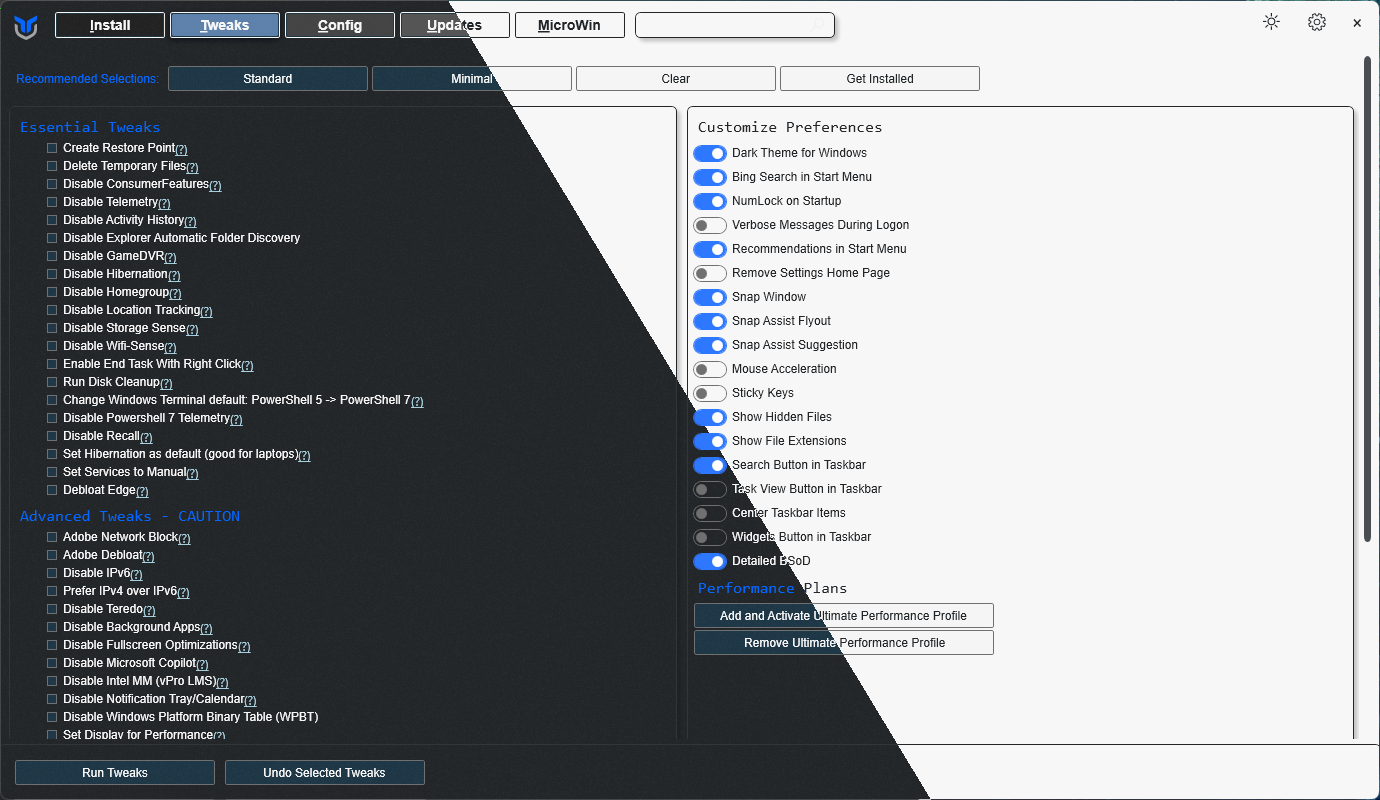
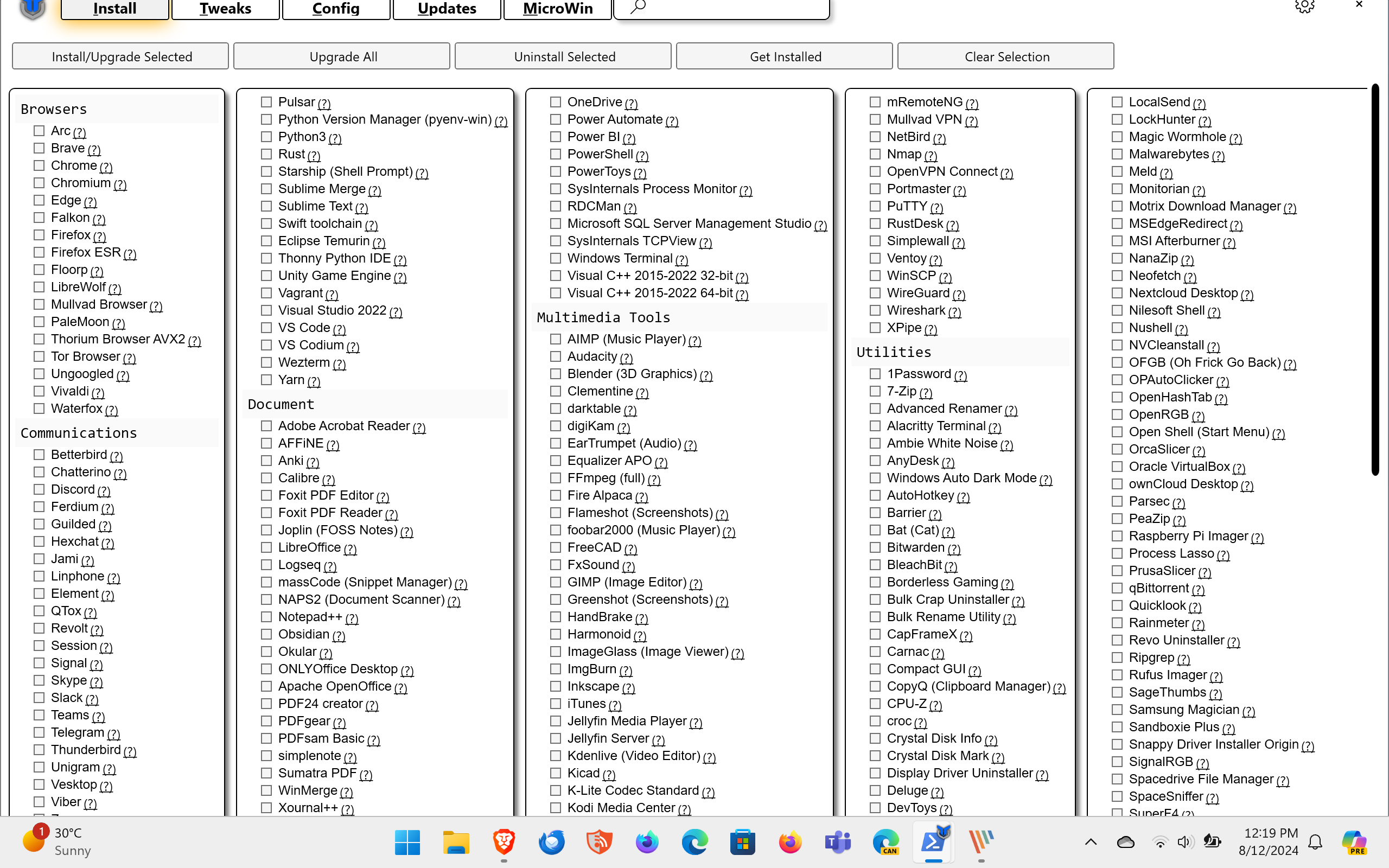
Orodje je organizirano v razdelke, ki združujejo njegove glavne funkcije. Ko ga odprete, boste najprej videli seznam zaznanih aplikacij, v zavihkih pa boste našli kontrole za nastavitve, komponente, posodobitve in način optimizacije sistema . Glavna področja so: Namestitev, Prilagoditve, Konfiguracija, Posodobitve in MicroWin.
Namestitev: Popis programske opreme in hitra dejanja
Začetni zavihek Namestitev navaja programsko opremo, nameščeno v vašem sistemu Windows, tako da jo lahko upravljate, ne da bi morali iti na nadzorno ploščo ali »Aplikacije in funkcije«. Tukaj lahko odstranite programe , jih selektivno posodobite ali, če želite, obdelate več aplikacij hkrati . Izberite tiste, ki jih želite, in izvedite izbrano dejanje.
Za tiste, ki skrbno vzdržujejo svoj sistem, ta centraliziran pogled prihrani čas. Odpravlja nered sistemskih oken in združuje upravljanje v eno samo, preprosto ploščo, kar je še posebej uporabno po ponovni namestitvi ali med rednim vzdrževanjem.
Prilagoditve: zasebnost, telemetrija in vedenje
Razdelek »Prilagoditve« je priljubljen med številnimi uporabniki, saj jim omogoča prilagajanje delovanja sistema Windows. Tukaj lahko omogočite ali onemogočite skrite funkcije, onemogočite telemetrijo, omejite sledenje, počistite zgodovino dejavnosti in prilagodite storitve v ozadju.
Glede zasebnosti WinUtil ponuja dve smernici, ki vam bosta pomagali hitro razumeti situacijo: »zelene« možnosti in »rumene« možnosti. Zelene možnosti veljajo za varne – ne bi smele vplivati na vsakodnevno uporabo – medtem ko lahko rumene možnosti vplivajo na določene funkcije (na primer onemogočanje kamere ali mikrofona) in zahtevajo, da ocenite svoj specifični primer uporabe.
Med njegovimi kontrolami lahko poleg zmanjšanja telemetrije tudi zmanjšate svoj spletni odtis. Omogoča vam spreminjanje strežnikov DNS za izboljšanje filtriranja in zmanjšanje zgodovine brskanja ter blokiranje komponent, ki spremljajo aktivnost . Vzemite si čas za prilagajanje nastavitev in skrbno premislite o svojih dejanskih potrebah.
Konfiguracija: Napredne komponente in funkcije
Nekatere funkcije sistema Windows so skrite ali zahtevajo zapletene korake. V programu Config WinUtil združuje bližnjice do teh naprednih stikal. Omogočite ali onemogočite virtualizacijo, aktivirajte .NET Framework, konfigurirajte NFS ali celo nastavite samodejno varnostno kopiranje registra, ne da bi se morali ukvarjati z urejevalnikom registra ali več meniji.
Ta plošča je še posebej uporabna, če pogosto nameščate programsko opremo, ki je odvisna od določenih komponent. Omogočanje potrebnih komponent z enega mesta zmanjša število prihodnjih napak in pospeši nastavitev delovnih okolij.
Posodobitve: nadzor nad posodobitvami
Sistem posodobitev sistema Windows lahko včasih prekine opravila ali uvede spremembe brez opozorila. Na zavihku Posodobitve boste našli gumb za zaustavitev samodejnih posodobitev. Če se želite sami odločiti, kdaj želite namestiti posodobitve, onemogočite samodejne posodobitve in ročno namestite popravke, ko vam ustreza.
To je zelo cenjena funkcija v produkcijskih okoljih ali pri programski opremi, ki je občutljiva na spremembe. Kljub temu ne pozabite na redne posodobitve zaradi varnostnih razlogov, s katerimi boste uravnotežili nadzor in zaščito.
MicroWin: Lažja okna
Za tiste, ki si želijo minimalističnega sistema, MicroWin združuje funkcije, da temeljito odstrani nepotrebne komponente. Tukaj lahko odstranite prednameščene aplikacije in sekundarne storitve, da zmanjšate porabo virov in izboljšate odzivnost sistema . To je možnost, zasnovana za delovne postaje, igre brez motenj ali stroje z omejenimi viri.
Napredni uporabniki so delili zelo pozitivne izkušnje po optimizaciji sistema Windows 11 s tem orodjem. Nekateri optimizacijo zaključijo z odstranitvijo elementov, kot so Microsoft Store, Get Started, Windows Backup ali aplikacije za dostopnost, ki jih ne potrebujejo v svojem delovnem procesu . Preden greste tako daleč, upoštevajte vpliv: v nekaterih okoljih takšna odstranitev morda ni priporočljiva.
Ali je varno uporabljati WinUtil?
Projekt je odprtokoden in njegovo vsebino je mogoče javno revidirati, kar doda dodatno plast zaupanja. Orodje uveljavlja spremembe prek skupinskih pravilnikov in registra, s čimer se izogne spremembam kritičnih sistemskih datotek . To znatno zmanjša tveganje nestabilnosti.
Vendar si je vredno zapomniti najboljše prakse. Pred večjimi spremembami vedno ustvarite varnostno kopijo, še posebej, če boste spreminjali občutljiva področja, kot so nastavitve zasebnosti ali posodobitve . Cilj je prilagoditi okolje, ne pa ga uničiti.
Zasebnost z merili: »zelena« in »rumena« raven
Eden glavnih poudarkov WinUtila je združevanje vseh vaših nastavitev zasebnosti v eno samo ploščo. Izberete lahko, katere podatke delite z Microsoftom in tretjimi osebami, onemogočite telemetrijo, blokirate storitve, ki spremljajo uporabo, in izbrišete zgodovino svojih dejavnosti.
Za lažjo orientacijo so možnosti razvrščene po vplivu. Nastavitve, označene z zeleno barvo, so varne za vsakodnevno uporabo, medtem ko lahko tiste z rumeno barvo omejijo funkcije, kot sta mikrofon ali kamera, in jih je treba uporabljati le ob popolnem zavedanju posledic . To je preprost način za uravnoteženje zasebnosti in udobja.
Dobre prakse in nasveti, kako kar najbolje izkoristiti to
Začnite z najmanjšimi prilagoditvami. Najprej uporabite »zelene« spremembe in preverite, ali še vedno vse deluje tako, kot potrebujete, preden se lotite učinkovitejših možnosti . Na ta način zmanjšate verjetnost presenečenj.
Spremembe izvajajte v serijah in jih preizkusite. Ne spreminjajte dvajsetih stvari hkrati; uporabite majhen niz, po potrebi znova zaženite in preverite, ali deluje dobro pri vaši vsakodnevni uporabi . Če nekaj ne deluje, boste lažje razveljavili, kar ste pravkar spremenili.
Dokumentirajte, kaj počnete. Zapišite si, kaj ste spremenili v nastavitvah ali konfiguraciji in kdaj, tako da je razveljavitev ali reprodukcija nastavitev izjemno preprosta . Če ga uporabljate na več računalnikih, boste veseli, da imate svoj kontrolni seznam.
Uravnoteži zasebnost in funkcionalnost. Skušnjava je, da bi vse izklopili, vendar nekatere funkcije ponujajo resnično udobje; prilagodite jih svojim osebnim ali poklicnim potrebam . In ne pozabite občasno preveriti, če morate spremeniti svoj pristop.

Strasten pisec o svetu bajtov in tehnologije nasploh. Rad delim svoje znanje s pisanjem in to je tisto, kar bom počel v tem blogu, saj vam bom pokazal vse najbolj zanimive stvari o pripomočkih, programski opremi, strojni opremi, tehnoloških trendih in še več. Moj cilj je, da vam pomagam krmariti po digitalnem svetu na preprost in zabaven način.