- Kdaj se splača posodobiti BIOS in ključne previdnostne ukrepe za varno izvajanje.
- Uradne metode ASUS: EZ Flash, AI Suite 3 in USB Ponastavitev BIOS-a korak za korakom.
- Zahteve USB, preimenovanje datotek (.CAP/.AS), ErP in namenska vrata.
- Odpravljanje pogostih napak in posebnih primerov z vdelano programsko opremo Intel JAZ.
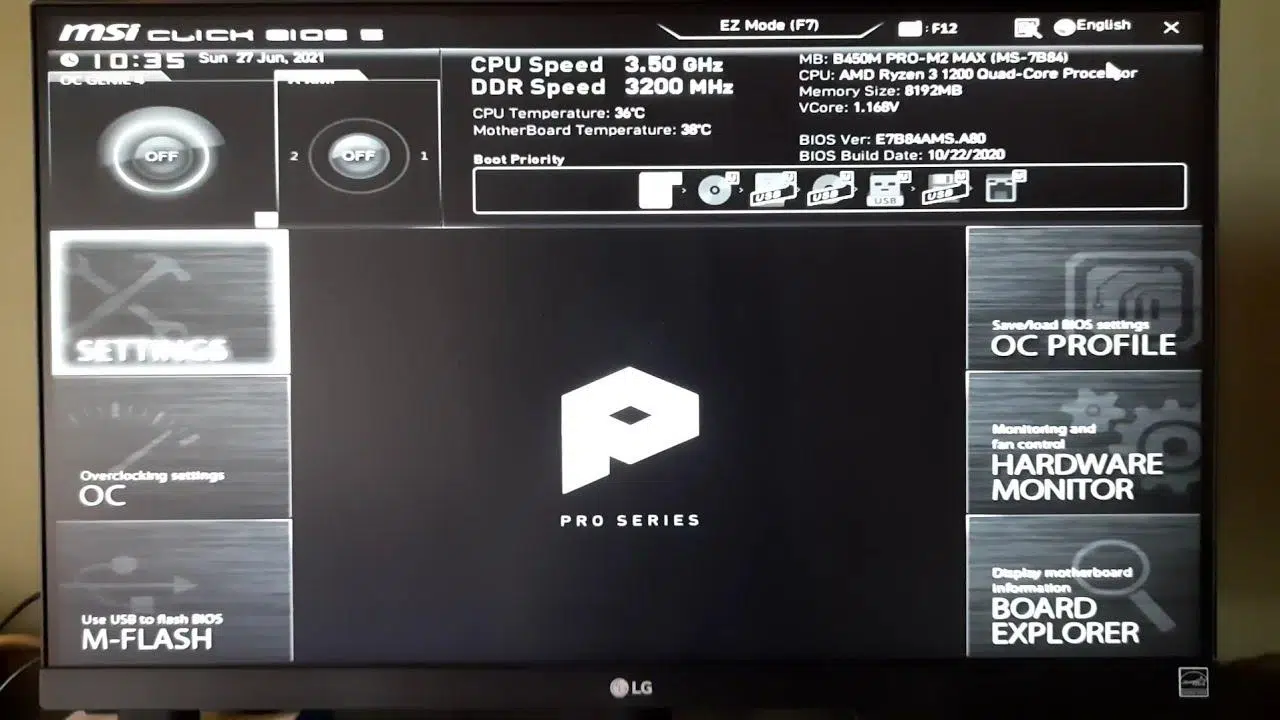
Posodabljanje BIOS-a ni nekaj, kar počnete vsak dan, a kadar je potrebno, je najbolje, da to storite varno. Ta članek podrobno pojasnjuje, kako uporabljati ASUS AI Suite, pripomoček EZ Flash in gumb USB BIOS FlashBack za varno posodobitev BIOS-a. Obravnavali bomo tudi zahteve za pogon USB, pravilno formatiranje, preverjanje uspešnosti posodobitve in druge alternative, kot je posodabljanje vdelane programske opreme BIOS iz sistema FreeDOS.
Našli boste tudi ključna varnostna priporočila, pogosto zastavljena vprašanja in rešitve za pogoste težave (LED lučka se zatakne, naprava brez zaslona po posodobitvi itd.). Vključili smo informacije iz uradnih ASUS priročnikov in dodali praktične nasvete, da ne boste ničesar zamudili . Kot bonus pa smo vključili še kratko razlago orodij MSI Secure Boot Tools.
BIOS: Kaj je to, kdaj ga posodobiti in kakšne koristi lahko prinese
BIOS je osnovna vdelana programska oprema matične plošče, ki sproži POST (samopreizkus ob vklopu) in usklajuje postopek zagona sistema . Upravlja tudi parametre strojne opreme , kot so napetosti, možnosti procesorja in vrstni red zagona; lahko vključuje celo možnosti zasebnosti za onemogočanje spletne kamere in mikrofona v BIOS-u . Preprosto povedano, BIOS skrbi za delovanje računalnika.
V večini primerov rutinske posodobitve niso potrebne. Mnogi ljudje lahko preživijo leta, ne da bi se ga dotaknili, ker ne gre za "vzdrževalno" posodobitev kot posodobitev aplikacije . Kljub temu obstajajo situacije, ko je posodobitev priporočljiva: varnostni popravki, popravki stabilnosti, nove funkcije, združljivost z novejšo strojno opremo (zlasti procesorji) ali popravki napak, ki jih je potrdil proizvajalec.
Če niste prepričani, preverite dnevnik sprememb BIOS-a za svoj model. Ta vam bo povedal, ali nova različica odpravlja vašo specifično težavo ali ponuja pomembne izboljšave. Izogibajte se nameščanju samo zaradi nameščanja.
Varnostni ukrepi pred posodobitvijo BIOS-a na računalniku ASUS
Posodabljanje BIOS-a je varno, če je izvedeno pravilno, vendar lahko izpad električne energije med postopkom ali uporaba napačne ali poškodovane datoteke BIOS povzroči, da vaš sistem postane neuporaben. Zato upoštevajte te previdnostne ukrepe:
- Preverite Changelog različice, da potrdite, da vam deluje; morda že uporabljate najnovejšo različico ali pa nova ne reši vaše težave. 2) Razmislite o tem, da počakate nekaj tednov, če je bila različica pravkar izdana; naj ga drugi uporabniki "vlomijo" in sporočite morebitne napake.
- Varnostno kopirajte podatke na zunanji pogon; to bi običajno moralo biti v redu, vendar je vedno pametno imeti varnostno kopijo. backup nedavno4) Zmanjšajte tveganje izpadov električne energije: zanesljiva vtičnica, pravilni kabli in preverite načrtovani izpadi na vašem območju.
- Zapišite si nastavitve BIOS-a po meri (napetosti, XMP/EXPO, vrstni red zagona itd.). Posodobitve običajno obnovijo privzete vrednosti. 6) Trikrat preverite, ali se prenesena datoteka ujema z vašim modelom plošče; to je najpomembnejši korak za izognite se nepopravljivim napakam.
- Če posodabljate iz Windows (AI Suite), zapre aplikacije odprto. 8) Med utripanjem ne izklapljajte naprave, ne pritiskajte drugih gumbov in ne odstranjujte USB-ključka; Prekinitev procesa lahko povzroči neuporabnost sistema.
Priprave: Določite svoj model in različico, prenesite pravilen BIOS in pripravite USB.
Preden namestite programsko opremo, morate poznati točen model vaše matične plošče in trenutno različico BIOS-a. Če nimate škatle/priročnika, lahko to storite v sistemu Windows: pritisnite Windows+R, vnesite msinfo32 in v razdelku Sistemske informacije boste videli svojo matično ploščo in trenutno različico BIOS-a. Če delate v Linuxu , si oglejte, kako dostopati do nastavitev vdelane programske opreme in jih posodobiti iz Linuxa.
Prenesite pravilno datoteko iz ASUS-ovega centra za prenose . Vnesite številko modela (npr. »PRIME B550M-A WIFI II«), pojdite na »Gonilnik in pripomočki« in nato na »BIOS in vdelana programska oprema«. Prenesite najnovejšo stabilno različico (izogibajte se beta različicam, razen če je to nujno potrebno), shranite in razpakirajte datoteko ZIP.
Če boste uporabljali EZ Flash ali USB BIOS FlashBack, pripravite USB ključek z vsaj 1 GB , formatiran v sistemu FAT32 . Za formatiranje v sistemu Windows: z desno miškino tipko kliknite pogon, izberite »Formatiraj ...«, izberite datotečni sistem FAT32 in kliknite V redu. Ne pozabite, da bo formatiranje izbrisalo vse podatke na pogonu.
Ko je pogon USB pripravljen, kopirajte datoteko BIOS v korenski imenik (izogibajte se podmapam). Če paket vključuje orodje BIOSRenamer, ga uporabite za preimenovanje datoteke .CAP v identifikator, ki ga zahteva vaša matična plošča; običajno zadostuje, da preprosto dvokliknete BIOSRenamer.exe in sledite navodilom na zaslonu.
1. način: Posodobitev z ASUS EZ Flash (iz samega BIOS-a)
EZ Flash je uporaben, če želite posodobiti BIOS brez zanašanja na Windows. Najprej vstavite pogon USB z datoteko BIOS v vrata USB na matični plošči . Vklopite računalnik in vstopite v BIOS tako, da večkrat pritisnete tipko Delete ali F2.
Ko ste notri, s tipko F7 preklopite v » Napredni način «, pojdite na zavihek »Orodja« in odprite »ASUS EZ Flash 3 Utility«. Izberite pogon USB, datoteko BIOS in ob pozivu potrdite branje/posodobitev oken.
Pustite, da se postopek konča, ne da bi se česar koli dotaknili. Ko je posodobitev končana, se bo računalnik samodejno znova zagnal . Različico lahko preverite tako, da se vrnete v BIOS ali uporabite msinfo32 v sistemu Windows, da preverite, ali je nova graditev zdaj navedena.
2. način: Posodobitev z ASUS AI Suite 3 (brez USB ključka)
Če nimate pri roki USB-ključka in se računalnik pravilno zažene, je AI Suite 3 alternativa za Windows. Gre za ASUS-ovo večnamensko programsko opremo za spremljanje sistema in prilagajanje nastavitev, ki vključuje funkcijo EZ Update za posodobitev BIOS-a z nalaganjem lokalne datoteke.
Prenesite AI Suite 3 iz ASUS-ovega centra za prenose: poiščite svoj model, odprite »Gonilnik in pripomočki«, izberite svoj sistem (Windows 10/11), pojdite na » Programska oprema in pripomočki « in prenesite AI Suite 3. Razširite ga, zaženite Setup.exe in med namestitvijo potrdite, da je možnost EZ Update označena.
Za posodobitev: Odprite AI Suite 3, pojdite na stransko ploščo, izberite EZ Update, poiščite razdelek »Ročna posodobitev zagonskega logotipa ali BIOS-a«, kliknite gumb za nalaganje datoteke, izberite preneseni BIOS in kliknite Posodobi > Flash . Potrdite obvestilo in počakajte 3 do 5 minut; računalnik se bo po končanem postopku znova zagnal. Upoštevajte, da flashanje druge vdelane programske opreme, kot je flashanje BIOS-a grafičnega procesorja iz sistema Windows , prinaša podobna tveganja in zahteva enake previdnostne ukrepe.
Če vaš model na strani za podporo ne navaja AI Suite 3, ni združljiv . V tem primeru uporabite EZ Flash ali gumb USB BIOS FlashBack, ki je prikazan spodaj.
3. način: Posodobitev z USB BIOS FlashBack (brez zagona sistema)
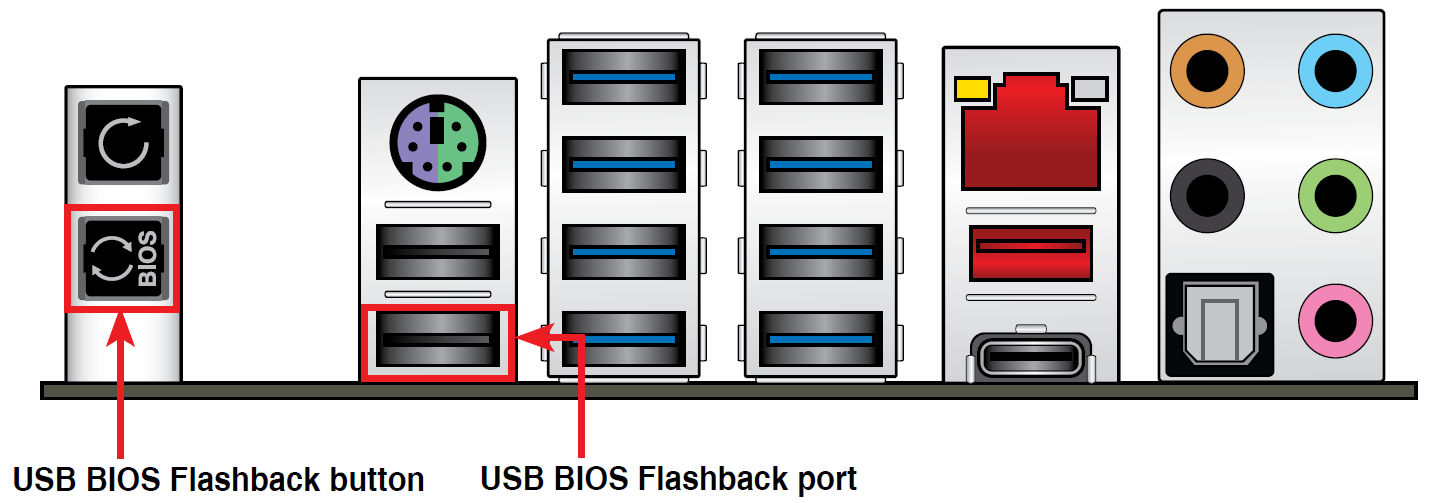
USB BIOS FlashBack je idealna možnost, če se vaš računalnik ne zažene, sestavljate sistem iz nič ali potrebujete združljivost z novejšim procesorjem od originalne matične plošče. Omogoča vam posodobitev brez vstopa v BIOS ali Windows z uporabo namenskega fizičnega gumba na matični plošči ali ohišju (odvisno od računalnika).
Priprava datoteke: Iz drugega računalnika prenesite BIOS za vaš model, razpakirajte datoteko ZIP in, če je orodje BIOSRenamer vključeno, ga zaženite, da preimenujete datoteko .CAP s pravilnim identifikatorjem. Preimenovano datoteko kopirajte v korenski imenik pogona USB FAT32 in ga varno izvrzite.
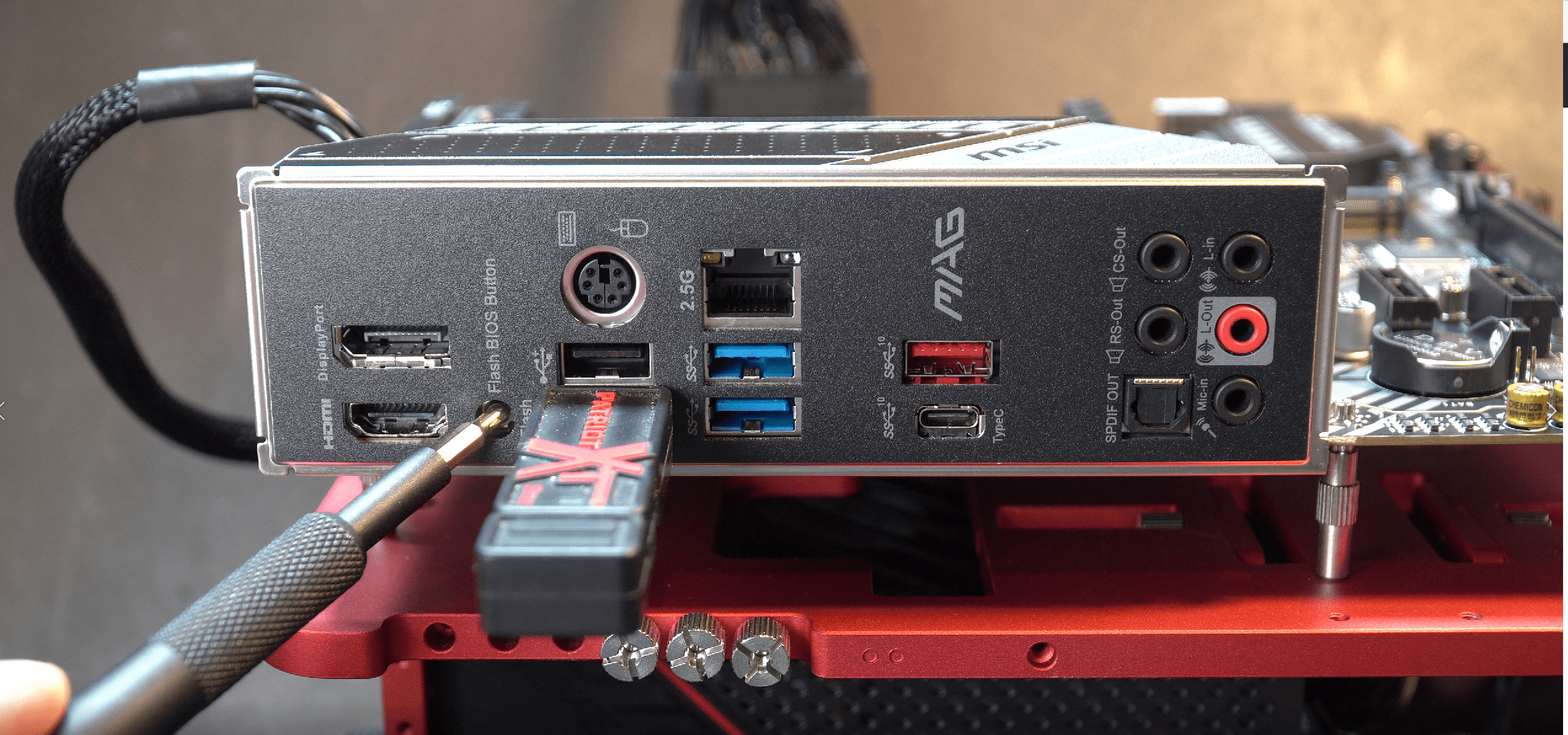
Priprava strojne opreme: Namestite matično ploščo in priključite napajalnik na 24-pinski ATX priključek in 8-pinski priključek procesorja; priključite napajalnik v stensko vtičnico in ga vklopite. Ko je računalnik izklopljen (vendar še vedno priključen na napajanje), poiščite vrata USB FlashBack (če niste prepričani, glejte priročnik) in vstavite USB ključek.
Utripa: Pritisnite in držite gumb BIOS FlashBack približno 3 sekunde, dokler LED lučka ne utripne trikrat ; to pomeni, da se je postopek začel. Običajno traja od 3 do 8 minut, odvisno od velikosti datoteke. Ne odstranjujte pogona USB ali izključite napajanja. Ko LED lučka ugasne, je posodobitev končana.
USB BIOS FlashBack na namiznih računalnikih ASUS (GA35DX/G15DS/G35CA/G35CG) in zahteve ErP
FlashBack je na voljo na nekaterih namiznih računalnikih ASUS (kot so ROG Strix GA35DX, G15DS, G35CA ali G35CG), vendar obstaja pomembna zahteva: pred začetkom postopka mora biti ErP onemogočen v BIOS-u. Če ne veste, kako to storiti, sledite tem korakom.
V nastavitve BIOS-a vstopite s pritiskom na F2 ali Delete, ko vklopite računalnik. Pritisnite F7 za »Napredni način«, pojdite na » Napredno > Nastavitve APM «, vnesite »ErP Ready« in pustite možnost nastavljeno na »Onemogočeno«. Na koncu shranite s tipko F10 in potrdite z OK, da uporabite spremembo. Če želite pregledati nastavitve napajanja in zmogljivosti, si oglejte, kako optimizirati BIOS ali UEFI.
Zahteve za USB za te računalnike: Pogon mora biti formatiran kot FAT16 ali FAT32, z datotečnim sistemom MBR in eno samo particijo . Ko prenesete BIOS s strani za podporo vašega modela (Gonilnik in pripomočki > BIOS in vdelana programska oprema), izvlecite datoteko in jo preimenujte v .AS ali .CAP glede na imenik datotečnega sistema vašega računalnika (npr. G35CAAS.305 → G35CA.AS). Preimenovano datoteko kopirajte v korensko mapo pogona USB.
Ko je računalnik izklopljen, vendar še vedno priključen na električno omrežje, vstavite pogon USB v vrata BIOS FlashBack USB na zadnji plošči . Pritisnite in držite gumb približno 3 sekunde, dokler LED lučka trikrat ne utripne. Počakajte do 8 minut in ne prekinjajte postopka. Ko lučka ugasne, se bo BIOS posodobil.
Formatiranje USB-ja in pomembne opombe
Če morate formatirati pomnilnik: v sistemu Windows z desno miškino tipko kliknite pogon, izberite »Formatiraj…«, izberite FAT32 in kliknite Start. Ko končate, kopirajte datoteko BIOS (po potrebi preimenujte) v korenski imenik. Ne pozabite, da bo formatiranje popolnoma izbrisalo vsebino pogona.
Če ne morete natančno določiti svojega modela, ima ASUS na svoji uradni strani za podporo vodnik »Kje najti ime modela?«: https://www.asus.com/support/article/565/ . Podrobno poznavanje številke modela je ključnega pomena za prenos pravilnega BIOS-a.
Pogosta vprašanja in odpravljanje težav
Katere matične plošče podpirajo USB BIOS FlashBack? Odvisno od modela. Najbolje je, da preverite specifikacije in priročnik za vašo matično ploščo na spletnem mestu ASUS; tam bosta navedena prisotnost in lokacija gumba/vrata FlashBack.
Kako vem, ali je bila posodobitev nameščena? Po prvem zagonu vstopite v BIOS s pritiskom na F2 ali Delete in preverite, ali se prikazana različica ujema s tisto, ki ste jo prenesli. Preverite jo lahko tudi v sistemu Windows z ukazom msinfo32.
LED lučka utripa približno 5 sekund in nato ostane prižgana: to običajno pomeni, da FlashBack ni deloval pravilno. Preverite: 1) ali je pogon USB formatiran kot FAT16/FAT32, 2) ali je datoteka BIOS za ta model in 3) ali je preimenovanje pravilno. Ponovite postopek in če težava še vedno obstaja, se obrnite na tehnično podporo ASUS.
Postopek je bil prekinjen in računalnik se ne zažene: preglejte korake USB BIOS FlashBack (formatiranje, pravilna datoteka, določena vrata, ne izklapljajte napajanja itd.). Če se še vedno ne zažene, se obrnite na lokalni servisni center ASUS.
Ali je po posodobitvi vdelane programske opreme potrebno posodobiti vdelano programsko opremo Intel ME? V nekaterih primerih je tako. Na primer, na matičnih ploščah ASUS Intel serije 800 je priporočljivo, da FlashBack, čeprav za posodobitev uporablja datoteke .CAP , prenesete in namestite posodobitev vdelane programske opreme ME s spletnega mesta vašega modela. Če uporabljate drugo vdelano programsko opremo, se naučite, kako ročno posodobiti vdelano programsko opremo SSD v sistemu Windows 11 , saj sta postopek in previdnostni ukrepi podobni.
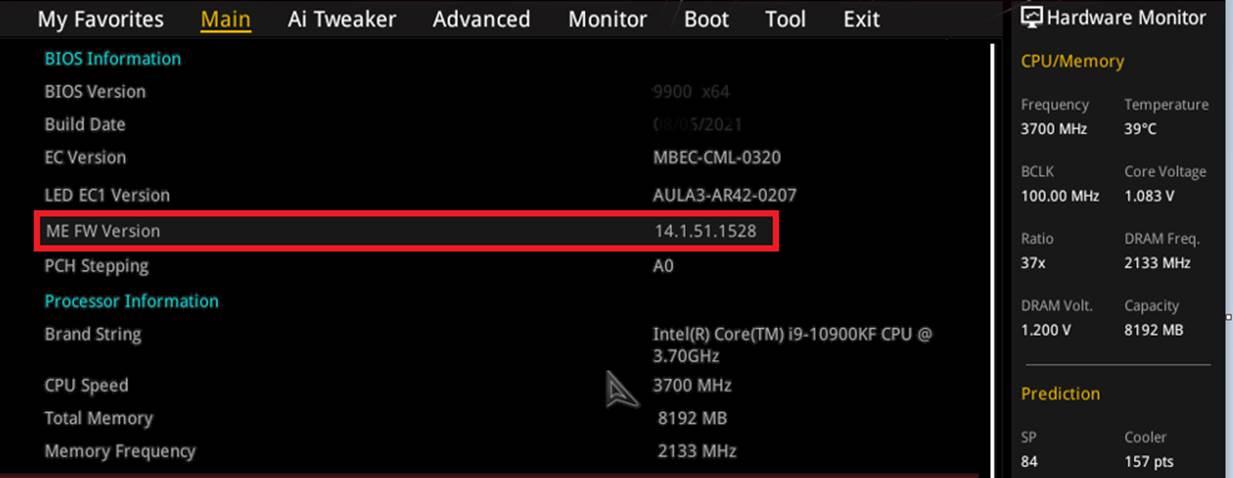
Posebna opomba za procesorje ASUS serije 400 in Intel 11. generacije: Pred posodobitvijo preverite, ali vaš UEFI BIOS vključuje različico vdelane programske opreme ME 14.1.51.1528 ali novejšo, da lahko uporabljate procesorje Intel 11. generacije. Posodobitev različice ME je obvezna za nekatere modele. Mednje spadajo na primer:
- PRIME B460M-A R2.0
- PRIME H410M-K R2.0
- PRIME H470M2/FPT
- PRIME H470M-PLUS
- PRIME H470-PLUS
- PRIME Z490M-PLUS
- PREMIUM Z490-P
- PRIME Z490-V
- ROG STRIX H470-I GAMING
- ROG STRIX Z490-E GAMING
- TUF GAMING H470-PRO
- TUF GAMING H470-PRO (WI-FI)
- TUF GAMING Z490-PLUS
- TUF GAMING Z490-PLUS (WI-FI)
- Z490-GUNDAM (BREZŽIČNO)
- Z490-PRO GAMING
V teh primerih preverite različico vdelane programske opreme ME in jo po potrebi posodobite v razdelku » BIOS in vdelana programska oprema « ali »Čipset / Pripomočki« na spletnem mestu za podporo modela. To zagotavlja popolno združljivost s ciljnim procesorjem.
Dodatni nasveti za gladko utripanje
Uporabite USB-ključ z majhno kapaciteto (2–8 GB), ki je bil nedavno formatiran v sistemu FAT32; včasih lahko zelo veliki pogoni ali pogoni z nenavadnimi particijami povzročijo težave z zaznavanjem v BIOS-u.
Kabel USB priključite neposredno na namensko vrata FlashBack na matični plošči (ali na namenska zadnja vrata na namiznih računalnikih); ne uporabljajte vozlišč ali podaljškov. In seveda dosledno upoštevajte navodila, da med postopkom ne izklapljate napajanja .
Po posodobitvi vstopite v BIOS, po potrebi naložite privzete vrednosti, preverite, ali je vaš profil XMP/EXPO nastavljen tako, kot želite, in spremenite vrstni red zagonskih naprav, če se sistem ne zažene s pričakovanega mesta.
Orodja za varen zagon MSI: hiter pregled
Viri, ki so vključeni tukaj, ne zagotavljajo uradnih navodil za » MSI Secure Boot Tools «. Na splošno je Secure Boot funkcija vdelane programske opreme UEFI, ki preverja zagon z avtoriziranimi ključi. Če iščete nekaj specifičnega za MSI (npr. upravljanje ključev ali združljivost z Windows 11 ), je najbolje, da si ogledate priročnik in stran s podporo za vaš model matične plošče MSI , kjer so podrobno opisani razpoložljivi meniji in pripomočki UEFI.
Varna in učinkovita posodobitev BIOS-a je obvladljiva naloga: prepoznajte svoj model, prenesite pravilno različico, po potrebi pravilno pripravite pogon USB in izberite metodo, ki najbolj ustreza vašim potrebam (EZ Flash, AI Suite 3 ali USB BIOS FlashBack). Z varnostnimi ukrepi in smernicami za odpravljanje težav, ki ste jih videli, lahko brez zapletov izboljšate združljivost, odpravite napake in omogočite nove funkcije.

Kazalo
- 1 BIOS: Kaj je to, kdaj ga posodobiti in kakšne koristi lahko prinese
- 2 Varnostni ukrepi pred posodobitvijo BIOS-a na računalniku ASUS
- 3 Priprave: Določite svoj model in različico, prenesite pravilen BIOS in pripravite USB.
- 4 1. način: Posodobitev z ASUS EZ Flash (iz samega BIOS-a)
- 5 2. način: Posodobitev z ASUS AI Suite 3 (brez USB ključka)
- 6 3. način: Posodobitev z USB BIOS FlashBack (brez zagona sistema)
- 7 USB BIOS FlashBack na namiznih računalnikih ASUS (GA35DX/G15DS/G35CA/G35CG) in zahteve ErP
- 8 Formatiranje USB-ja in pomembne opombe
- 9 Pogosta vprašanja in odpravljanje težav
- 10 Dodatni nasveti za gladko utripanje
- 11 Orodja za varen zagon MSI: hiter pregled
