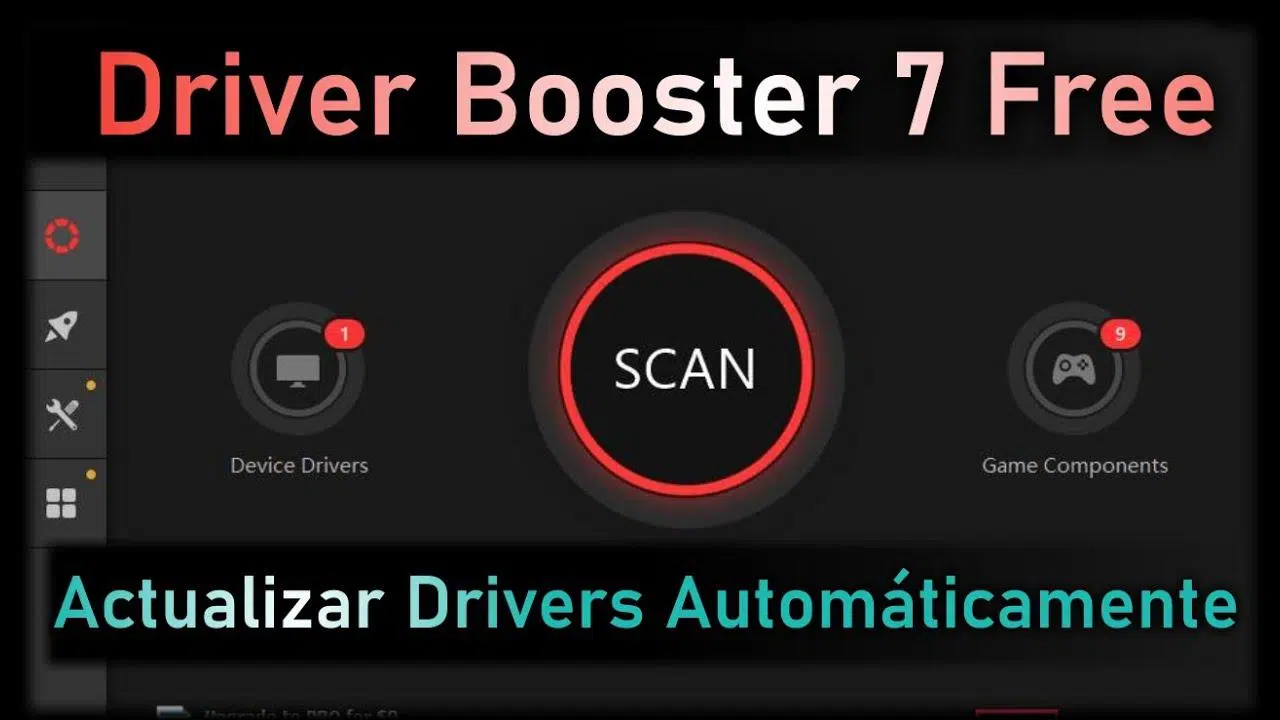
Posodabljanje gonilnikov računalnika ni le priporočljivo, ampak je nujno za optimalno delovanje, varnost in združljivost. Posodabljanje gonilnikov vas lahko pogosto reši glavobolov, ki jih povzročajo omrežne, zvočne ali grafične napake ali celo resne sistemske napake.
V tem kontekstu je Driver Booster postal priljubljena alternativa za tisoče uporabnikov za avtomatizacijo in poenostavitev tega postopka, zlasti kadar Windows Update ne zazna vseh gonilnikov ali kadar se je podpora za nekatere proizvajalce končala. V tem članku bom podrobno razložil, kako deluje, kakšne so njegove prednosti, kaj morate upoštevati in kako kar najbolje izkoristiti ta pripomoček, pri čemer bom vedel, kdaj se zateči k drugim rešitvam.
Zakaj je tako pomembno posodobiti gonilnike?
Gonilniki so bistvene programske komponente, ki omogočajo pravilno komunikacijo operacijskega sistema s strojno opremo računalnika . Zastareli gonilniki lahko povzročijo vse od manjših težav, kot so padci zmogljivosti ali okvare naprave, do kritičnih napak, ki vam preprečujejo normalno uporabo računalnika.
Posodabljanje gonilnikov pomaga tudi pri odpravljanju varnostnih ranljivosti, vključevanju novih funkcij, izboljšanju energetske učinkovitosti in odpravljanju nezdružljivosti, ki se pojavijo po posodobitvah operacijskega sistema ali druge programske opreme. Poleg tega proizvajalci pogosto izdajo posodobljene različice, ki lahko odpravijo pretekle napake ali izboljšajo izkušnjo z novimi ali starejšimi napravami.
Mnogi uporabniki se ne zavedajo, da imajo praktično vse komponente računalnika, od matične plošče in tiskalnika do grafične kartice, SSD-ja , čipov in celo preprostih perifernih naprav, kot so miške in tipkovnice, gonilnike, ki lahko zahtevajo posodobitve ali varnostne popravke. Zato je pravilno in redno upravljanje gonilnikov ključnega pomena za stabilnost in varnost sistema.
Driver Booster: Kaj je to in kaj ga dela posebnega?
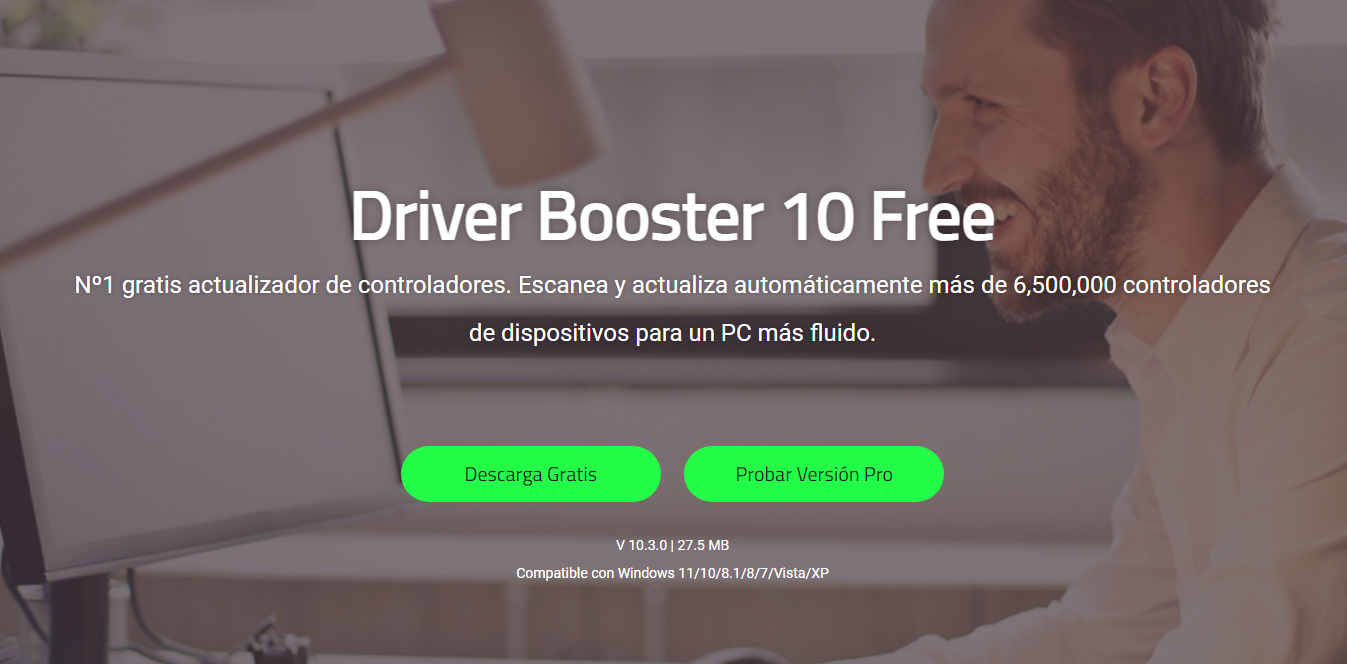
Driver Booster je orodje, ki ga je razvil IObit in je zasnovano za samodejno zaznavanje, prenos in namestitev najnovejših gonilnikov za vso strojno opremo, združljivo z operacijskim sistemom Windows, s čimer uporabnikom odpravlja potrebo po ročnem iskanju vsakega gonilnika. Njegova glavna privlačnost je v obsežni zbirki podatkov (ki presega več milijonov preverjenih gonilnikov), uporabniku prijaznem vmesniku in možnosti ustvarjanja samodejnih varnostnih kopij za obnovitev sistema, če po posodobitvi pride do težav.
To je lahek, hiter in zelo varen program (če ga prenesete z uradne spletne strani). Lahko takoj analizira vaš sistem in prikaže podroben seznam zastarelih, manjkajočih ali problematičnih gonilnikov, tako da se lahko odločite, ali jih boste posodobili vse naenkrat ali posamezno.
- Samodejna in ročna posodobitevDriver Booster lahko upravlja celoten postopek ali pa pregleda vsako komponento posebej.
- Samodejne obnovitvene točkePred vsako posodobitvijo se ustvari varnostna kopija za povrnitev stanja, če se pojavijo kakršne koli težave.
- Tihi način in napredne nastavitveProgram lahko deluje v ozadju, da ne prekinjate svojih opravil, in ponuja napredne možnosti, kot sta načrtovanje periodičnih pregledov ali izbiranje določenih različic gonilnikov.
- Optimizacija igrePosodabljanje grafičnih gonilnikov izboljša delovanje in stabilnost iger, odpravi ozka grla in pogoste napake.
Glavna prednost tega pripomočka je udobje in varnost, saj veste, da je vaš računalnik vedno posodobljen in zaščiten pred večino težav, ki jih povzročajo stari ali poškodovani gonilniki.
Kako uporabljati Driver Booster korak za korakom
Driver Booster je izjemno enostaven za uporabo, tudi za začetnike:
- Prenos in namestitevPrvi korak je prenos programske opreme z uradne spletne strani IObit ali iz zaupanja vrednih virov. Velikost datoteke je približno 20 MB, zaradi česar je idealna tudi za starejše ali računalnike z majhno zmogljivostjo.
- Sistemska analizaKo odprete program, se bo zagnal samodejno skeniranje išče zastarele, poškodovane ali manjkajoče gonilnike.
- Pregled rezultatovDriver Booster vam predstavi seznam vseh gonilnikov, ki zahtevajo pozornost. Posodobite jih lahko vse naenkrat ali pa izberete le tiste, ki vas zanimajo.
- Posodobitev in varnostno kopiranjePred namestitvijo katerega koli gonilnika programska oprema ustvari obnoviti točkoČe po posodobitvi pride do težav s katerim koli gonilnikom, ga lahko varno vrnete v prejšnje stanje.
NASVET : Po večji posodobitvi je priporočljivo, da znova zaženete računalnik, da zagotovite pravilno uporabo vseh sprememb in nemoteno delovanje sistema.
Glavne prednosti uporabe Driver Boosterja
Driver Booster izstopa ne le zaradi enostavne uporabe, temveč tudi zaradi vključevanja funkcij, zasnovanih za vsako podrobnost pri upravljanju voznikov:
- Popolna pokritost strojne opremeOd notranjih naprav, kot so matične plošče in grafične kartice, do tiskalnikov, tipkovnic in drugih manj znanih perifernih naprav.
- Velika baza podatkovIskalnik Driver Booster vključuje milijone gonilnikov, ki jih certificirajo glavni proizvajalci, kar zagotavlja združljivost in ažurne informacije.
- varnostSamodejno varnostno kopiranje in obnovitvene točke gonilnikov zagotavljajo, da vam v primeru nepričakovane napake gonilnika nikoli ne bo treba povrniti sprememb.
- centralizirano upravljanjeVse posodobitve se upravljajo prek enega samega, intuitivnega vmesnika, brez potrebe po obisku več spletnih mest proizvajalcev.
- Tihi načinIdealno za igre ali intenzivno profesionalno uporabo brez prekinjanja, saj omogoča nameščanje posodobitev v ozadju.
Poleg tega različica Pro dodaja dodatne ugodnosti, kot so prednostni dostop do novih različic, 24/7 podpora, naprednejše varnostne kopije in maksimalno pospeševanje igre .
Tveganja in previdnostni ukrepi pri samodejnem posodabljanju gonilnikov
Čeprav je postopek na splošno varen , ni brez tveganj: občasno nov gonilnik morda ni 100-odstotno izpopolnjen ali pa lahko povzroči resne nezdružljivosti, kot se je na primer zgodilo z nekaterimi generacijami grafičnih kartic NVIDIA . Čeprav večina posodobitev odpravi težave in izboljša sistem, je priporočljivo:
- Posodobitve samo iz uradnih virov in se izogibajte dvomljivim spletnim mestom oz. descargas piratsko.
- Preberite opombe za vsako posodobitev kadar koli je to mogoče, še posebej, če imate zelo specifične naprave ali starejšo strojno opremo.
- Vrnitev na prejšnje različice Če po posodobitvi opazite napake, vam obnovitvene točke Driver Boosterja omogočajo enostavno povrnitev prejšnjih nastavitev.
- Znova zaženite računalnik po večjih posodobitvah, da preverite, ali vse deluje pravilno.
- Izogibajte se posodabljanju BIOS Razen če imate izkušnje ali če program to posebej priporoča, saj lahko napaka v BIOS-u začasno onesposobi računalnik.
Večina težav je redkih , vendar je vseeno vredno biti pozoren. Ne pozabite, da so samodejne posodobitve sicer zelo koristne, vendar obstajajo situacije, ko je morda bolje, da gonilnik pustite nedotaknjen (na primer, če naprava deluje brezhibno ali če uporabljate zelo staro strojno opremo, ki ne deluje dobro z novejšimi gonilniki). Za več podrobnosti o izvajanju naprednih posodobitev si lahko ogledate, kako posodobiti UEFI.
Katere gonilnike posodobi Driver Booster?
Praktično vse računalniške komponente imajo gonilnike, ki jih je mogoče posodabljati, kot so:
- Matična plošča: omrežni gonilniki, zvok, USB, čipset in SATA.
- Grafična kartica: bistvenega pomena za dobro delovanje v igrah in multimediji.
- SSD in trdi diski: z morebitnimi izboljšavami vdelane programske opreme.
- procesor: povezane s posodobitvami vdelane programske opreme čipov in operacijskega sistema.
- Zunanje periferne naprave: miške, tipkovnice, tiskalniki, spletne kamere itd.
- Omrežna in zvočna kartica: integrirano ali neodvisno, kar izboljša povezljivost in kakovost zvoka.
Program lahko preveri tudi posodobitve za manj očitne komponente, kot so gonilniki za Bluetooth, Wi-Fi ali bralnike kartic, zlasti na starejši strojni opremi, kjer je ročno iskanje gonilnikov lahko težavno.
Kako posodobiti gonilnike v sistemu Windows: ročne in samodejne možnosti
Čeprav Driver Booster poenostavi postopek, lahko gonilnike posodobite tudi ročno iz sistema Windows:
Iz Windows Update
Windows 10 in novejše različice vključujejo gonilnike v svojih posodobitvah:
- Kliknite ikono Windows in vstopite konfiguracija.
- Izberite Posodobitev in varnost.
- Dostop do glej posodobitve in poiščite novejše gonilnike.
- Namestite vse razpoložljive posodobitve.
Ta možnost je hitra, čeprav morda ne ponuja vedno najnovejših ali združljivih gonilnikov.
Iz upravitelja naprav
- Z desno miškino tipko kliknite meni Start in izberite Upravitelj naprav.
- Poiščite napravo, ki jo želite posodobiti, in jo kliknite z desno miškino tipko.
- Izberite Posodobiti gonilnik in izberite samodejno iskanje.
Z uradno programsko opremo proizvajalca
Za določene grafične kartice ali periferne naprave vam uporaba aplikacij, kot sta GeForce Experience (NVIDIA) ali Radeon Software Adrenalin Edition (AMD), omogoča hiter prejem najnovejših različic z avtomatskimi obvestili o novih posodobitvah.

Kazalo
- 1 Zakaj je tako pomembno posodobiti gonilnike?
- 2 Driver Booster: Kaj je to in kaj ga dela posebnega?
- 3 Kako uporabljati Driver Booster korak za korakom
- 4 Glavne prednosti uporabe Driver Boosterja
- 5 Tveganja in previdnostni ukrepi pri samodejnem posodabljanju gonilnikov
- 6 Katere gonilnike posodobi Driver Booster?
- 7 Kako posodobiti gonilnike v sistemu Windows: ročne in samodejne možnosti
