- CrystalDiskInfo vam omogoča podroben pregled stanja in življenjske dobe vašega trdega diska ali SSD
- Spremljajte ključne parametre, kot so temperatura, napake in odstotek zdravja, da predvidite okvare
- Orodje je brezplačno, enostavno za uporabo in ponuja napredne možnosti spremljanja.

Zdravje vašega trdega diska ali SSD-ja je eden najpomembnejših dejavnikov, ko gre za zaščito vaših datotek, ohranjanje delovanja računalnika in predvsem za preprečevanje glavobolov, ki jih povzroča morebitna izguba podatkov. Če veste, ali je vaš trdi disk ali SSD v dobrem stanju, se lahko izognete neprijetnim presenečenjem in nepotrebnim stroškom. Za enostavno preverjanje tega pa obstaja brezplačno orodje, ki je že leta priljubljeno med uporabniki: CrystalDiskInfo.
V tem članku boste izvedeli vse, kar morate vedeti za analizo trdega diska s programom CrystalDiskInfo . Videli boste, kako prenesti in namestiti program , katere informacije ponuja, kako interpretirati podatke o zdravju, kaj storiti, če vaš disk začne odpovedovati ali prikazuje napake, in katere druge možnosti obstajajo, če morate spremljati svoje diske. Vključujemo tudi koristne in praktične nasvete za ohranjanje vašega diska v najboljšem možnem stanju.
Zakaj je pomembno preveriti zdravje trdega diska ali SSD-ja?
Ne glede na to, ali gre za tradicionalni trdi disk (HDD) , SSD ali NVMe pogon , imajo vse naprave za shranjevanje omejeno življenjsko dobo. Zlasti SSD- ji se obrabljajo z vsakim zapisovanjem, ta obraba pa se meri v TBW (zapisanih terabajtih) . Trdi diski pa običajno odpovejo po določenem številu obratovalnih ur (običajni prag je približno 20.000 ur neprekinjene uporabe). Zgodnje odkrivanje morebitnih nepravilnosti nam omogoča, da varnostno kopiramo ali zamenjamo pogon, ne da bi pri tem izgubili dragocene podatke.
Prepoznavanje zgodnjih znakov okvare lahko prepreči izgubo podatkov in večje težave pri delovanju vaše opreme.
CrystalDiskInfo: Vaš zaveznik za preverjanje zdravja vašega trdega diska
Za pridobitev teh informacij je najboljše orodje CrystalDiskInfo . Gre za brezplačen in odprtokodni program, ki ga je enostavno namestiti in uporabljati ter vam omogoča jasen in neposreden pregled nad življenjsko dobo in stanjem katerega koli diska, priključenega na vaš računalnik (notranjega ali zunanjega).
Med prednostmi velja omeniti, da je njegov vmesnik preveden v španščino , je zelo intuitiven in ne zahteva naprednega tehničnega znanja. Poleg tega lahko uporabljate prenosno različico brez nameščanja česar koli, kar je idealno za prenašanje na USB-ključku in diagnosticiranje katerega koli računalnika v nekaj sekundah.
Kako prenesti in namestiti CrystalDiskInfo
Prvi korak je prenos programa iz uradnega vira, da se izognete spremenjenim različicam ali tistim, ki vsebujejo neželeno programsko opremo. Obiščite stran CrystalDiskInfo na spletnem mestu CrystalMark in izberite želeno vrsto namestitve:
- Različica namestitvenega programa: za Windows Pogled v prihodnost, descargas datoteko .exe in jo namestite kot kateri koli drug program.
- ZIP različica (prenosna): Združljivo z operacijskim sistemom Windows XP in novejšimi različicami. Namestitev ni potrebna; samo razpakirajte in zaženite datoteko, ki ustreza vašemu sistemu (32-bitni, 64-bitni ali ARM).
Ne pozabite, da obstajajo okrasne različice, vendar vse prikazujejo enake informacije. Izberite standardno različico, če ne iščete dodatnih funkcij. Če prenesete prenosno različico, jo preprosto razpakirajte in zaženite ustrezno izvedljivo datoteko za vaš sistem.
Ko je program odprt, bo CrystalDiskInfo samodejno zaznal vse priključene trde diske in SSD-je . Če pogon manjka, ga lahko vsilite v meniju »Funkcije« > »Ponovno zaznaj«.
Katere informacije ponuja CrystalDiskInfo?
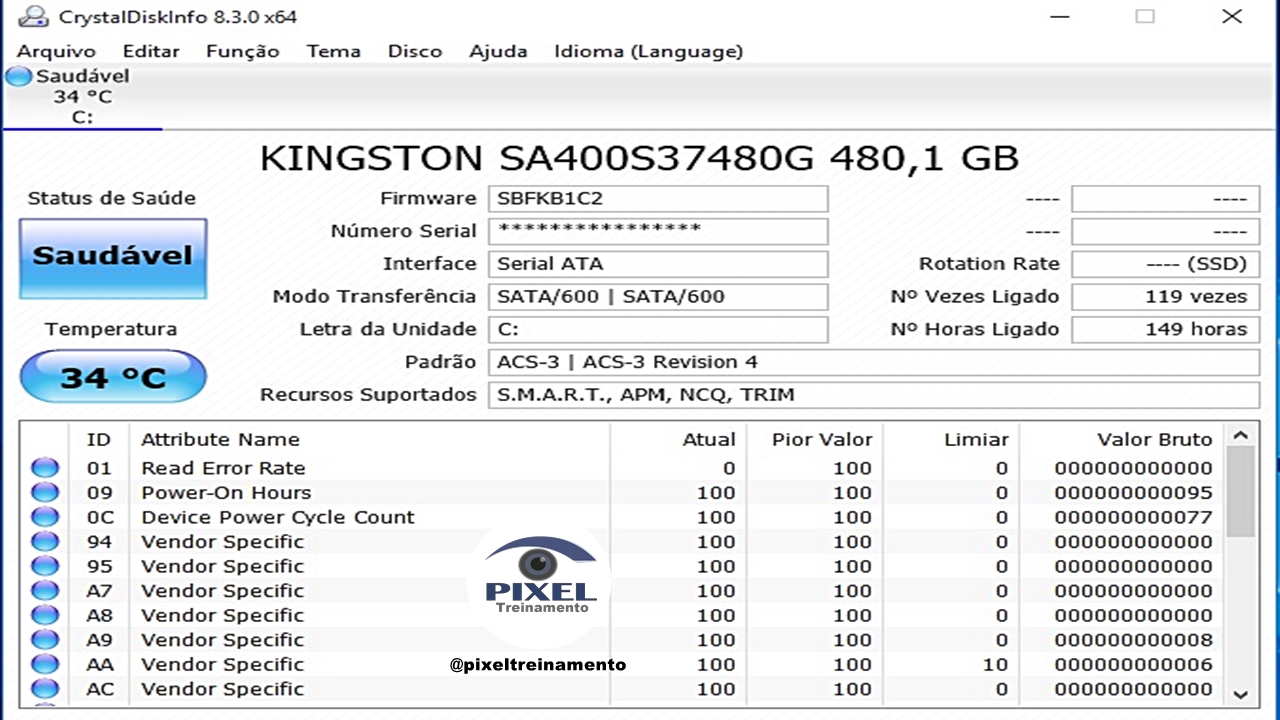
Ko zaženete aplikacijo, se prikaže glavni zaslon, na katerem so prikazani vsi vaši pogoni in različne ključne podrobnosti o vsakem od njih. Najpomembnejše informacije se običajno nahajajo na levi in na vrhu okna.
- Zdravstveno stanje: Prikazuje se v modrem, rumenem ali rdečem polju, odvisno od stanja, ki ga zazna tehnologija SMART. Modra pomeni, da je vse v redu. Rumena opozarja, da pogon začenja odpovedovati. Rdeča označuje neposredno nevarnost okvare in nujno potrebo po varnostnem kopiranju.
- Odstotek preostale uporabne dobe: Še posebej pomembno za SSD-je, kjer boste videli oceno na podlagi porabljene TBW in skupne uporabe diska.
- Trenutna temperatura: Tik pod stanjem delovanja boste videli temperaturo vsakega diska. Modra barva označuje normalno temperaturo, rumena ali rdeča pa pregrevanje.
- Identifikacijski podatki: Model, vdelana programska oprema, serijska številka, vmesnik (SATA, NVMe), način prenosa, podprti standard, črka pogona in funkcije, kot so SMART, APM, NCQ ali TRIM.
Napredne podrobnosti se običajno pojavijo v osrednjem delu:
- Skupno branje/pisanje gostitelja: Koliko podatkov je bilo prebranih in zapisanih v času delovanja diska.
- Število vžigov: Število inicializacij naprave.
- Ob urah: Skupno število ur delovanja diska.
- Hitrost vrtenja: RPM na mehanskih diskih (HDD), kar ne velja za SSD-je.
Spodaj boste našli podroben seznam atributov SMART, kjer si lahko ogledate parametre, kot so prerazporejeni sektorji, napake pri branju in število nevarnih zaustavitev. Če katera od teh preseže kritični prag, jo bo CrystalDiskInfo označil z rumeno ali rdečo barvo.
Kako interpretirati barve in opozorila v programu CrystalDiskInfo
Modra barva pomeni, da je disk v optimalnem stanju; vse deluje pravilno in ste lahko brez skrbi. Rumena barva je opozorilo: na disku je morda prišlo do začasne okvare, zato se izogibajte shranjevanju zelo pomembnih podatkov nanj ali pa razmislite o varnostni kopiji . Rdeča barva označuje resno ali neizbežno okvaro: pogon lahko kadar koli preneha delovati, zato je priporočljivo, da čim prej varnostno kopirate datoteke in zamenjate disk.
Poleg barv vam odstotek zdravja SSD-jev pomaga razumeti, koliko časa jim je še ostalo. Če pade pod 90 % ali 80 % , je dobro razmisliti o zamenjavi, še posebej, če je pogon ključnega pomena za vaše delo ali osebne podatke.
Vse osnovne in napredne informacije z enim klikom gumba
CrystalDiskInfo ne ponuja le osnovnih podatkov, temveč ponuja tudi napredne funkcije za uporabnike, ki si želijo bolj profesionalnega spremljanja:
- Nastavite alarme: Nastavite lahko prilagojena opozorila, ki vas obvestijo, če vaša temperatura ali zdravstveno stanje preseže določene meje.
- Pogostost posodabljanja: Odločite se, kako pogosto želite, da program posodablja podatke na vaših diskih.
- Možnosti zasebnosti: Omogoča skrivanje serijske številke enot ali prilagoditev prikaza naprednih podatkov.
- Prilagoditev: Spremenite temo, barve ali velikost pisave glede na svoje želje.
Če imate več pogonov, lahko med njimi preklapljate na vrhu okna, da preverite stanje vsakega posebej.
Kaj storiti, če je disk ogrožen ali prikazuje napake?
Če CrystalDiskInfo prikaže rumeno ali rdeče opozorilo , je ključnega pomena, da čim prej varnostno kopirate vse pomembne podatke na tem disku. Nato razmislite o zamenjavi diska . Ne prepuščajte podatkov naključju, saj se lahko okvare kadar koli poslabšajo in vam ostanejo brez dostopa do svojih podatkov.
V primeru poškodovanega ali okvarjenega diska po potrebi naredite inkrementalne ali delne varnostne kopije in disk uporabljajte le kot začasno varnostno kopijo, nikoli kot primarno shrambo. Prav tako razmislite o pravilnem odstranjevanju in recikliranju pogona , če se odločite, da ga boste zavrgli: diska nikoli ne zavrzite, ne da bi ga formatirali (v idealnem primeru večkrat) ali prepisali podatke, da se izognete težavam z zasebnostjo.
Kaj je SMART in zakaj je tako pomemben?
Večina sodobnih trdih diskov ima vgrajeno tehnologijo SMART ( Self-Monitoring, Analysis and Reporting Technology ) . Ta tehnologija omogoča disku, da samo diagnosticira in zazna grozeče napake ali morebitne težave, ter beleži meritve, kot so slabi sektorji, napake pri branju/pisanju, temperatura in še veliko več. CrystalDiskInfo zbira te podatke in jih prevaja v uporabniku prijazen vizualni jezik.
Pomembno je vedeti, da lahko SMART predvidi okvare mehanskih trdih diskov (HDD) prej kot pri SSD-jih , saj lahko SSD-ji odpovejo nenadoma in brez resnega opozorila. Vendar pa redno preverjanje atributov SMART ostaja ključnega pomena za predvidevanje prihodnjih težav in preprečevanje izgube podatkov.
Omejitve in zanesljivost programa CrystalDiskInfo
CrystalDiskInfo je zelo zanesljivo in široko uporabljeno orodje v industriji, vendar ima tako kot vsak program svoje omejitve. Ne more natančno napovedati, kdaj bo pogon odpovedal, zlasti v primeru SSD-jev, ki lahko odpovejo brez jasnega opozorila. Zato je priporočljivo, da jih v primeru kakršnih koli dvomov dopolnite z drugimi orodji ali diagnostiko proizvajalca . Uporabljajte ga v skladu z uradnimi priporočili, če pa nimate izkušenj, se pred kakršnimi koli drastičnimi odločitvami posvetujte s strokovnjakom.
Bistveno je, da redno pregledujete podatke in ustvarjate varnostne kopije, da zaščitite svoje podatke. Stalno spremljanje vam pomaga predvideti morebitne napake in pravočasno ukrepati, da se izognete nepopravljivim izgubam.

Strasten pisec o svetu bajtov in tehnologije nasploh. Rad delim svoje znanje s pisanjem in to je tisto, kar bom počel v tem blogu, saj vam bom pokazal vse najbolj zanimive stvari o pripomočkih, programski opremi, strojni opremi, tehnoloških trendih in še več. Moj cilj je, da vam pomagam krmariti po digitalnem svetu na preprost in zabaven način.
Kazalo
- 1 Zakaj je pomembno preveriti zdravje trdega diska ali SSD-ja?
- 2 CrystalDiskInfo: Vaš zaveznik za preverjanje zdravja vašega trdega diska
- 3 Kako prenesti in namestiti CrystalDiskInfo
- 4 Katere informacije ponuja CrystalDiskInfo?
- 5 Kako interpretirati barve in opozorila v programu CrystalDiskInfo
- 6 Vse osnovne in napredne informacije z enim klikom gumba
- 7 Kaj storiti, če je disk ogrožen ali prikazuje napake?
- 8 Kaj je SMART in zakaj je tako pomemben?
- 9 Omejitve in zanesljivost programa CrystalDiskInfo