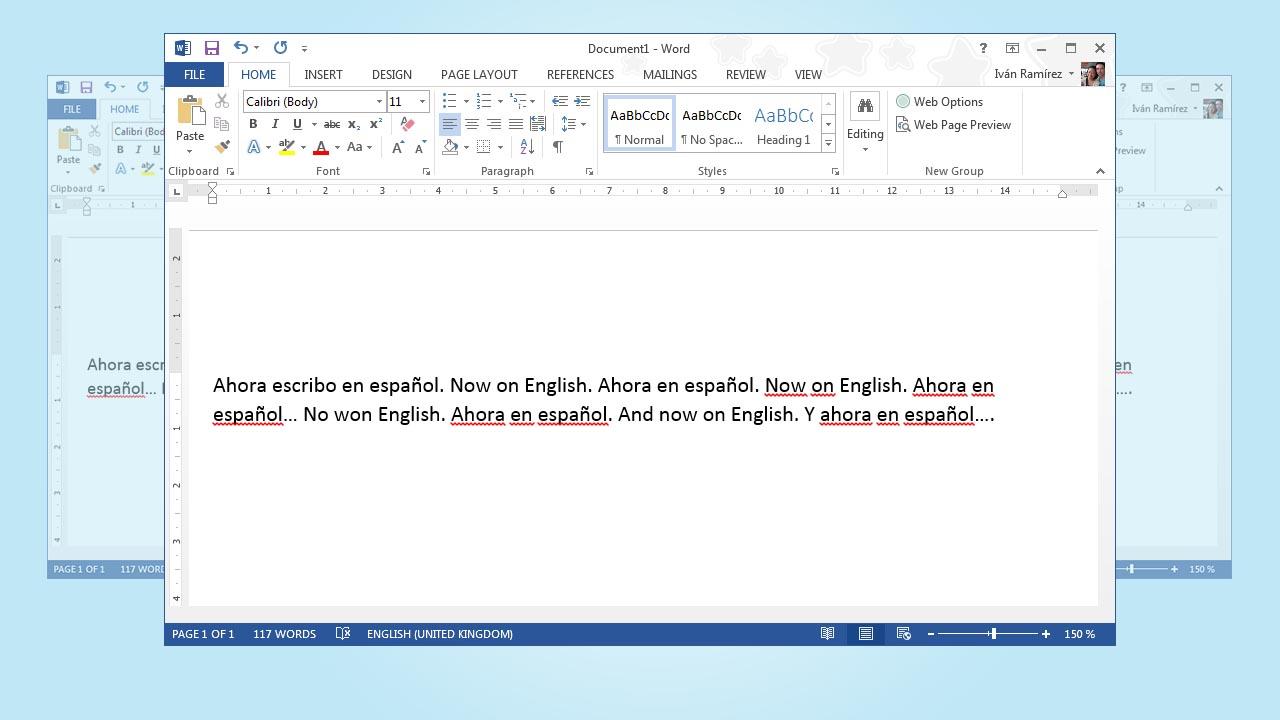
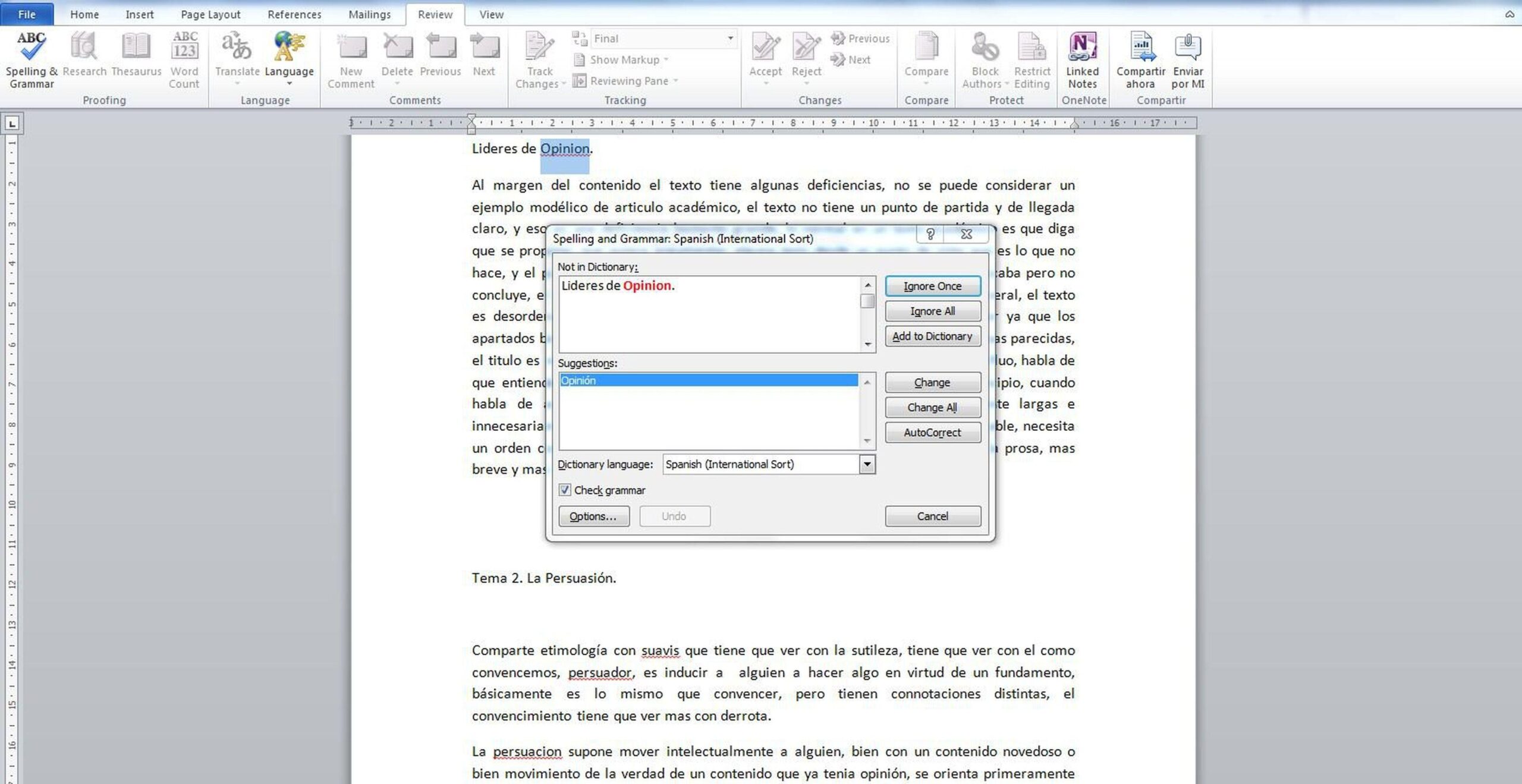
Če Word uporabljate vsak dan, ste verjetno seznanjeni s situacijo, ko se preverjevalnik črkovanja odloči spremeniti jezik med tipkanjem. To je še posebej opazno, ko za tipkanje v španščini uporabljate ameriško mednarodno tipkovnico , vendar preverjevalnik črkovanja vztraja pri preklopu na angleščino vsakič, ko začnete tipkati.
Mnogi uporabniki poskušajo onemogočiti samodejno zaznavanje jezika in nastaviti španščino kot privzeto, vendar sprememba ne deluje: pri tipkanju se Word brez vprašanja vrne v angleščino. Dobra novica je, da obstaja več možnih vzrokov in zato več rešitev, ki jih lahko kombinirate , da se preverjevalnik črkovanja ohrani v želenem jeziku. Če še vedno ne morete zagnati, si oglejte, kako spremenite jezik v Officeu.
Zakaj Word spremeni jezik preverjevalnika črkovanja
Na izbiro jezika v preverjevalniku črkovanja vpliva več dejavnikov: kaj Word zazna v besedilu, Wordove nastavitve, jeziki za urejanje v Officeu ter nastavitve jezika in tipkovnice v sistemu Windows. Neravnovesje na katerem koli od teh področij lahko povzroči, da preverjevalnik črkovanja preklopi med jeziki brez vašega vnosa.
Samodejno zaznavanje jezika poskuša uganiti jezik na podlagi besed in konteksta. Če je besedilo mešano ali vsebuje angleške izraze, lahko postane zmedeno in zahteva spremembo. Tudi če onemogočite zaznavanje jezika, lahko jezikovne oznake, vdelane v sloge, predloge ali prilepljeno besedilo, še vedno preglasijo vašo ročno izbiro.
Pomembna sta tudi tipkovnica in način vnosa. Z mednarodno ameriško tipkovnico lahko vnašate naglašene znake, ne da bi spremenili postavitev, vendar Windows vsak način vnosa poveže z jezikom. Če sistem razume, da uporabljate način, povezan z angleščino, lahko Word podeduje ta namig in preklopi preverjanje črkovanja na angleščino, ko začnete tipkati.
Drug pogost dejavnik je izvor dokumenta: številne datoteke vsebujejo sloge ali predloge, ki že imajo določen jezik, ali pa vključujejo delčke kode, prilepljene s spletnih strani ali e-poštnih sporočil z lastnimi jezikovnimi oznakami. Te oznake potujejo z besedilom in, če jih ne nevtralizirate, povzročajo nenehne spremembe.
Končno so tu še različice in posodobitve. Office prejema izboljšave in popravke napak za združljivost jezikov in orodja za preverjanje črkovanja. Če vaš Office ni posodobljen, lahko naletite na nenavadno vedenje preverjanja črkovanja , ki je bilo v novejših različicah že odpravljeno.
Nastavitev jezika za preverjanje v Wordu
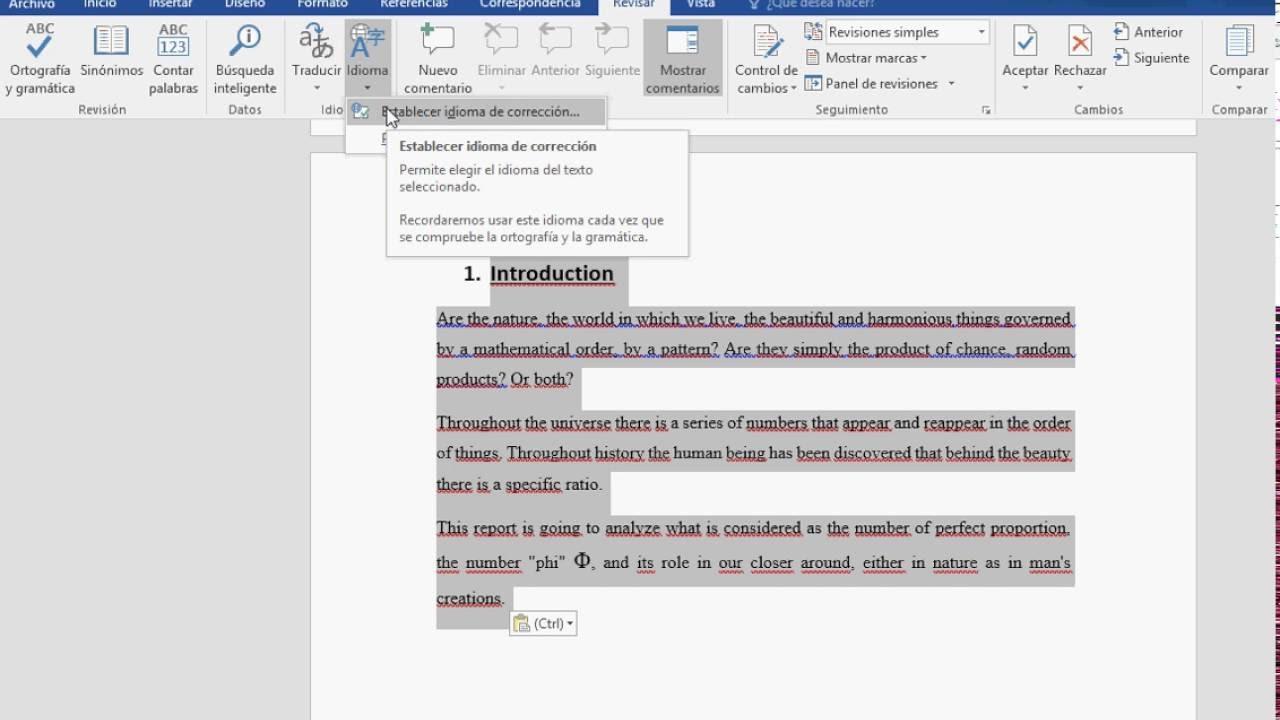
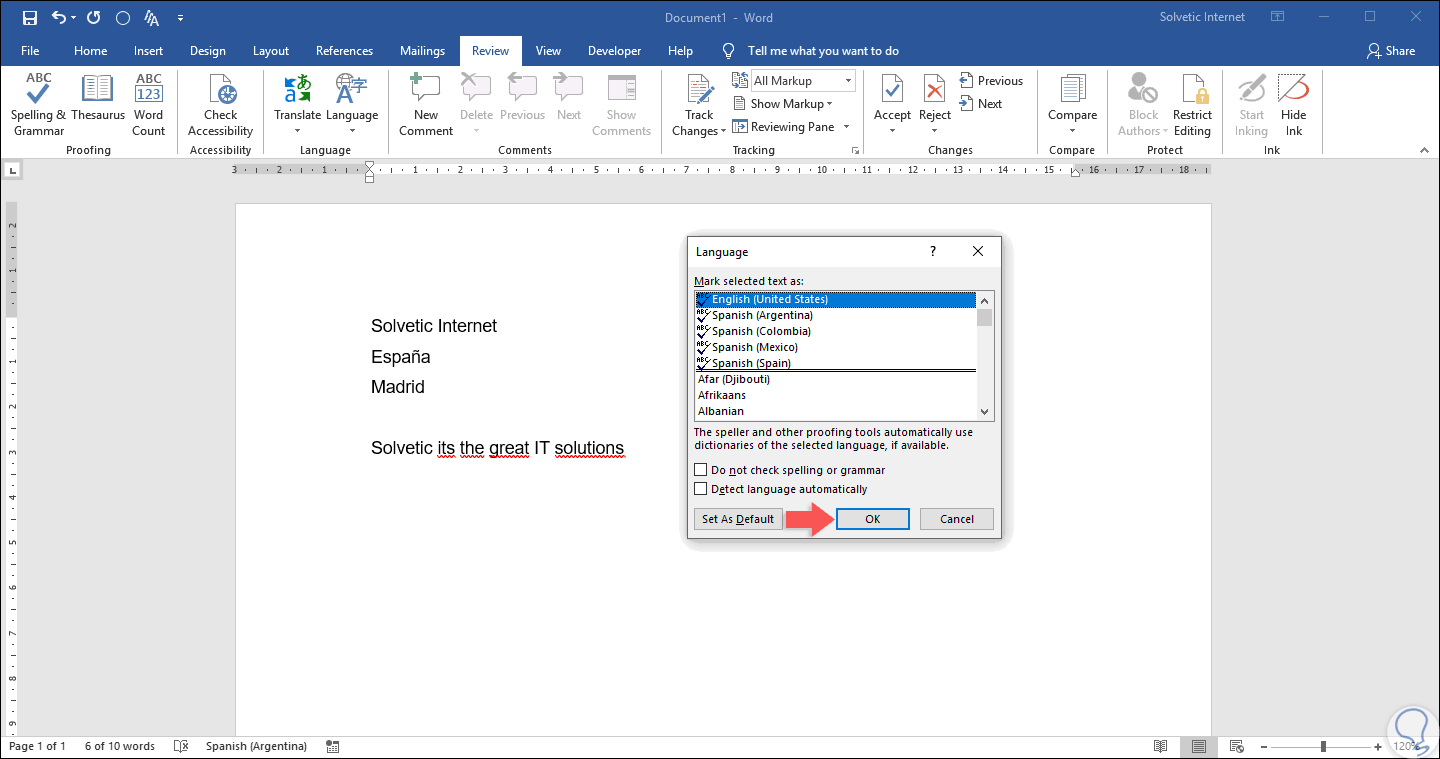
Prvi korak je organizacija stvari v Wordu. Začnite tako, da odprete Preverjanje > Jezik > Nastavi jezik za preverjanje. Izberite Španščina in počistite polje Samodejno zaznaj jezik . Označite polje Nastavi kot privzeto, da se bo za nove dokumente uporabila običajna predloga.
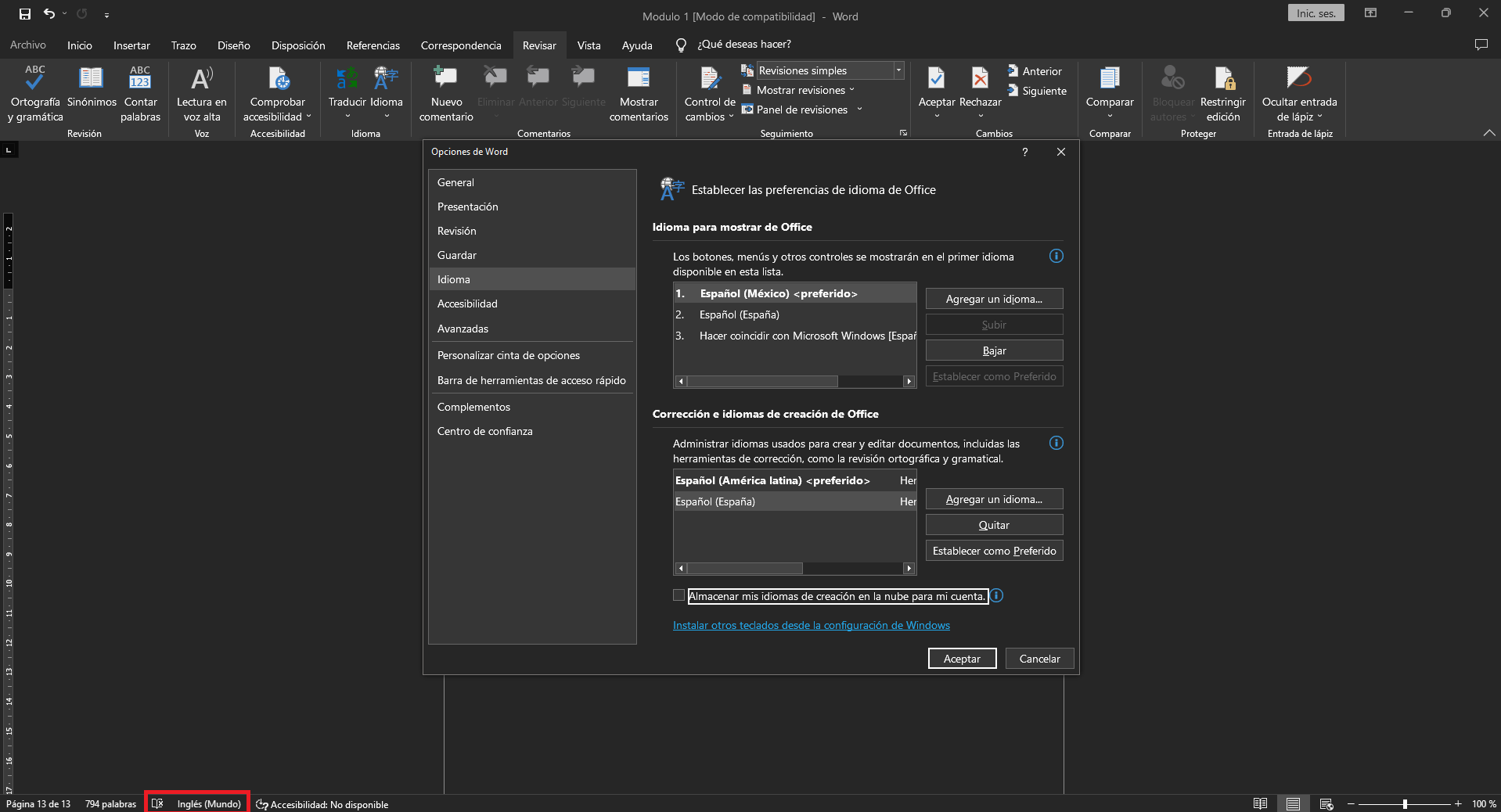
V Datoteka > Možnosti > Jezik preverite jezike za avtoring. Tam boste videli jezike za urejanje in ustrezna orodja za lektoriranje. Nastavite španščino kot želeni jezik za urejanje in se prepričajte, da so orodja za lektoriranje omogočena . Če niso navedena kot nameščena, dodajte jezik ali posodobite namestitev.
Preverite slog Normalno in, če uporabljate sloge po meri, njegov jezik. Odprite ploščo Slogi, uredite slog Normalno in pojdite v Oblika > Jezik, da ga nastavite na španščino. To prepreči, da bi dokument pri uporabi tega osnovnega sloga za vsak nov odstavek ponovno uporabil drug jezik.
Če pogosto lepite vsebino iz spleta ali e-pošte, spremenite privzete nastavitve lepljenja: Datoteka > Možnosti > Napredno in v razdelku Izreži, kopiraj in prilepi izberite Obdrži samo besedilo za lepljenje iz drugih programov. To prepreči vključitev skritih jezikovnih oznak skupaj z oblikovanjem.
Zaženite brisalec na dokumentih, ki so že problematični. Izberite vse s Ctrl+A, pojdite na Lektura > Jezik > Nastavi jezik za lektoriranje, izberite Španščina, počistite polje Samodejno zaznaj jezik in potrdite. Če se sprememba ne ohrani, počistite oblikovanje s Ctrl+Preslednica ali Posebno lepljenje kot navadno besedilo in na koncu ponovno uporabite jezik.
Ne pozabite posodabljati sistema Office. V razdelku Datoteka > Račun > Možnosti posodobitve preverite, ali so na voljo posodobitve, in jih namestite. Posodobitve sistema Office odpravljajo težave z jeziki in orodji za pregledovanje , kot priporočajo svetovalci Microsoftove skupnosti v podobnih temah.
Prilagodi Windows: jezik zaslona in tipkovnice
Čeprav Word nastavi jezik za preverjanje, ima vlogo tudi Windows. V Nastavitve > Čas in jezik > Jezik in regija dodajte španščino med želene jezike, če je še ni. Če je na vrhu seznama, bodo aplikacije lažje dale prednost španščini . Če želite, lahko jezik prikaza sistema nastavite tudi na španščino, čeprav to ni obvezno.
V nastavitvah tipkovnice preverite načine vnosa. Mednarodno razporeditev tipkovnice (ameriško) lahko brez težav obdržite za tipkanje v španščini. Pomembno je, da postavitev, ki jo uporabljate, ne sili sistema Windows, da vnos označi kot angleščino, ko zaženete Word. Če imate več načinov vnosa, nastavite španščino kot privzeto.
V naprednih nastavitvah tipkovnice si oglejte dve ključni možnosti: privzeto nastavitev načina vnosa in ali je za vsako okno dovoljen drug način. Za privzeti način vnosa s španščino uporabite možnost Preglasi ali pa onemogočite preklapljanje med aplikacijami, če povzroča neželene skoke . To prepreči, da bi Word ob odpiranju podedoval tipkovnico, ki je dodeljena kot angleška.
Obstaja možnost, ki jo nekateri uporabniki zamenjujejo z delovanjem preverjevalnika črkovanja: samodejna sprememba postavitve tipkovnice glede na jezik aplikacije. Če ste jo že onemogočili, odlično; le poskrbite, da se po posodobitvah ne bo ponovno omogočila . Cilj je ločiti način vnosa od jezika preverjevalnika črkovanja v Wordu.
Če si računalnik delite z drugimi ali pogosto preklapljate med jeziki, razmislite o ustvarjanju bližnjic na tipkovnici, s katerimi boste zavestno spreminjali način vnosa in ne samodejno. Če boste sami upravljali preklop tipkovnice, boste preprečili lažne signale, ki lahko zmedejo Word med pregledovanjem vašega tipkanja.
Reševanje težav v določenih dokumentih
Ko je datoteka že poškodovana, je najbolje delati v več plasteh. Začnite s čiščenjem besedila: izberite vse, uporabite španski jezik in če še vedno obstaja odpor, počistite neposredno oblikovanje s Ctrl+preslednica. S tem odstranite jezikovne oznake, povezane z določenimi razdelki , ki ignorirajo splošne nastavitve.
Preglejte tabele, glave, noge in polja z besedilom. V vsakem od njih izberite vsebino in uporabite jezik. Običajno je glavni dokument v španščini, vendar je glava, podedovana iz predloge, lahko še vedno v angleščini in vsaka nova stran bo spremembo ponovno aktivirala.
Preverite sloge: Naslov, Naslov 1, Telo besedila, Opomba itd. Uredite sloge, ki jih uporabljate, in nastavite njihov jezik v Oblika > Jezik. Če slog ostane v angleščini, ga bo preverjevalnik črkovanja moral spremeniti vsakič, ko ga boste uporabili , tudi če je slog Običajni pravilno nastavljen.
Izogibajte se lepljenju oblikovane vsebine iz zunanjih virov. Uporabite Prilepi in izberite Obdrži samo besedilo ali Posebno lepljenje > Navadno besedilo. Če želite ohraniti nekaj oblikovanja, prilepite kot besedilo in nato uporabite slog dokumenta , da ohranite čisto oblikovanje in pravilen jezik.
Če dokument temelji na predlogi po meri, ga odprite neposredno, popravite jezik njegovih slogov in ga shranite. V nasprotnem primeru bo vsak nov dokument, ki se zanaša na to predlogo, podedoval napačen jezik in težava se bo ponovila.
Preveriti je treba tudi predlogo Normal. Zaprite Word, preimenujte datoteko Normal.dotm, da se bo ob odpiranju Worda ponovno ustvarila, nato pa v novem dokumentu ponastavite jezik in sloge. Poškodovana ali napačno konfigurirana datoteka Normal.dotm lahko povzroči jezikovne težave v vseh datotekah, ki jih ustvarite.
Če sodelujete z drugimi, preverite, ali sledenje spremembam vpliva na spremembe . Včasih so vstavki, ki jih uporabniki naredijo z angleškim Wordom, označeni v tem jeziku. Ko so spremembe sprejete, ponovno izberite prizadeto besedilo in ponovno uporabite jezik, da ga normalizirate.
Pri zelo starih datotekah ali pretvorbah iz drugih formatov pomaga izvoz v čisto datoteko DOCX. Shranite kopijo kot datoteko DOCX, jo odprite, izberite vse, nastavite jezik in shranite. Pretvorba odstrani metapodatke in starejše oznake, ki še vedno povzročajo napake pri preverjanju črkovanja.
In še malo konteksta: na forumih boste našli odgovore, kjer neodvisni svetovalci priporočajo potrditev jezika prikaza sistema Windows, dodajanje španščine med želene jezike in posodobitev sistema Office iz menija Datoteka > Račun. Ta priporočila so veljavna in jih je treba upoštevati, preden preizkusite napredne rešitve . Upoštevajte, da so nekateri odgovori samodejno prevedeni in lahko vsebujejo nenavadno besedilo.
Če ugotovite, da se pri tipkanju z mednarodno ameriško tipkovnico jezik takoj vrne v angleščino, preverite, ali je jezik za urejanje v Wordu nastavljen na španščino in ali privzeti način vnosa v sistemu Windows ni vsiljen na angleščino. Ključno je, da ločite razporeditev tipkovnice od jezika za preverjanje : lahko tipkate z mednarodno ameriško tipkovnico in še vedno brez težav lektorirate v španščini.
Še zadnja opomba: v nekaterih temah, ki jih gostijo ali do katerih vodijo povezave družbeni mediji, se bodo obvestila o zasebnosti in piškotkih prikazala, še preden jih boste lahko prebrali. Ta ne vplivajo na tehnično rešitev, vendar pojasnjujejo, zakaj je včasih težko dostopati do vsebine teme, če ne sprejmete začetne pasice.
Z vsem zgoraj navedenim bo Word prenehal samodejno spreminjati jezike. Ravnovesje med jezikom za urejanje v Wordu, slogi dokumentov, možnostmi zaznavanja, posodobitvami sistema Office in tipkovnico sistema Windows določa delovanje preverjevalnika črkovanja in preprečuje presenečenja sredi odstavkov.
Vredno si je vzeti nekaj minut in pregledati ključne elemente: v Wordu onemogočite samodejno zaznavanje in nastavite španščino kot privzeto; v Officeu posodabljajte orodja za preverjanje črkovanja; v sistemu Windows organizirajte jezike in razporeditve tipkovnice, da se izognete nasprotujočim si signalom; v neurejenih dokumentih pa počistite sloge in prilepljeno oblikovanje. Ko vsaka plast deluje v isto smer, bo Wordov preverjevalnik črkovanja ostal tam, kjer mu naročite, vi pa se lahko osredotočite na pisanje, ne da bi se morali boriti z jezikom.


Strasten pisec o svetu bajtov in tehnologije nasploh. Rad delim svoje znanje s pisanjem in to je tisto, kar bom počel v tem blogu, saj vam bom pokazal vse najbolj zanimive stvari o pripomočkih, programski opremi, strojni opremi, tehnoloških trendih in še več. Moj cilj je, da vam pomagam krmariti po digitalnem svetu na preprost in zabaven način.