- Posodobitve od Windows 11 lahko odkrije ranljivosti vdelane programske opreme in BIOS zaradi katerih SSD izgine ali se prikaže kot pogon RAW.
- Če BIOS še vedno zazna SSD, je težava verjetno logična (particija ali datotečni sistem) in obstajajo možnosti za obnovitev podatkov.
- Posodabljanje vdelane programske opreme in BIOS-a SSD-ja, uporaba obnovitvenih medijev in profesionalne programske opreme poveča možnosti za shranjevanje podatkov.
- Oblika (iz Upravljanja diskov, CMD ali upravitelji particij) popravi pogon RAW, da ga lahko še naprej uporablja, vendar to vključuje sprejemanje izgube prejšnjih podatkov.
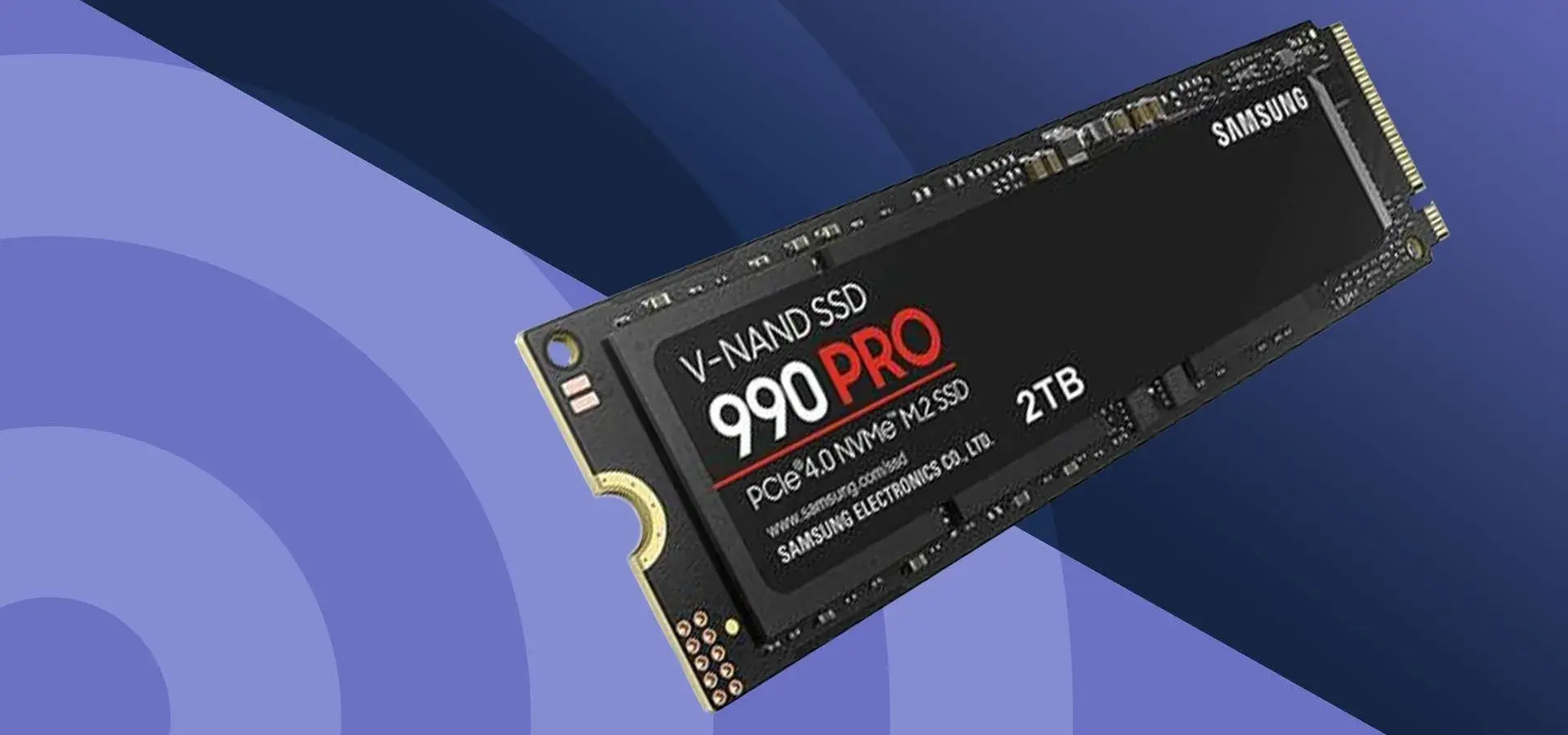
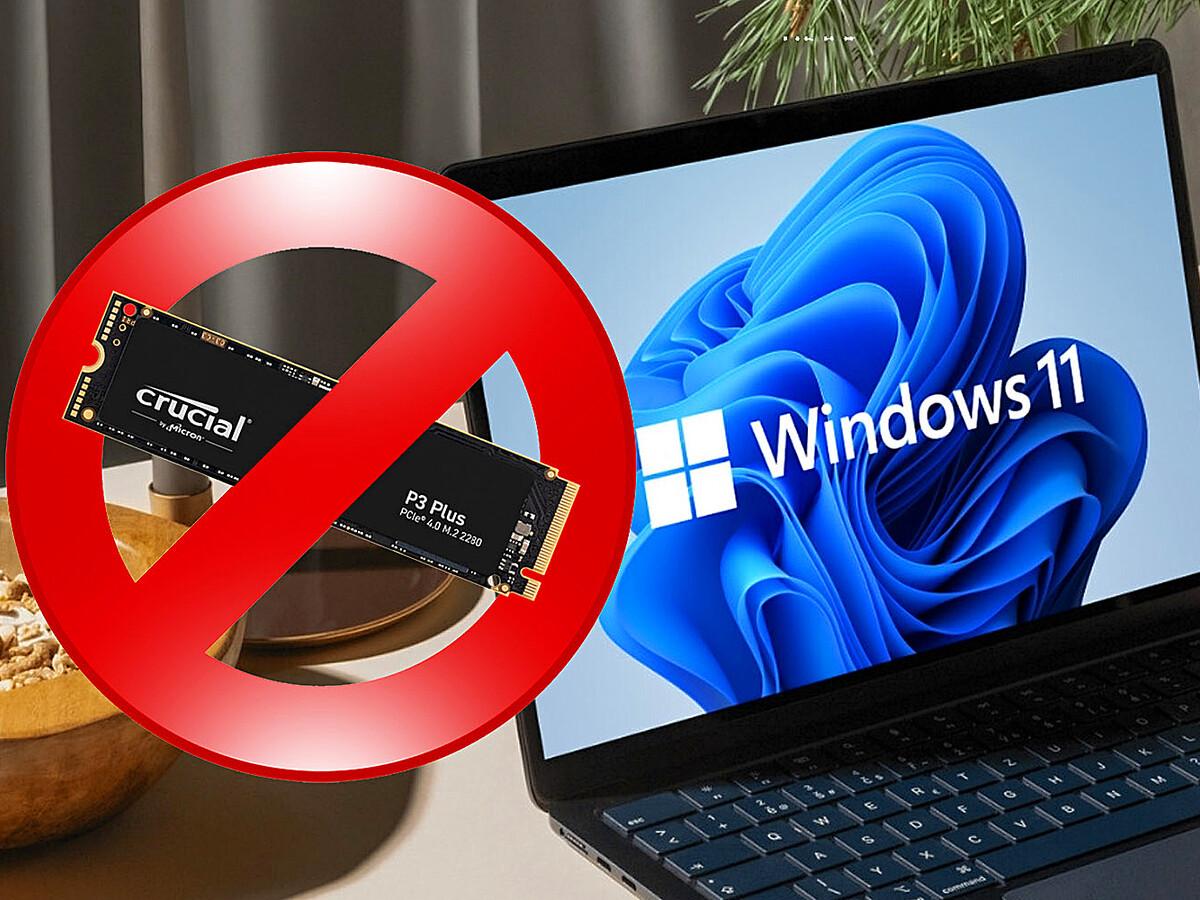
Posodabljanje sistema Windows 11 bi moralo biti rutinsko, vendar se za mnoge uporabnike izkaže za drago: po namestitvi določenih popravkov SSD popolnoma izgine ali pa se nenadoma prikaže kot pogon RAW, ki ga Windows pozove k formatiranju. V nekaterih primerih BIOS pogona sploh ne zazna, kar sproži alarm in uporabnike navede na prepričanje, da je SSD trajno mrtev.
Če ste po posodobitvi sistema Windows 11 22H2, 23H2 ali 24H2 izgubili dostop do pogona SSD ali pa se vam prikazujejo sporočila, kot je »disk morate formatirati, preden ga lahko uporabite«, niste sami. Uporabniki diskov NVMe SSD, SATA SSD in celo mehanskih trdih diskov (HDD) poročajo o zrušitvah sistema, modrih zaslonih in diskih, ki se prikažejo kot RAW, na primer pri uporabi programske opreme za diagnostiko trdih diskov in SSD-jev.
Kaj se dogaja s SSD-ji po posodobitvi na Windows 11?
V zadnjih valovih posodobitev sistema Windows 11 (vključno s popravki, kot sta kb5063878 in graditve 24H2) je bil opažen zaskrbljujoč vzorec: računalniki, ki so delovali dobro, so začeli zamrzovati med igranjem iger ali izvajanjem zahtevnih nalog, pojavile so se napake pri shranjevanju, po ponovnem zagonu pa se SSD ne prikaže več v sistemu oziroma je prikazan kot pogon RAW.
Obstajajo resnični primeri, ko je pravilno delujoč Silicon Power SSD začel povzročati zamrznitve med igranjem GTA V po posodobitvi sistema Windows 11 24H2. Po več ponovnih zagonih in sesutjih je pogon popolnoma prenehal biti zaznan, ne le na tem računalniku, temveč tudi na drugih z operacijskim sistemom Windows 7, Windows 11 23H2 (brez nameščenega najnovejšega popravka) in distribucijami Linuxa . Izginil je celo iz BIOS-a različnih sistemov. Delu tega se je mogoče izogniti s preverjanjem zdravja SSD-ja, preden izvedete kakršne koli agresivne teste.
Nekaj podobnega se je zgodilo z mehanskim trdim diskom Toshiba , ki je takoj po posodobitvi postal neuporaben, in z zunanjim SSD-jem Intenso, ki se je začel občasno povezovati in odklapljati, kar je zaradi nenehnih prekinitev povezave uničevalo virtualne stroje, ki so bili na njem nameščeni. Na koncu so v enem gospodinjstvu po namestitvi posodobitve Windows 11 24H2 odpovedali trije pogoni za shranjevanje.
Hkrati so drugi uporabniki prenosnikov opazili, da se po namestitvi popravkov, kot je posodobitev kb5063878, začnejo pojavljati sesutja sistema pri igranju zahtevnih iger (Civilization VI, Risk of Rain 2 itd.). Po sesutju se računalnik zažene in prikaže sporočilo »ni naprave za shranjevanje«, nato pa deluje šele, če prenosnik nekaj minut ni vklopljen, kar kaže na resno težavo z vdelano programsko opremo, gonilnikom ali združljivostjo.
To sovpada s poročili , da so nekatere različice sistema Windows 11 odkrile prejšnje ranljivosti v vdelani programski opremi SSD ali BIOS-u/UEFI-ju matične plošče. Operacijski sistem vsiljuje posebne rutine dostopa ali načine napajanja, ki jih nekateri SSD-ji ali nabori čipov ne obvladujejo dobro, kar vodi do poškodb particij, napak datotečnega sistema in celo notranjih napak pogona; zato je pomembno poznati proizvajalce krmilnikov in naborov čipov.
Pomen kritičnih stanj, kot sta NG Lv.2 in SSD ni zaznan
Pri nekaterih modelih SSD-jev, zlasti NVMe, ko pogon preide v stanje notranje napake, kot je »NG Lv.2« (natančna terminologija se razlikuje glede na proizvajalca), je tipičen simptom, da po ponovnem zagonu sistema Windows niti operacijski sistem niti BIOS ne moreta prepoznati pogona. To postavlja vprašanje: ali je SSD popolnoma blokiran ali je mogoče podatke še vedno nekako obnoviti?
Ko BIOS preneha zaznavati SSD, lahko to teoretično pomeni dve stvari: bodisi je pogon v stanju notranje napake vdelane programske opreme , ki jo je še vedno mogoče odpraviti z orodji proizvajalca ali laboratorijsko opremo, bodisi je prišlo do fizične poškodbe pomnilniških čipov ali krmilnika, ki bi bila doma praktično nepopravljiva.
Z vidika podatkov stanje NG Lv.2 ne pomeni vedno, da je bila vsebina izbrisana. Particije so lahko nedotaknjene in podatki še vedno na čipih NAND, vendar krmilnik SSD-ja ne more razkriti naprave sistemu. V teh primerih niti pogon USB z Linuxom niti kateri koli drug operacijski sistem ne bo mogel priklopiti pogona, ker se strojna oprema preprosto preneha oglaševati.
Če se pogon prikaže v BIOS-u, tudi če se v sistemu Windows prikaže kot RAW disk ali neinicializiran prostor, gre običajno za logično težavo (poškodovan datotečni sistem ali tabela particij). V tem primeru obstajajo dobre možnosti za obnovitev podatkov s specializirano programsko opremo, če pa takoj prenehate zapisovati na disk.
Ko pogon ni zaznan v nobenem BIOS-u, na drugih računalnikih ali v ohišjih USB, so možnosti znatno zmanjšane: le profesionalna storitev za obnovitev z neposrednim dostopom do čipov in krmilnikov lahko oživi pogon ali izvleče podatke, pa tudi takrat ne vedno. Zato je ključnega pomena previdnost in izogibanje poslabšanju situacije s formatiranjem ali poskusi ponovne namestitve na slepo.
Pogosti razlogi, zakaj se SSD v sistemu Windows 10/11 prikaže kot RAW
Disk, ki nenadoma postane RAW, je disk, katerega datotečnega sistema Windows ne prepozna več. Namesto da bi bil prikazan kot NTFS , exFAT itd., se prikaže kot RAW, sistem pa prikaže sporočila, kot je »disk morate formatirati, preden ga lahko uporabite«. To vedenje se lahko sproži po posodobitvi sistema Windows, vendar je vzrok težave običajno več možnih vzrokov.
Ena najpogostejših težav je prisotnost slabih sektorjev na disku. Ko se poškodovani sektorji sčasoma kopičijo, začnejo poškodovati kritične datoteke in metapodatke datotečnega sistema (MFT, dnevnik, dodelitvene tabele itd.). Če je ogrožena struktura ključev, ki omogoča sistemu Windows, da razume, kje se nahaja posamezna datoteka, sistem pogon ne vidi več kot NTFS ali podobno obliko in ga kategorizira kot RAW; zato je priporočljivo, da stanje pogona preverite s programom CrystalDiskInfo, kadar koli je to mogoče.
Drug vir težav so poškodovane particije . Sama tabela particij ( MBR ali GPT) se lahko poškoduje zaradi nenadnih izklopov, izpadov napajanja, napak gonilnikov, pregrevanja ali celo napak v sistemskih posodobitvah. Če particija diska postane nedosledna ali se njene meje ne ujemajo več s fizičnim prostorom na disku, Windows ne ve, kako jo priklopiti, in jo označi kot RAW.
Klasika so tudi napake datotečnega sistema : velika uporaba diska z izpadi električne energije, zrušitve med zapisovanjem podatkov, zlonamerna programska oprema , ki spremeni notranje strukture, ali okvarjen gonilnik lahko pustijo nosilec v stanju, ki ga Windows ne prepozna. Za razliko od povsem fizične težave je tukaj lahko velik del površine diska v dobrem stanju, vendar je osnovna logična plast odpovedala.
Nenazadnje nepravilna uporaba zunanjih trdih diskov (odstranjevanje brez izmeta, vlečenje kabla USB, stalni cikli vklapljanja in izklapljanja, zelo visoke temperature, vlaga, prah itd.) poškoduje tako priključke kot notranjo elektroniko. To je zelo pogosto pri prenosnih pogonih USB in v kombinaciji z napako ali posodobitvijo programske opreme je lahko zadnja kaplja, zaradi katere je disk v formatu RAW.
Prvi koraki: kaj storiti in česa ne storiti, če vaš SSD izgine ali je RAW
Ko se vaš SSD v sistemu Windows 11 neha prikazovati ali se prikaže kot pogon RAW z opozorilom o formatiranju , je najpomembneje, da ne paničarite in se izogibate dejanjem, ki bi lahko poslabšala situacijo. Mnogi pogoni dejansko niso mrtvi: težava je povezana z vdelano programsko opremo, BIOS-om ali združljivostjo datotečnega sistema in še vedno obstaja možnost obnovitve podatkov.
Zlato pravilo je, da na SSD nikoli ničesar ne zapišete . Ne poskušajte znova namestiti sistema Windows neposredno na ta pogon, ne inicializirajte ga iz Upravljanja diskov in predvsem ne sprejmite poziva za hitro formatiranje. Vsako pisanje lahko prepiše podatke, ki jih je še mogoče obnoviti, kar drastično zmanjša možnosti za uspeh s programsko opremo za obnovitev.
Če se disk pojavlja občasno ali le za nekaj sekund, je skušnjava, da bi stvari poskušali znova in znova. Vendar pa lahko vsak poskus formatiranja, particioniranja ali kopiranja datotek še dodatno poškoduje strukturo diska. Če so vaši podatki pomembni, je pametno, da prenehate z vsako agresivno manipulacijo takoj, ko opazite kakršne koli nenavadne simptome.
Hkrati je dobro zbrati podatke o svojem računalniku: katero različico sistema Windows 11 imate (Home, Pro, Enterprise), natančno različico, model prenosnika ali namiznega računalnika, ki ga uporabljate, ter vrsto in znamko prizadetega SSD-ja (Samsung, WD, Crucial, Silicon Power, Intel itd.). Ti podatki vam bodo v pomoč, če boste morali odpreti primer pri proizvajalcu, Microsoftovi podpori ali storitvi za obnovitev sistema.
Če BIOS še vedno zazna SSD, vendar ga Windows ne priklopi ali ga označi kot RAW , lahko poskusite začasno zagnati sistem z obnovitvenega pogona USB (Windows PE, WinRE ali distribucija Linuxa samo za branje), da preverite, ali sistem od tam prepozna pogon brez nadaljnje konfiguracije. Vendar vedno omejite delovanje na samo branje, dokler nimate jasnega načrta varnostnega kopiranja.
Posodobite vdelano programsko opremo SSD-ja in BIOS računalnika
V mnogih primerih posodobitve sistema Windows le razkrijejo napake, ki so že obstajale v vdelani programski opremi SSD-ja ali BIOS-u/UEFI-ju matične plošče. Zato je eden prvih priporočenih korakov, preden obupate, preverjanje novejših različic vdelane programske opreme tako za pogon kot za računalnik.
Za SSD-je je običajen pristop, da obiščete razdelek za podporo proizvajalca (Samsung Magician, WD Dashboard, Crucial Storage Executive, Intel tools, Kingston itd.) in prenesete uradno programsko opremo za upravljanje pogonov. Ta orodja običajno vključujejo modul za preverjanje in posodabljanje vdelane programske opreme SSD-ja . Če računalnik še vedno zazna pogon, četudi le delno, je morda mogoče namestiti posodobitev, ki odpravlja nezdružljivosti z operacijskim sistemom Windows 11.
Vzporedno je pomembno preveriti, ali je za vašo matično ploščo ali prenosnik na voljo posodobitev BIOS-a/UEFI . Za naprave znanih blagovnih znamk (Dell, HP, Lenovo , Asus itd.) preprosto pojdite na stran za podporo za vaš model, preverite razdelek BIOS in natančno sledite navodilom za posodobitev. V mnogih primerih proizvajalec ponuja pripomočke, kot sta EZ-Flash in USB BIOS Flashback, da poenostavi postopek.
Po posodobitvi vdelane programske opreme in BIOS-a SSD-ja je priporočljivo izvesti čisti zagon , dostopati do nastavitev UEFI, da preverite, ali se pogon pravilno prikaže, in nato pustiti, da se Windows normalno zažene. Če se SSD ponovno pojavi v sistemu, morate najprej brez oklevanja narediti popolno varnostno kopijo pomembnih podatkov, saj ni nobenega zagotovila, da se težava ne bo ponovila.
Če kljub vsemu pogon še vedno ni zaznan v BIOS-u, zunanjih ohišjih ali na drugi opremi, so možnosti za obnovitev doma praktično izčrpane in resno razmislite o uporabi profesionalnih storitev za obnovitev podatkov , ki delujejo na ravni strojne opreme in čipa.
Uporaba obnovitvenih medijev in naprednih orodij
Ko se SSD še vedno prikaže v BIOS-u in je viden na ravni strojne opreme, vendar se Windows 11 ne zažene ali priklopi particije , je dobra strategija uporaba obnovitvenega medija. To vam omogoča delo od zunaj nameščenega sistema, kar zmanjša motnje in prepreči procesom v ozadju nadaljnji dostop do problematičnega pogona.
Ena od možnosti je ustvariti namestitveni USB-pogon sistema Windows 11 ali okolje Windows PE in se z njega zagnati. Ko ste notri, lahko odprete orodje za upravljanje diskov (diskmgmt.msc) ali uporabite diskpart iz ukazne vrstice, da preverite, ali se pogon prikaže, njegovo stanje in kako ga sistem vidi.
Če je nosilec naveden kot RAW, je skušnjava, da bi ga formatirali, ogromna, saj bo Windows to nenehno predlagal. Če pa vas vsaj malo skrbi glede shranjenih podatkov, je najbolje, da ga še ne formatirate , temveč uporabite profesionalno programsko opremo za obnovitev podatkov, ki se zažene iz tega zagonskega okolja.
Orodja, kot so R-Studio, EaseUS Data Recovery, Ontrack ali druge podobne rešitve, lahko skenirajo surov disk, obnovijo strukture datotek in vam omogočijo kopiranje tistega, kar je še berljivo, na drug zdrav disk; običajno je tudi, da se ta opravila dopolnijo z diagnostičnimi pripomočki, kot je AS SSD Benchmark.
Če se SSD ne prikaže na seznamu pogonov niti iz obnovitvenega medija, potem na programski ravni ni mogoče storiti veliko. V tem primeru bo ohranjanje podatkov le izguba časa; če so podatki kritični, je edina razumna možnost laboratorijski poseg , ki deluje neposredno na NAND flash pomnilniku ali krmilniku.
Kako popraviti RAW pogon s programsko opremo za particioniranje
Ko je pogon zaznan, vendar se prikaže kot RAW, je eden od načinov, da ga ponovno omogočite (čeprav obnovitev podatkov ni vedno zagotovljena), uporaba orodij za upravljanje particij . Ta orodja omogočajo formatiranje, spreminjanje datotečnih sistemov, spreminjanje velikosti in upravljanje tabel particij z večjo prilagodljivostjo kot standardno upravljanje diskov.
Programi, kot je EaseUS Partition Master Professional, ponujajo zelo preprost vizualni čarovnik za delo z diski RAW v sistemu Windows 10/11 . Tipičen potek dela vključuje izbiro particije ali diska, ki se prikaže kot RAW, izbiro možnosti oblikovanja, dodelitev novega datotečnega sistema (NTFS, FAT32 , EXT2/3/4, exFAT itd.), prilagajanje parametrov, kot je velikost gruče, in uporabo sprememb.
Ta postopek obnovi logično strukturo nosilca, tako da Windows disk ponovno prepozna kot navaden pogon . Vendar je pomembno razumeti, da formatiranje prepiše kritične metapodatke in, razen v zelo specifičnih primerih, pomeni izgubo večine prejšnjih podatkov, če predhodno niste izvedli obnovitve.
Poleg popravljanja RAW diskov ta vrsta programske opreme pogosto omogoča tudi druge uporabne operacije: razširitev sistemske particije z uporabo nedodeljenega prostora, kloniranje celotnih particij na druge diske (idealno za selitev sistema na nov SSD), pretvorbo neformatiranih datotečnih sistemov (na primer iz NTFS v FAT32 pod določenimi pogoji), skrivanje particij z občutljivimi podatki ali ustvarjanje in brisanje particij glede na vaše potrebe.
Uporaba te vrste orodja je smiselna, kadar je glavni cilj obnoviti funkcionalnost diska za nadaljnjo uporabo, podatki, ki jih vsebuje, pa niso ključni ali so bili že varnostno kopirani na drug način. Če je vaša prioriteta obnovitev podatkov, je najpametneje najprej uporabiti programsko opremo za obnovitev in šele po kopiranju pomembnih podatkov nadaljevati s formatiranjem z upraviteljem particij.
Pretvorite RAW v NTFS iz Upravljanja diskov ali CMD
Če ne želite nameščati orodij drugih proizvajalcev, Windows 10/11 ponuja vgrajene načine za preoblikovanje pogona RAW , čeprav vsi vključujejo formatiranje. Ti ne bodo obnovili podatkov, vendar bodo pogon znova naredili uporabnega za shranjevanje.
Preprost način je uporaba programa Upravljanje diskov . V meniju Start lahko poiščete »diskmgmt.msc«, da ga odprete, poiščete particijo ali disk, ki je prikazan kot RAW, kliknete nanj z desno miškino tipko in izberete »Format«. Tam lahko dodelite oznako nosilca, izberete NTFS kot datotečni sistem in pustite možnost hitrega formatiranja omogočeno, če ne želite, da postopek traja predolgo.
Po potrditvi bo Windows na disku ustvaril novo strukturo datotečnega sistema in če ni resnih fizičnih težav, bo disk ponovno dostopen v Raziskovalcu z ustrezno črko pogona. Ponavljam: ta korak je treba izvesti le, če domnevate, da so prejšnji podatki izgubljeni ali že varnostno kopirani.
Druga, naprednejša možnost je uporaba ukaznega poziva s skrbniškimi pravicami in pripomočkom diskpart. Če odprete cmd kot skrbnik, lahko zaženete »diskpart«, nato »list volume«, da si ogledate vse nosilce, »select volume X« (kjer je X številka nosilca RAW) in na koncu ukaz, kot je »format fs=ntfs quick«, da hitro formatirate nosilec v NTFS.
Pomembno je omeniti, da za razliko od drugih scenarijev CHKDSK ne morete uporabiti za popravilo datotečnega sistema na disku RAW, ker Windows preprosto ne prepozna nobene oblike zapisa. Dokler disk spet nima veljavnega datotečnega sistema, mnoga vgrajena orodja (vključno s CHKDSK) ne bodo delovala na tem nosilcu.
Vzroki, da pogon postane RAW, so različni: nevarni prekinitve povezave, izpadi električne energije, sunki električne energije, slabi sektorji, zlonamerna programska oprema, napake vdelane programske opreme in ekstremni okoljski pogoji (vročina, vlaga, prah) v primeru zunanjih pogonov. Resnično pomembno je, da že od prvih znakov težav prenehate obremenjevati pogon in razvijete strategijo : najprej poskusite obnoviti podatke, nato obnovite logično strukturo in nazadnje spremljajte stanje pogona v srednjeročnem obdobju.
Ko SSD po posodobitvi sistema Windows 11 izgine ali postane RAW, to ne pomeni samodejno, da je popolnoma blokiran, je pa jasen znak, da je z vdelano programsko opremo, BIOS-om ali datotečnim sistemom nekaj resno narobe. Odgovorno ravnanje – izogibanje pisanju na pogon, posodabljanje vdelane programske opreme in BIOS-a, uporaba obnovitvenih medijev in profesionalne programske opreme, kadar je to potrebno, ter zatekanje k formatiranju šele, ko so podatki v celoti varnostno kopirani – naredi razliko med zgolj dobro varnostno kopijo in popolno izgubo mesecev ali let pomembnih informacij.


Strasten pisec o svetu bajtov in tehnologije nasploh. Rad delim svoje znanje s pisanjem in to je tisto, kar bom počel v tem blogu, saj vam bom pokazal vse najbolj zanimive stvari o pripomočkih, programski opremi, strojni opremi, tehnoloških trendih in še več. Moj cilj je, da vam pomagam krmariti po digitalnem svetu na preprost in zabaven način.