- Prilagajanje medpomnilnika za preprečevanje prekinitev pri vsebini visoke ločljivosti.
- Optimizacija strojne opreme za dekodiranje in upravljanje niti procesorja.
- Konfiguriranje modulov za video izhod in posodabljanje sistemskih gonilnikov.

Prepričan sem, da se vam je to že zgodilo: poskušate si ogledati 4K film ali posnetek, posnet s profesionalno kamero, in nenadoma je video videti kot stop-motion animacija ali pa se zamrzne vsakih nekaj sekund. To je frustrirajoče, še posebej, če veste, da je vaš računalnik zmogljiv stroj in da ga drugi predvajalniki, kot je Kodi , zlahka obvladajo. Težava običajno ni v vaši strojni opremi; gre za to, da je VLC konfiguriran tako, da je združljiv z vsem, vendar ni nujno optimiziran za velike datoteke.
Pri predvajanju Ultra HD ločljivosti ali zahtevnih formatov, kot je XAVC S v Slog3, je pretok podatkov ogromen in predvajalnik se lahko sesuje, če ne ve, kako ravnati s temi informacijami. Za odpravo teh zatikanj ni dovolj le pritisk gumba; včasih se morate poglobiti v notranje delovanje programa in prilagoditi medpomnilnik, niti obdelave ali izhodni modul. Tukaj je opisano, kako natančno nastaviti VLC, da se bodo veliki videoposnetki predvajali gladko.

Skrivnost se skriva v medpomnilniku: Povečanje predpomnilnika
Medpomnilnik je v bistvu majhno območje za shranjevanje, kjer VLC shrani nekaj sekund videa, preden ga prikaže na zaslonu. Deluje kot zaščita pred spremembami hitrosti branja, ne glede na to, ali je datoteka na počasnem trdem disku, pogonu USB ali pa jo pretakate. Privzeto je ta vrednost zelo nizka, zaradi česar se predpomnilnik hitro napolni z vsebino 4K, kar povzroči nadležne preskoke.
Če želite to spremeniti, pojdite v Orodja > Nastavitve in v spodnjem levem kotu označite možnost »Prikaži nastavitve v vseh načinih« . Zdaj v levem stolpcu poiščite razdelek Vhod/Kodeki in se pomaknite navzdol do razdelka Napredno. Tukaj morate prilagoditi Predpomnilnik datotek in Predpomnilnik omrežja . Če imate spodoben računalnik in predvajate videoposnetke v ločljivosti 1080p, je običajno dovolj 1500 ms, za vsebino 4K pa je najbolje, da ga povečate na 3000 ms. Če je datoteka izjemno velika ali je vaša omrežna povezava nezanesljiva, lahko poskusite do 5000 ms, vendar bodite previdni, saj lahko prekoračitev te vrednosti povzroči, da se video zažene dlje časa ali da se poraba RAM-a poveča.

Če ne želite spremeniti splošnih nastavitev in potrebujete prilagoditev samo za določen videoposnetek, lahko odprete Mediji > Odpri omrežno lokacijo (ali Ctrl + N), potrdite polje Prikaži več možnosti in tam neposredno vnesete vrednost predpomnilnika. Na ta način bo prilagoditev vplivala samo na to datoteko in ne na celoten predvajalnik.
Optimizacija strojne opreme in procesorske moči

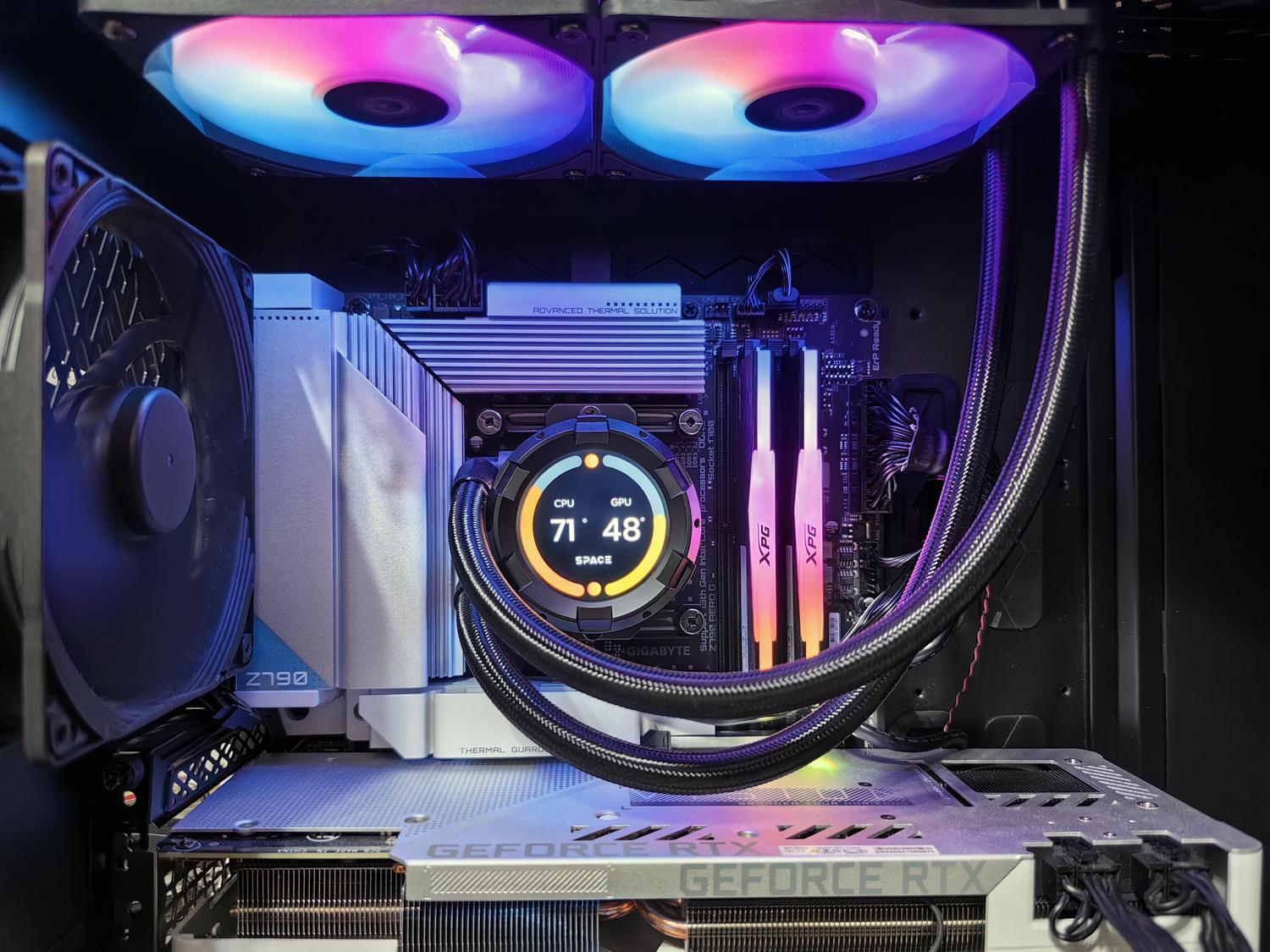
Včasih ima procesor, tudi z dobrim medpomnilnikom, težave z dekodiranjem videa. Strojno pospešeno dekodiranje omogoča grafični kartici (GPU), da obdeluje obdelavo, namesto da celotno obremenitev prenese na CPU. Če ga želite omogočiti, pojdite v Nastavitve > Vhod/Kodeki in se prepričajte, da je možnost nastavljena na Samodejno . Vendar pa lahko v redkih primerih popolna onemogočitev, če težave povzroča grafični gonilnik.
Če je video še vedno počasen, lahko VLC prisilimo, da uporabi več jeder vašega procesorja. V meniju naprednih nastavitev (Vsi načini) pojdite na Vhod/Kodeki, kliknite puščico Video in izberite FFmpeg . Tam boste videli možnost za prilagoditev števila niti; povečajte ga na največ, da bo program lahko v celoti izkoristil večnitne zmogljivosti vašega procesorja in ga ne bo preobremenila bitna hitrost 4K.

Zunaj VLC-ja je ključnega pomena, da Windows ne omejuje delovanja računalnika. Pojdite v Nadzorno ploščo > Možnosti porabe energije in izberite načrt porabe energije Visoka zmogljivost . Prav tako se prepričajte, da je največja poraba procesorja nastavljena na 100 %, da se procesor med predvajanjem vsebine ne bo omejoval.
Napredne nastavitve izhoda in vzdrževanje sistema
Drugo področje, kjer se veliko ljudi zmoti, je modul za video izhod. VLC običajno v sistemu Windows privzeto izbere DirectX, kar je najpogostejše, vendar ni vedno najučinkovitejše, odvisno od vaše grafične kartice. Če opazite utripanje ali zatikanje, poskusite to spremeniti tako, da odprete Orodja > Nastavitve > Vse > Video > Izhodni modul in izberete OpenGL za Windows . To lahko povzroči razliko med prekinjajočim in gladkim predvajanjem.
Ne zanemarjajte osnovnega vzdrževanja. Včasih je težava v tem, da se procesi VLC po napaki izvajajo v ozadju. Odprite upravitelja opravil (Ctrl + Shift + Esc) in končajte vse preostale procese VLC. Prav tako posodabljajte gonilnike grafične kartice in različico VLC, saj posodobitve pogosto odpravljajo napake pri upodabljanju v sodobnih formatih.

- Zaprite aplikacije v ozadju ki porabljajo nepotreben RAM.
- Preverite celovitost datotekeker bo poškodovan video vedno preskočil.
- Posodobite sistem Windows da se zagotovi združljivost sistemskih kodekov.
Za doseganje gladkega predvajanja datotek 4K in videoposnetkov z visoko bitno hitrostjo je potrebno ravnovesje med predpomnjenjem, upravljanjem niti procesorja in pravilno konfiguracijo grafičnega izhoda. Z nastavitvijo medpomnilnika na vrednosti nad 3000 ms in optimizacijo strojnega pospeševanja večina zatikanja izgine, kar vam omogoča ogled vsebin profesionalne kakovosti ali filmov visoke ločljivosti s popolno tekočnostjo.


Strasten pisec o svetu bajtov in tehnologije nasploh. Rad delim svoje znanje s pisanjem in to je tisto, kar bom počel v tem blogu, saj vam bom pokazal vse najbolj zanimive stvari o pripomočkih, programski opremi, strojni opremi, tehnoloških trendih in še več. Moj cilj je, da vam pomagam krmariti po digitalnem svetu na preprost in zabaven način.