- Prilagajanje medpomnilnika je bistvenega pomena za obdelavo datotek visoke ločljivosti in pretakanje brez preskokov.
- Strojno pospeševanje in izbira izhodnega modula optimizirata obremenitev grafičnega procesorja v primerjavi s procesorjem.
- Stalne posodobitve programske opreme in čiščenje procesov v ozadju preprečujejo zrušitve sistema.

Prepričan sem, da se vam je to že zgodilo: poskušate gledati 4K video ali RAW datoteko kamere in nenadoma predvajalnik začne zatikati ali zamrzovati. To je frustrirajoče, še posebej pri delu z zahtevnimi formati, kot je XAVC S v Slog3 4k 60p , kjer je pretok podatkov tako ogromen, da se lahko celo najzmogljivejši računalnik muči, če programska oprema ni pravilno optimizirana.
Včasih se zdi, da je računalnik preobremenjen, in se za predogled posnetkov zatečemo k programom za urejanje, kot je Premiere Pro, kar je popolna izguba časa. Dobra novica je, da lahko prilagajanje nastavitev VLC-ja bistveno spremeni med videom, ki se trga, in videoposnetkom, ki na vašem Macu teče gladko, kar vam omogoča, da uporabite druge VLC trike za izboljšanje izkušnje.

Prilagajanje medpomnilnika za odpravo skokov
Ko VLC predvaja datoteko, uporablja tako imenovani medpomnilnik, ki je v bistvu začasni predpomnilnik , ki shrani nekaj sekund videa, preden ga prikaže. Če je ta medpomnilnik premajhen, bo že majhen padec hitrosti branja z diska ali omrežja povzročil, da se video naloži v medpomnilnik, ker predvajalniku zmanjka podatkov za obdelavo.
Da bi to odpravili, moramo iti v meni Orodja in dostopati do Nastavitve. Ključni trik je, da v spodnjem levem kotu preklopimo pogled nastavitev na način Vse , saj to odklene napredne možnosti, ki so resnično pomembne. Ko ste tam, se pomaknite do razdelka Vhod/Kodeki in poiščite napredne nastavitve.
Tu se zgodi čarovnija. Ogledali si bomo predpomnilnik datotek in omrežni predpomnilnik . Če imate težave z lokalnimi videoposnetki, povečajte vrednost predpomnilnika datotek. Za standardno vsebino HD običajno zadostuje približno 1500 ms, če pa imate težave s 4K datotekami ali nestabilnim pretakanjem, je najbolje, da ga povečate na 3000 ms ali celo 5000 ms.

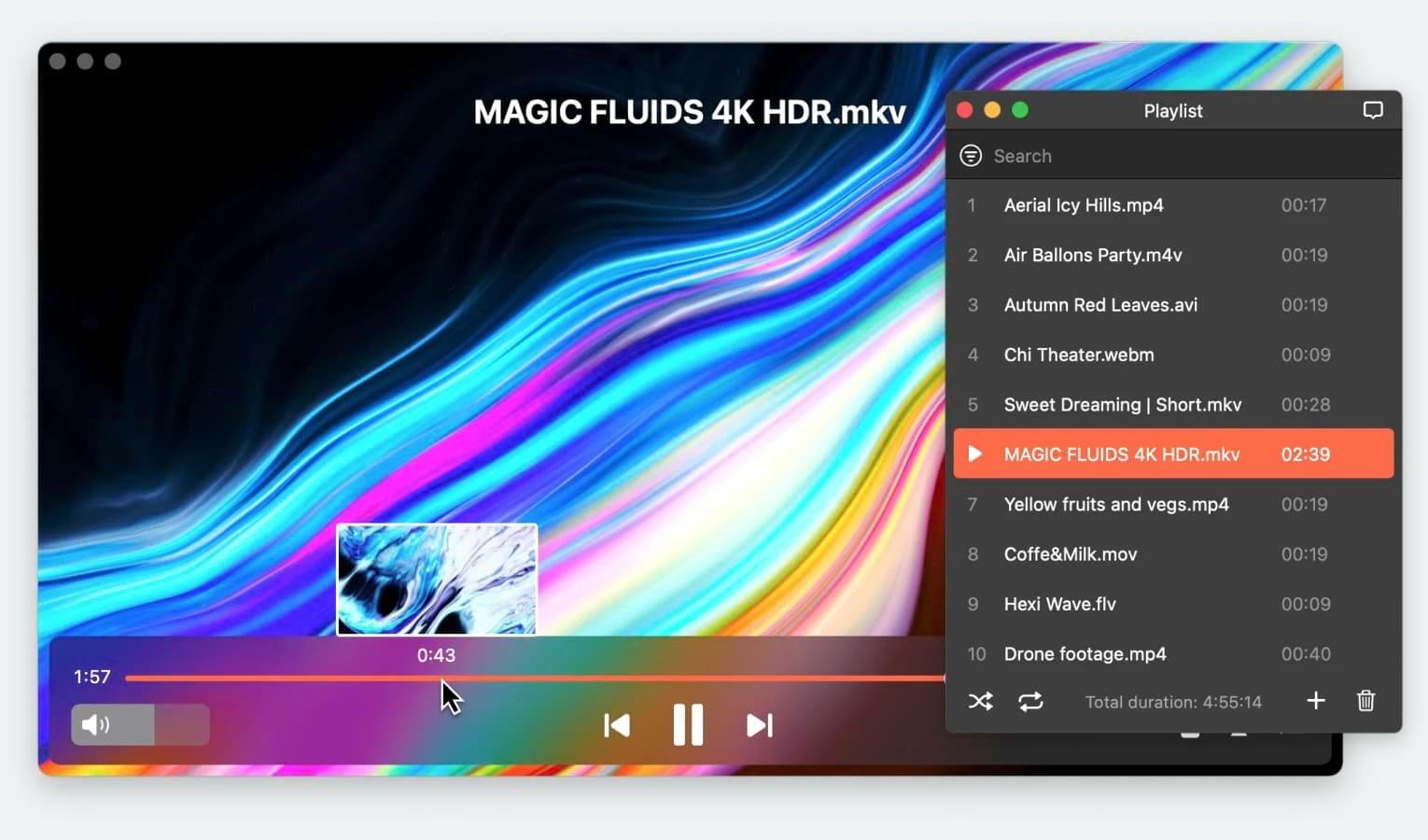
Pazite, da ne pretiravate. Če nastavite preveliko vrednost, boste opazili nadležno zakasnitev pri pritisku na predvajanje ali preskok na določeno točko v videoposnetku, program pa bo porabil tudi več RAM-a, kot je potrebno. Če imate težave samo z določenim videoposnetkom, lahko uporabite možnost »Odpri omrežno lokacijo« (Ctrl + N), izberete » Prikaži več možnosti « in spremenite predpomnilnik samo za to določeno datoteko.
Izboljšanje predvajanja s strojno opremo in grafičnim procesorjem
Ne gre samo za predpomnilnik; včasih je ozko grlo procesor. VLC lahko dekodira sliko s programsko opremo (z uporabo CPU-ja), kar je počasneje, ali s strojno pospešenim dekodiranjem , pri čemer delo prenese na grafično kartico (GPU). Slednje je ključnega pomena za preprečevanje nepravilnega delovanja videoposnetkov z visoko bitno hitrostjo in za izogibanje zelenim ali popačenim videoposnetkom v VLC.
Če želite to omogočiti, pojdite v Nastavitve, nato Vhod/Kodeki in se prepričajte, da je strojno pospeševanje nastavljeno na Samodejno . Če težava ne izgine, zlasti v starejših sistemih Windows ali Mac, lahko poskusite spremeniti izhodni modul. V video meniju poskusite izbrati OpenGL , če pri privzetih nastavitvah opazite utripanje ali zatikanje.

Rešitve za kritične napake in datoteke MKV
Če se predvajalnik po prilagoditvi nastavitev še naprej obnaša nenavadno, je namestitev morda poškodovana. Včasih preprosto premaknete aplikacijo v koš in ponovno namestite najnovejšo različico z uradnega spletnega mesta VideoLAN, kar odpravi nepojasnjene težave. Poleg tega je ključnega pomena, da ne prezrete obvestil o posodobitvah, saj pogosto vključujejo izboljšave delovanja za Intelove procesorje in nove kodeke.
Zelo pogosta težava se pojavi pri datotekah MKV. VLC včasih težko naloži datoteke iz istega imenika. Če se želite temu izogniti, pojdite v Orodja > Vhod/Kodeki, nato v Demultiplikatorji in na koncu v Matroska . Tam počistite polje za predhodno nalaganje datotek MKV in shranite spremembe. To običajno zmanjša obremenitev programa in pospeši nalaganje.
V skrajnih primerih, kot so zelo stari Maci s sistemskimi popravki (kot je OpenCore Legacy Patcher), lahko pride do konflikta programske opreme z različico sistema. Če opazite, da ikona nekaj sekund poskakuje, preden se odpre, poskusite zapreti procese v ozadju , ki porabljajo procesor ali RAM, saj bodo vsi viri, odvzeti VLC, povzročili medpomnjenje in prekinitve med predvajanjem velikih datotek.
Za optimizacijo sistema je idealen pristop kombinacija povečanja medpomnilnika z omogočanjem pospeševanja grafičnega procesorja in posodabljanjem programske opreme. Če je vaša strojna oprema preveč omejena za 4K, bo zadnja možnost pretvorba videoposnetkov iz VLC v lažji format, vendar bo s temi prilagoditvami velika večina uporabnikov dosegla gladko in neprekinjeno predvajanje svojih velikih datotek.


Strasten pisec o svetu bajtov in tehnologije nasploh. Rad delim svoje znanje s pisanjem in to je tisto, kar bom počel v tem blogu, saj vam bom pokazal vse najbolj zanimive stvari o pripomočkih, programski opremi, strojni opremi, tehnoloških trendih in še več. Moj cilj je, da vam pomagam krmariti po digitalnem svetu na preprost in zabaven način.