- Orodja NDI in programsko opremo NDI Runtime je treba odstraniti ločeno v Windows.
- Onemogočite NDI v aplikacije (Teams, Resolume, Studio Monitor) za zmanjšanje izhodnih signalov.
- Če pride do napak v združljivosti ali izvajanju, odstranite vtičnik NDI iz OBS.
- Spremlja adapterje in obsege IP-naslovov; zaradi stabilnosti omejuje tokove NDI na napravo.
Če morate prenehati uporabljati NDI v računalniku ali se po namestitvi vtičnika spopadate z napakami pri odpiranju OBS, boste tukaj našli, kako varno onemogočiti in odstraniti orodja NDI in njihovo izvajalno okolje v sistemih Windows in macOS, ter kako izklopiti NDI v aplikacijah, kot so Microsoft Teams , Resolume ali NDI Studio Monitor.
Izvedeli boste tudi, kaj storiti, ko se prikaže sporočilo » NDI Runtime not found NDIPlugin.LibError.Message NDIPlugin.RedistUrl.Win « in kako odstraniti vtičnik NDI iz OBS brez ponovne namestitve programa. Pregledali bomo tudi ključne funkcije NDI-ja, njegove omrežne in pasovne omejitve ter nekaj nasvetov za izogibanje pogostim ozkim grlom.
Kaj je NDI in kaj vključujejo orodja NDI?
NDI (Network Device Interface) je tehnologija podjetja NewTek za pošiljanje videa in zvoka prek lokalnega omrežja brez dodatne strojne opreme , ki omogoča na primer pretakanje iz računalnika Mac v računalnik (in obratno) ali pošiljanje slike iz kamere mobilnega telefona z aplikacijo NDI Camera na katero koli povezano napravo.
V praksi NDI deluje podobno kot Syphon/Spot, vendar je zasnovan za mreženje: izhod ene aplikacije (kot je Resolume, ki se izvaja na enem računalniku ) lahko pošljete v drugo instanco na drugem računalniku s preprosto ethernetno povezavo. Kar zadeva zmogljivost, ni nobene "omejitve povezave", ki bi jo nalagali kodeki, čeprav je pasovna širina odločilni dejavnik: za tok NDI pri 1080p/60 sličicah na sekundo pričakujte vsaj 150 Mbit/s trajne pasovne širine.
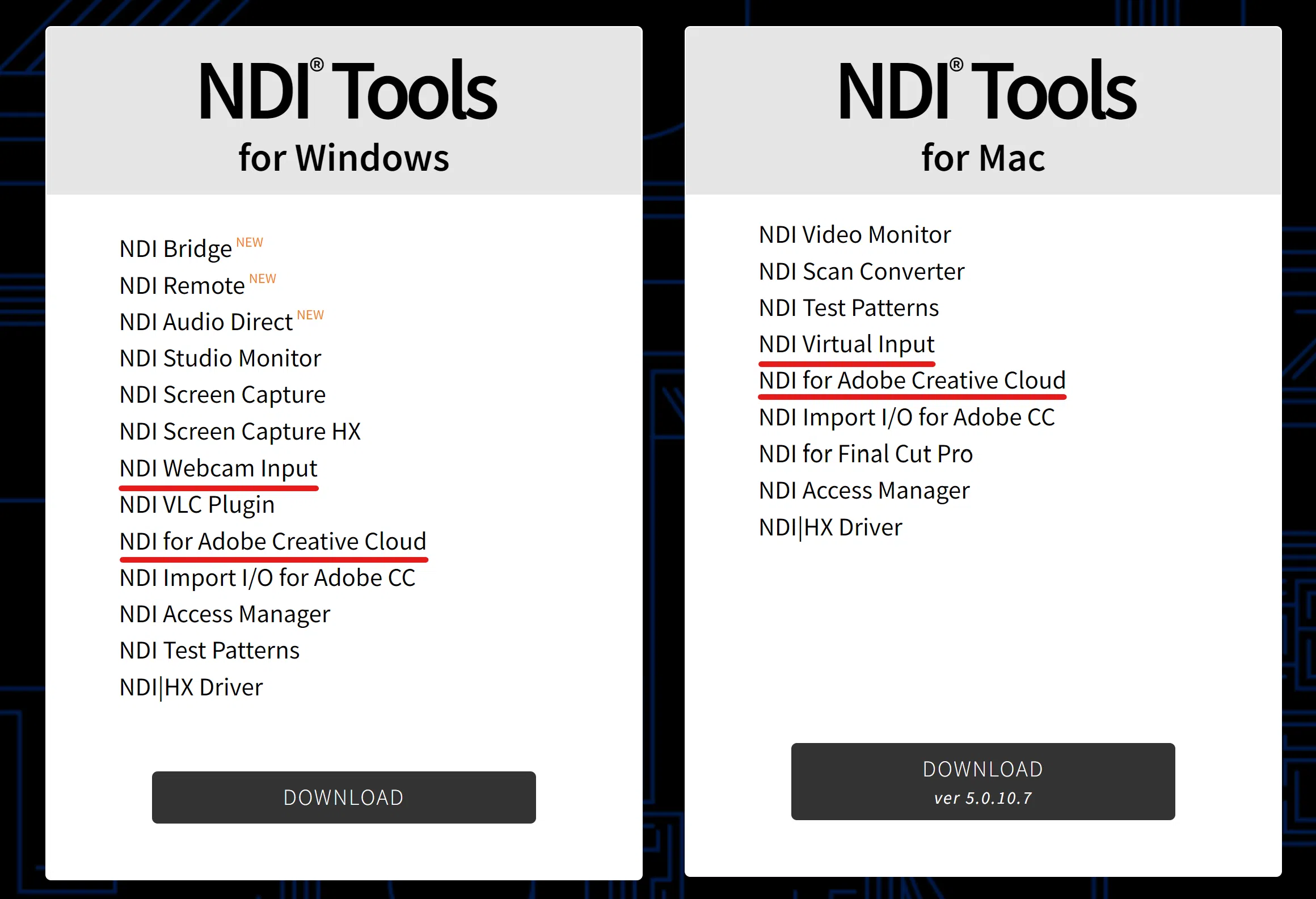
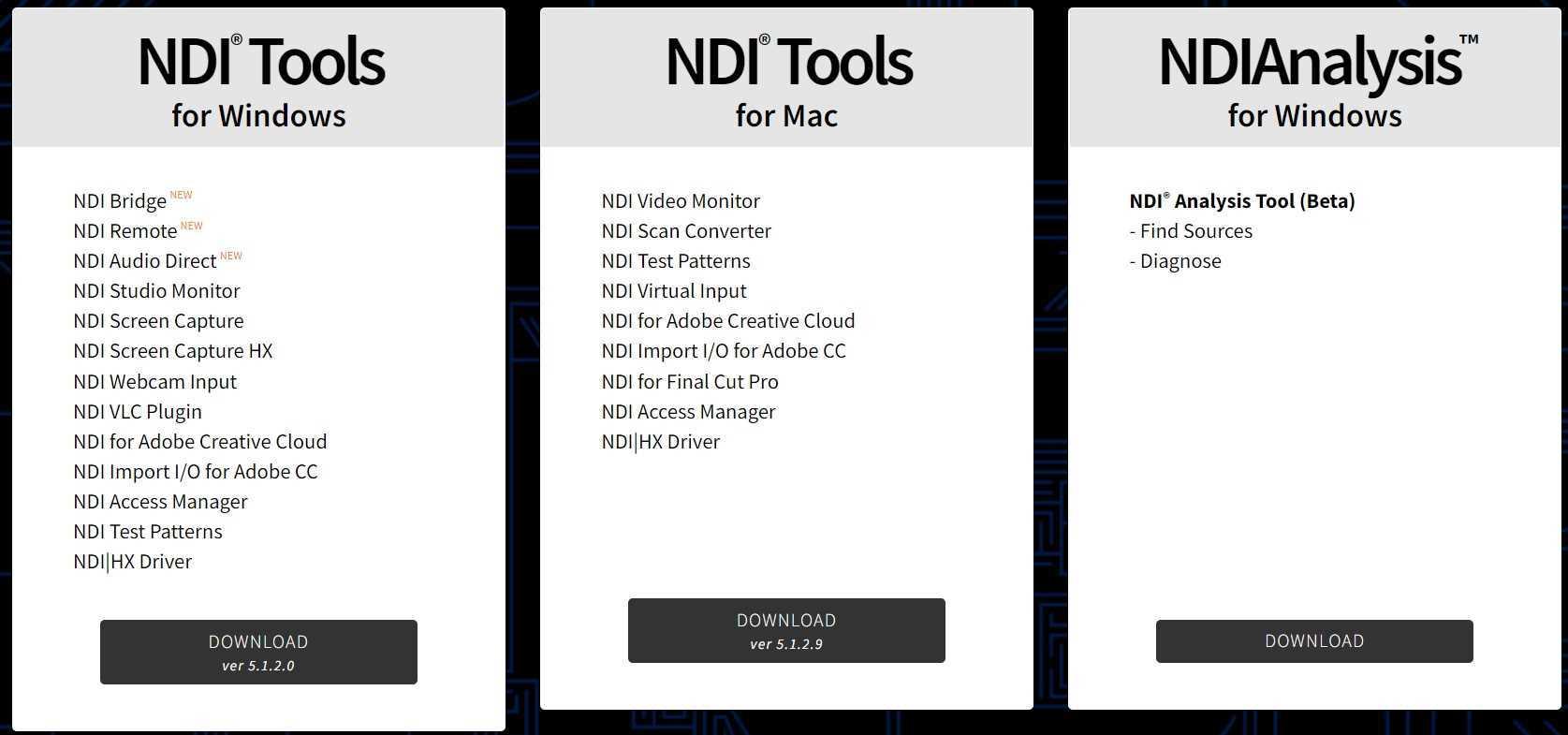
Paket orodij NDI vključuje pripomočke, kot so NDI Studio Monitor , Scan Converter in drugi. Studio Monitor vam omogoča ogled in upravljanje virov NDI v omrežju, odpiranje več primerkov za nastavitev domačega večpogleda, upravljanje prek spleta z mobilne naprave s skeniranjem kode QR in izbiro izhodne lokacije za spremljanje zvoka, med drugimi zelo uporabnimi funkcijami.
Če nameščate ali ponovno nameščate NDI, je uradni prenos na voljo na https://ndi.tv/tools/ za macOS in Windows. Če pa je vaš cilj onemogočiti ali odstraniti NDI, je pomembno vedeti, kako ustaviti njegov izpis in po potrebi odstraniti orodja NDI in izvajalno okolje NDI.
Onemogočanje v primerjavi z odstranitvijo: kaj je boljše za vas?
Če onemogočite NDI, boste svoji ekipi preprečili objavljanje ali prejemanje tokov NDI v tistem trenutku (na primer tako, da izklopite možnost v programih Resolume, Teams ali Studio Monitor ). Odstranitev vključuje odstranitev orodij NDI iz sistema in v sistemu Windows tudi odstranitev izvajalnega okolja NDI , ki je prikazano kot ločen program.
Če želite le prekiniti oddaje ali izvajati občasne teste, je običajna rešitev, da ga onemogočite v sami aplikaciji. Če moti zagon druge aplikacije (kot je OBS) ali ga ne nameravate več uporabljati, odstranite NDI Tools in njegovo izvajalno okolje, da se izognete prihodnjim konfliktom.
Kako odstraniti orodja NDI v sistemu Windows (in izvajalno okolje NDI)
V sistemu Windows je pravilen način prek nadzorne plošče. To je najčistejši način za odstranitev orodij NDI in njihovega izvajalnega okolja , pri čemer sistem ostane brez sledi njihovih storitev.
- Odprite meni Start in poiščite »Nadzorna plošča«.
- Pojdite v Programi > Odstrani program.
- Na seznamu poiščite »Orodja NDI« ali določeno programsko opremo NDI, ki jo želite odstraniti.
- Desni klik > Odstrani in sledite čarovniku.
Pomembno: Izvajalno okolje NDI se namesti ločeno in v razdelku Programi in funkcije boste videli njegov vnos. Če ga ne potrebujete več, ga odstranite, da se izognete napakam zaradi manjkajoče knjižnice ali odvisnosti.
Če želite izvesti temeljito čiščenje, lahko po odstranitvi izbrišete vse preostale sledi v mapi C:\Program Files\NDI, če še obstajajo. To storite previdno in le, če ste prepričani, da ni več aplikacij drugih ponudnikov, ki so odvisne od izvajalnega okolja.
Kako odstraniti orodja NDI v sistemu macOS
V računalniku Mac je postopek preprostejši: aplikacije premaknete v koš in preverite morebitne podporne datoteke. To je standardni način odstranjevanja pripomočkov, ki nimajo programa za odstranjevanje.
- Odprite Finder in pojdite na Aplikacije.
- Poiščite orodja NDI (ali določene aplikacije NDI, ki ste jih namestili).
- Povlecite ga v koš in ga, ko končate, izpraznite, če želite sprostiti prostor.
Kot dodatno čiščenje preverite, ali so v tipičnih sistemskih ali uporabniških knjižnicah (na primer v Podpori aplikacijam ) še kakšne preostale podporne datoteke. Če niste prepričani, jih ne brišite na slepo; dajte prednost le tistim, ki jih prepoznate kot del NDI, saj imajo lahko tudi drugi programi podobne strukture.
Odstranite vtičnik NDI iz OBS in odpravite napako med izvajanjem
Zelo pogost scenarij: namestili ste vtičnik NDI za OBS, vendar vaša različica ni združljiva (na primer, vtičnik, ki ga vidite, je za OBS 25, vi pa še vedno uporabljate različico 24 na starejšem MacBooku Pro ). Ko zaženete OBS, se ne zažene in prikaže se opozorilo »NDI Runtime not found NDIPlugin.LibError.Message NDIPlugin.RedistUrl.Win«, včasih s prazno povezavo.
Če ne želite ponovno namestiti celotnega OBS-a, lahko vtičnik ročno odstranite. Cilj je odstraniti datoteke vtičnika NDI, da se OBS znova zažene, ne da bi ga naložil.
- Windows: Poiščite mapo z vtičniki OBS, na primer C:\Program Files\obs-studio\obs-plugins\ (in vse podmape, na primer 64bit). Izbrišite mapo/datoteke, povezane z NDI (na primer »obs-ndi«).
- macOS: Preverite /Library/Application Support/obs-studio/plugins/ in ~/Library/Application Support/obs-studio/plugins/ ter odstranite »obs-ndi«, če obstaja. Morda boste želeli odstraniti tudi Izvajalno okolje NDI če ste ga namestili ločeno.
Po odstranitvi vtičnika bi se moral OBS normalno odpreti. Če želite pozneje uporabljati NDI, namestite paket, ki je združljiv z vašo različico OBS in operacijskim sistemom. Če ste nameravali uporabiti kartico za zajemanje (na primer Elgato), vtičnika NDI morda sploh ne boste potrebovali, zato ga ne nameščajte znova, razen če je to nujno potrebno.
Onemogočanje NDI v storitvi Microsoft Teams (in kaj to pomeni)
Teams vam omogoča pošiljanje zvočnih in video signalov prek NDI v lokalno omrežje in tudi na strojno opremo SDI, vendar je to odvisno od skrbnika, ki omogoči pravilnik o produkciji/oddajanju . Če ga želite onemogočiti, preprosto ne aktivirajte funkcije med sestankom ali pa počistite kljukice ob stikalih za produkcijo.
Če želite razumeti, kako ga aktivirati (in s tem deaktivirati):
- Pojdite v Nastavitve in drugo > Nastavitve.
- V orodjih za produkcijo lahko prenesete in namestite najnovejše binarne datoteke NDI.
- Po namestitvi, orodja za proizvodnjo stikal (aktivacija med sestankom ni mogoča).
- Med sestankom pojdite na Več dejanj > Pretakanje > Oddajanje prek NDI, da začnete izpis.
Če želite oddajanje deaktivirati, preprosto ne zaženite oddajanja med sestankom ali pa, če je že aktivno, ustavite oddajanje v istem meniju in izklopite stikalo Orodja za produkcijo v Nastavitvah, ko ga ne potrebujete. Udeleženci prejmejo obvestilo, ko je oddajanje NDI aktivno; če ga ustavite, ta izhod ni na voljo v omrežju.
Ko je NDI aktiven v aplikaciji Teams, je mogoče ustvariti več tokov: glavni govornik (samodejno preklopi na aktivnega govornika in ne vključuje vaše opreme), lokalni (zvok/video, ki ga pošiljate iz svoje naprave), posamezni uporabniki (vsak uporabnik ima enak mešan dohodni zvok), skupna raba zaslona ter velika galerija in način »konferenčnega načina«, vsak s svojim izhodom.
Vzporedno lahko Teams izhodi v strojno opremo SDI z uporabo naprav Blackmagic Design ali AJA Video Systems, če skrbnik omogoči pravilnik NDI/Broadcast. V Nastavitve > Dovoljenja aplikacije se aktivira »Produkcijske zmogljivosti« in ko ste na sestanku, se v razdelku Več možnosti poleg udeleženca prikaže možnost » Pošlji video v strojno opremo «.
Tehnične omejitve, ki jih je treba upoštevati: število/kakovost prenosov bo odvisna od tega, kaj prejme vaša stranka; dobra praksa je , da videoposnetek, ki vas zanima, pripnete , da zagotovite stabilno povezavo; poskusite omejiti število hkratnih izhodov NDI na dva ali tri na napravo, da izboljšate stabilnost; preklop na »konferenčni način« ali »veliko galerijo« zmanjša druge vhode, tako da se prenaša le ta postavitev; in zaenkrat Apple Maci z napravami Blackmagic niso podprti za strojno opremo.
NDI v Resolumeu: Kako onemogočiti izhode in se izogniti težavam z omrežjem
V programu Resolume so vhodni podatki NDI vedno na voljo in se prikažejo na zavihku Viri. Naložite jih lahko kot posnetke in uporabite toliko, kolikor jih vaše omrežje zmore. Izhod aktivirate tako, da v meniju Izhod omogočite NDI; hkrati, če ne želite izhoda, preprosto onemogočite NDI .
Resolume Arena dodaja napreden nadzor: izhod NDI obravnava kot ločen prikaz za upogibanje, izbiro določenih območij in celo spreminjanje širine in višine izhoda . Poleg tega lahko, če uporabljate PTZ kamere, združljive z NDI, neposredno iz programske opreme upravljate panoramsko premikanje, nagibanje in povečavo.
Pomemben nasvet glede omrežnih adapterjev: NDI vam ne omogoča izbire vmesnika, in če imate omogočen tako Wi-Fi kot Ethernet, lahko uporablja Wi-Fi (zlasti v sistemu macOS). Zaradi stabilnosti pri konfiguriranju NDI onemogočite brezžično povezavo ali pa v sistemskih nastavitvah dajte prednost žični omrežni kartici, saj pošiljanje videa prek omrežja Wi-Fi običajno ni dobra ideja.
Odkrivanje v primerjavi s povezavo: Včasih boste v Virih videli pisavo, vendar se ob poskusu uporabe prikaže kot »Brez povezave« z velikostjo 0x0. To je običajno posledica neujemanja IP-naslovov: napravi se lahko »vidita«, vendar nista v istem obsegu IP-naslovov, zato se slikovne pike ne prenašajo. Rešitev: Onemogočite vse neuporabljene adapterje in ročno dodelite IP-naslove v istem obsegu (na primer, izvirno besedilo omenja 192.169.1.100 in 192.169.1.101; v domačih omrežjih je pogost 192.168.xx). Bistvo je, da morata biti obe napravi v istem podomrežju.
NDI je profesionalni video prek IP-ja. Če se vam to sliši nerazumljivo, je to normalno: zahteva znanje omrežja. Če je projekt kritičen, prosite za pomoč nekoga, ki ima izkušnje s konfiguriranjem IP-jev in topologij LAN.
Čaka na izboljšavo (glede na skupni seznam želja):
- Zvočni vhod in izhod v NDI.
- 16-bitni video (novo v NDI 4).
- Izhod NDI HX (vhod je že podprt).
- Informacije o štetju in povratne informacije.
- YUV izhod.
NDI Studio Monitor: Koristne funkcije in kako ga ustaviti
NDI Studio Monitor je vključen v paket NDI Tools. Po namestitvi s https://ndi.tv/tools/ boste omrežne vire videli v meniju v zgornjem levem kotu. Odprete lahko več primerkov (idealno za nastavitev večpogleda NDI brez dodatnih stroškov) in jih upravljate prek spletnega vmesnika z uporabo »Screen Web Control« s skeniranjem kode QR, prikazane na zaslonu.
V razdelku Zvok Studio Monitor zazna razpoložljive naprave (vgrajeno zvočno kartico, zunanji vmesnik, monitor HDMI itd.) in vam omogoča, da izberete, kje naj se predvaja zvok monitorja . To je preprosta, a zmogljiva funkcija, če imate v studiu več zvočnih poti.
V videoposnetku imate možnosti, kot so »Varno območje«, prikaz alfa kanala ali šahovnice za prosojnice, indikatorji Tally (rdeča ali zelena črta, ko je signal v načinu Program ali Predogled na vašem TriCasterju) in možnost prikaza ali skrivanja merilnikov zvoka.
Razdelek Prekrivanje ponuja dva načina: »Prekrivanje z uporabo alfa« za prekrivanje slike ali videoposnetka s prosojnostjo (idealno za označevanje) in » Slika v sliki « za dodajanje še enega majhnega signala na vrh ozadja, kot v tipični predstavitveni kompoziciji.
V razdelku Izhod lahko okno nastavite na celozaslonski način, ga pripnete na najbližji kvadrant ali odstranite robove. Z združevanjem več primerkov s temi možnostmi dobite čist in zelo praktičen večpogled brez potrebe po dodatni strojni opremi. V nastavitvah PTZ lahko Studio Monitor poleg virtualnega upravljanja kamer NDI PTZ (kot je NewTek NHX) izvaja virtualno povečavo in premikanje signala iz VLC, pri čemer izkorišča ločljivost vira.
Ključna posodobitev (različica 4.5, navedena leta 2020): NDI Monitor zdaj s pomočjo rdečega gumba tudi beleži, kaj spremlja . Poleg tega NDI Tools vključuje podporo za KVM: KVM aktivirate v programu Scan Converter na računalniku PC1 in v programu Studio Monitor na računalniku PC2 kliknete ikono KVM za upravljanje tipkovnice, miške in videa na računalniku PC1, kot da bi bil TeamViewer v vašem lokalnem omrežju.
Če želite Studio Monitor resnično »deaktivirati«, zaprite aplikacijo. Nato se bo prenehala naročati na vire in objavljati prekrivne slike ali KVM-je. Ne pozabite, da je NDI zasnovan za lokalna omrežja: čeprav lahko do spletnega vmesnika dostopate prek omrežja Wi-Fi v mobilni napravi, to ni internetni sistem ; da se izognete težavam, naj bo vse znotraj vašega lokalnega omrežja.
Če morate popolnoma ustaviti NDI v računalniku, ki ima več pripomočkov iz paketa (Studio Monitor, Scan Converter itd.), jih vse zaprite in če želite popolnoma odstraniti storitve in knjižnice, nadaljujte z odstranitvijo orodij NDI in izvajalnega okolja NDI, kot je razloženo zgoraj.
Z vsem zgoraj navedenim zdaj veste, kako onemogočiti izhod NDI v aplikacijah, kako odstraniti NDI iz sistema Windows in macOS ter kako rešiti pogoste konflikte, kot je vtičnik OBS, ki ni združljiv z vašo različico, ali klasična napaka »brez izvajanja« ob zagonu. Če imate še vedno vprašanja, preverite svoje adapterje in IP-je, omejite število sočasnih pretokov in po potrebi onemogočite ali odstranite vse, česar ne boste uporabljali, da bo vaš sistem deloval nemoteno.

Strasten pisec o svetu bajtov in tehnologije nasploh. Rad delim svoje znanje s pisanjem in to je tisto, kar bom počel v tem blogu, saj vam bom pokazal vse najbolj zanimive stvari o pripomočkih, programski opremi, strojni opremi, tehnoloških trendih in še več. Moj cilj je, da vam pomagam krmariti po digitalnem svetu na preprost in zabaven način.
Kazalo
- 1 Kaj je NDI in kaj vključujejo orodja NDI?
- 2 Onemogočanje v primerjavi z odstranitvijo: kaj je boljše za vas?
- 3 Kako odstraniti orodja NDI v sistemu Windows (in izvajalno okolje NDI)
- 4 Kako odstraniti orodja NDI v sistemu macOS
- 5 Odstranite vtičnik NDI iz OBS in odpravite napako med izvajanjem
- 6 Onemogočanje NDI v storitvi Microsoft Teams (in kaj to pomeni)
- 7 NDI v Resolumeu: Kako onemogočiti izhode in se izogniti težavam z omrežjem
- 8 NDI Studio Monitor: Koristne funkcije in kako ga ustaviti