- Telnet je starejši protokol, ki omogoča oddaljeni dostop do konzole, vendar vse prenaša v navadnem besedilu brez šifriranja.
- V sistemih Windows 10 in 11 odjemalec Telnet obstaja, vendar je onemogočen in ga je treba ročno omogočiti.
- Telnet lahko omogočite prek »Vklopi ali izklopi funkcije sistema Windows« ali z ukazom DISM prek ukazne vrstice.
- Zaradi varnostnih razlogov je priporočljivo uporabljati Telnet samo v nadzorovanih omrežjih in dati prednost alternativam, kot sta SSH ali RDP.
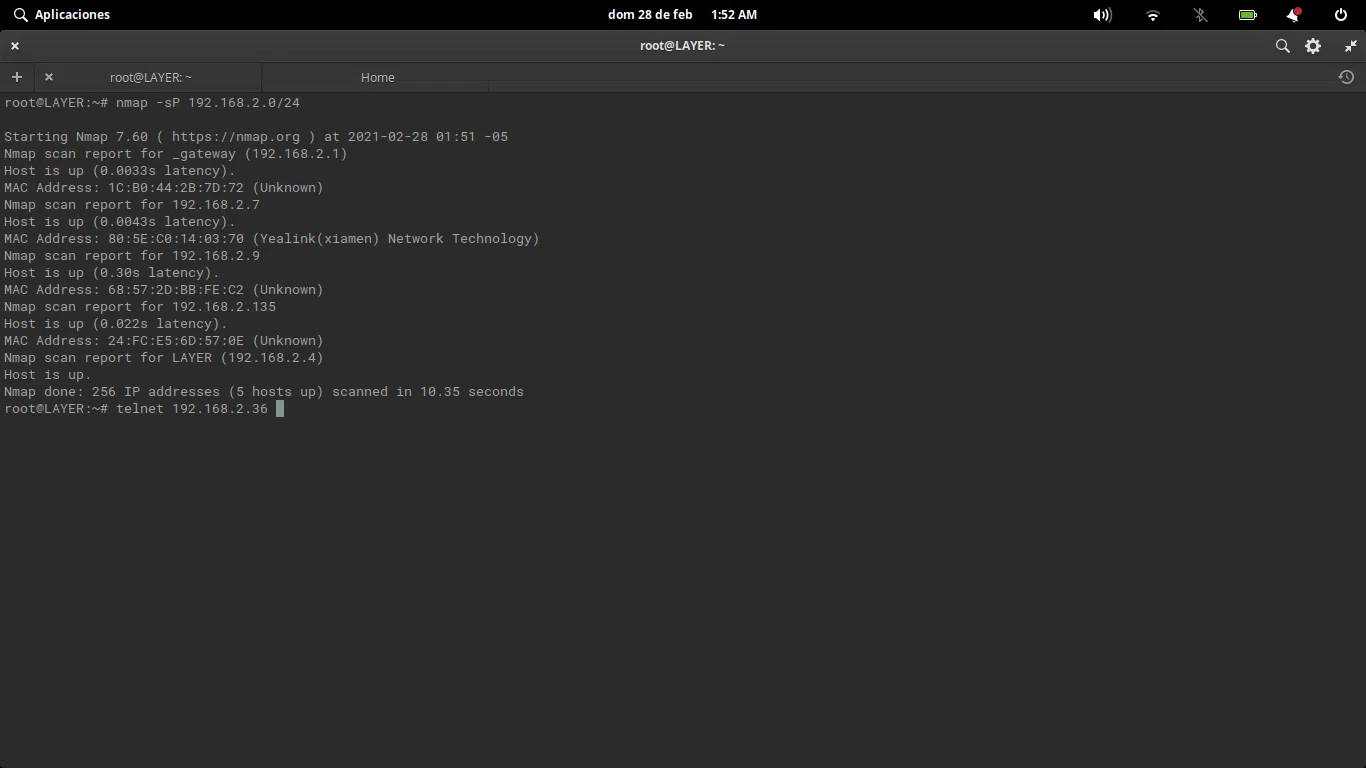
Če ste kdaj poskusili uporabiti ukaz telnet Če imate nameščen sistem Windows in vam sporoča, da ni prepoznan, ne skrbite: ne gre za to, da manjka kaj nenavadnega, ampak le, da ... Odjemalec Telnet je privzeto onemogočen. V sistemih Windows 10 in Windows 11 je aktiviranje preprosto, vendar je koristno razumeti, kaj vklapljate in zakaj se ne uporablja več toliko kot prej.
Čeprav danes obstajajo veliko varnejše in sodobnejše alternative, je Telnet še vedno uporaben za diagnosticiranje težav z omrežjem, testna vrata ali se povežite s starejšimi napravamiVendar ima nekaj zelo pomembnih varnostnih podrobnosti, zato si podrobneje oglejmo, kaj je, kako deluje, kakšna so njegova tveganja in kako ga pravilno omogočiti v sistemu Windows korak za korakom.
Kaj je Telnet in za kaj se danes uporablja?
Telnet je Omrežni protokol, ki temelji na TCP/IP Omogoča vam oddaljeno povezavo z drugim računalnikom zgolj z vmesnikom ukazne vrstice, brez grafičnega vmesnika. Izvira iz poznih šestdesetih let prejšnjega stoletja in je bil dolgo časa eden od standardnih načinov za oddaljen dostop do strežnikov in računalnikov.
Njegovo klasično delovanje temelji na modelu odjemalec-strežnikV računalniku deluje strežnik Telnet, ki običajno posluša na TCP vrata 23In iz drugega računalnika se poveže odjemalec Telnet, ki ga zaženete iz terminala ali ukazne vrstice.
Ko poskušate vzpostaviti povezavo, odjemalec pošlje zahtevo oddaljenemu strežniku, ki se odzove z vprašanjem uporabniško ime in gesloČe so poverilnice pravilne, se oddaljena seja odpre v besedilnem načinu, kot da bi sedeli pred tem računalnikom, vendar z uporabo samo ukazov.
Vse, kar se prenaša prek Telneta, potuje v navadno besedilo brez šifriranjaTo vključuje uporabniška imena, gesla in vse podatke, ki jih vnesete ali prejmete med sejo. Ta podrobnost, ki takrat ni bila obravnavana kot tako resna, je zdaj njena glavna slabost.
Zgodovinsko gledano se je uporabljal za upravljanje strežnikov, dostop do baz podatkov, poizvedovanje v sisteme BBS ali MUD in upravljanje omrežne opremeDanes se je njegova uporaba omejila predvsem na nadzorovana okolja in specifične teste, saj so postale norma veliko varnejše alternative, kot je SSH.
Kako Telnet deluje tehnično
Telnet se zanaša na protokol TCPObičajno se na vratih 23 vzpostavi zanesljiva seja med odjemalcem in strežnikom. Ko se povezava vzpostavi, strežnik počaka, da se odjemalec poveže, in ko je vzpostavljena, se pred prikazom poziva za preverjanje pristnosti izvede začetna izmenjava možnosti (pogajanje Telnet).
Z uporabniškega vidika vidite le konzolo, kjer lahko vnašate ukaze, v ozadju pa se pošiljajo sporočila. znaki v obe smeri v realnem časuGrafičnega vmesnika ni: vse je besedilo, kot v starih terminalih, priključenih na velike centralne računalnike.
Ko ste enkrat notri, se lahko pomikate po imenikih, zaženete programe, si ogledate dnevnike ali spremenite nastavitve, odvisno od dovoljenja za račun ki uporablja Telnet. Na mnogih starejših omrežnih napravah ali vgrajenih sistemih je bil dostop Telnet (in v nekaterih primerih še vedno je) primarna metoda upravljanja.
Telnet lahko uporabite tudi za preverjanje, ali se oddaljena vrata odzivajo. Na primer, lahko se povežete s poštnim strežnikom na vratih 25, da vidite, ali sprejema povezave, ali pa preverite, ali se spletna storitev odziva na vratih 80 ali 443, čeprav so danes za ta namen na voljo bolj specifična orodja.
V lokalnih omrežjih ali zelo omejenih okoljih, kjer promet ne gre na internet in je dostop nadzorovan, je občasna uporaba še vedno smiselna. hitra diagnostika in testiranje povezljivostivedno s predpostavko tveganja, da je ves promet nešifriran.
Praktična uporaba Telneta v administraciji in podpori
Eden najpogostejših scenarijev, kjer se Telnet še vedno pojavlja, je pri nalogah tehnična podpora in omrežna administracijaŠtevilni priročniki in navodila za starejšo opremo ali nekatere specializirane naprave še vedno navajajo »povezava prek Telneta« za pregled ali spreminjanje konfiguracije.
Na primer, nekatere nadzorne naprave ali starejše kamere omogočajo dostop prek Telneta za ogled dnevniki, sledi ali notranje vrednostiTo je nekaj, kar bo tehnik morda potreboval za diagnosticiranje težav. V teh primerih, če je v vašem računalniku odjemalec onemogočen, ne boste mogli slediti navodilom, dokler ga ne omogočite.
Telnet se lahko uporablja tudi za preverite e-poštne storitvePreverite, ali vrata SMTP (25, 587 ali 465, odvisno od primera) odgovarjajo iz določenega računalnika. Če e-poštni odjemalec ne more pošiljati sporočil, preprost test Telnet na ustreznih vratih pomaga izključiti blokiranje vrat ali težave s požarnim zidom.
Druga zanimiva uporaba je preverjanje spletne povezljivostiPoskusite se povezati prek Telneta z vrati 80 (HTTP) ali 443 (HTTPS) strežnika, da preverite odgovor na ravni transporta, tudi če nato vsebino upravljate z brskalnikom.
V omrežjih, kjer so storitve definirane na prilagojenih vratih (na primer notranje aplikacije, ki uporabljajo nenavadna vrata), Telnet omogoča Hitro preverite, katera vrata so dostopna z določene točke v omrežju, kar je zelo uporabno pri prilagajanju požarnega zidu ali sumu na vmesno blokado.
Varnostna tveganja in težave s Telnetom
Največja Ahilova peta Telneta je to Ne šifrira ničesar, kar pošljete ali prejmete.Ves promet, vključno s prijavnimi podatki, potuje v obliki navadnega besedila. Vsakdo, ki ima dostop do omrežnega prometa (na primer v skupnem omrežju Wi-Fi ali ogroženem segmentu omrežja), lahko vse prestreže in prebere. orodja, kot je Wireshark.
To odpira vrata napadom vrste »Človek v sredini« (MITM)Pri teh napadih se napadalec postavi med odjemalca in strežnik, zajame poverilnice in ukaze ter lahko celo vbrizga zlonamerna navodila. V javnih ali nenadzorovanih omrežjih uporaba Telneta praktično razkriva vaše podatke.
Poleg tega Telnet nima močni mehanizmi za preverjanje pristnostiValidacija je omejena na uporabniško ime in geslo v obliki navadnega besedila, brez potrdil, robustnih javnih ključev ali šifrirnih slojev za zaščito začetne izmenjave, kar ponujajo novejši protokoli, kot je SSH.
Zaradi takšnih razlogov velja uporaba Telneta na odprtem internetu za zastarelo in nevarno. Organizacije, kot je IETF, si že leta prizadevajo za uporabo drugih metod. šifrirani in sodobni protokoliIn v praksi bi moralo vsako zmerno resno okolje že preiti na SSH ali druge varne rešitve.
V korporativnih omrežjih, tudi če se Telnet še vedno uporablja na starejši opremi, je normalno, da se ga vključi v druge varnostne mehanizme, omeji njegov dostop do notranjih omrežnih segmentov in uporabijo strogi nadzor za zmanjšanje izpostavljenosti napadom.
Telnet v sistemih Windows 10 in Windows 11: kaj lahko in česa ne morete storiti
V sodobnem sistemu Windows odjemalec Telnet še vedno obstaja, vendar Privzeto je onemogočenoTo se dogaja v sistemih Windows 10, Windows 11 in številnih starejših različicah namiznih računalnikov, kot sta Windows 8 ali Windows Vista.
Kar se je spremenilo, je to, da v trenutnih namiznih različicah Telnet strežnik ni vključenZ drugimi besedami, računalnik z operacijskim sistemom Windows lahko uporabljate kot odjemalca za povezavo z drugimi računalniki ali napravami, ki imajo aktiven strežnik Telnet, vendar računalnika z operacijskim sistemom Windows 10 ali 11 ne morete spremeniti v strežnik Telnet, do katerega bi lahko dostopali drugi.
V starejših različicah, kot sta Windows 7 ali Windows Vista (in seveda v izdajah Windows Server), je bilo mogoče namestiti in omogočiti storitev strežnika Telnet, čeprav se danes v produkcijskih okoljih, odprtih za internet, močno odsvetuje.
Microsoftova odločitev, da v namiznih sistemih onemogoči odjemalca in privzeto odstrani strežnik, je neposreden odgovor na resne varnostne omejitve protokolaNa ta način ga bodo uporabljali le tisti, ki ga zavestno aktivirajo in teoretično vedo, v kaj se spuščajo.
Če je vaš cilj preprosto izvesti teste povezljivosti, diagnosticirati vrata ali povezati starejšo napravo znotraj notranjega omrežja, bo to zadostovalo. aktivirajte odjemalca Telnet v sistemu Windows 10 ali Windows 11 tako, da sledite eni od spodaj navedenih metod.
Kako omogočiti Telnet v sistemu Windows iz grafičnega vmesnika
Najbolj vizualna in najlažje zapomnljiva metoda za mnoge uporabnike je, da jo aktivirajo v sami napravi. Nadzorna plošča WindowsPostopek je v sistemih Windows 10 in Windows 11 zelo podoben, saj v bistvu spreminja način dostopa do možnosti.
V sistemu Windows 10 lahko odprete meni Start in vnesete "Nadzorna plošča" v iskalni vrstici. V sistemu Windows 11 lahko za hitrejšo izkušnjo iščete tudi neposredno »funkcije sistema Windows«, vendar je klasična nadzorna plošča še vedno na voljo in jo je mogoče uporabljati.
Ko ste enkrat v nadzorni plošči, je priporočljivo, da spremenite pogled v »velike ikone« ali »majhne ikone« Za boljše iskanje možnosti kliknite »Programi in funkcije«, kjer se upravljajo neobvezne sistemske komponente.
V levem stolpcu boste videli povezavo "Omogoči ali onemogoči funkcije sistema Windows"S klikom nanj se odpre okno s precej obsežnim seznamom komponent, ki jih je mogoče dodati ali odstraniti, vključno z odjemalcem Telnet.
Počakajte nekaj sekund, da se naloži celoten seznam, in ko se prikaže, poiščite vnos z imenom »Telnet odjemalec«Preprosto potrdite polje, kliknite »V redu« in pustite, da Windows namesti potrebne datoteke. Čez nekaj trenutkov bo odjemalec Telnet omogočen v vašem računalniku.
Kako omogočiti Telnet v sistemu Windows z ukazi
Če želite preiti takoj k bistvu in vam je uporaba terminala všeč, lahko odjemalca Telnet aktivirate iz Ukazni poziv z uporabo enega samega ukaza, kar je praktično, če morate to storiti na več računalnikih ali če delate s skripti.
Najprej odprite okno ukaznega poziva s skrbniškimi pravicami. To storite tako, da v iskalno vrstico menija Start vnesete `cmd`. »Cmd«Z desno tipko miške kliknite »Ukazni poziv« in izberite »Zaženi kot skrbnik«. Sprejmite poziv za nadzor uporabniškega računa, če se prikaže.
Ko je konzola že odprta kot skrbnik, vnesite naslednji ukaz, da omogočite sistemsko funkcijo, ki ustreza odjemalcu Windows Telnet:
dism /online /enable-feature /featurename:TelnetClient
Po pritisku tipke Enter se bo orodje DISM (Deployment Image Servicing and Management) začelo dodajte neobvezno komponento v sistem. Na konzoli boste videli vrstico napredka, in ko se bo končala, bo to označilo, da je bila operacija uspešno zaključena.
Od tistega trenutka naprej je ukaz telnet Na voljo bo v sistemu in ga lahko uporabljate iz istega okna CMD ali iz drugih konzol, ki jih odprete od zdaj naprej, kot sta Windows Terminal ali PowerShell (s klicem ustrezne izvedljive datoteke).
Omogočanje in uporaba Telneta v sistemu Windows 11
V sistemu Windows 11 odjemalec deluje na enak način in postopek aktivacije se skoraj ne spremeni. Pravzaprav še vedno temelji na istem sistemu. izbirna funkcija »Telnet odjemalec« ki je že obstajal v prejšnjih različicah operacijskega sistema.
Najhitrejši način za dostop do grafične možnosti je, da odprete meni Start ali iskalno polje in vnesete "značilnosti"Med rezultati izberite »Vklopi ali izklopi funkcije sistema Windows«, kar vas bo preusmerilo neposredno v okno, kjer se nahaja seznam komponent.
Ko ste enkrat tam, morate le še najti »Telnet odjemalec«Izberite ga in kliknite »V redu«. Windows 11 bo potreboval nekaj sekund, da poišče in konfigurira potrebne datoteke, in ko bo končal, bo odjemalec na voljo za uporabo v katerem koli terminalu.
Nato odprite aplikacijo Windows terminal Lahko pa uporabite klasični »ukazni poziv« in zaženete ukaze telnet, ne da bi morali namestiti karkoli dodatnega. Pomembno si je zapomniti, da morate odjemalca omogočiti tako v računalniku, s katerega se povezujete, kot tudi, če je to primerno, v drugem računalniku ali napravi, ki bo delovala tudi kot odjemalec za navzkrižno testiranje.
Če ga kadar koli ne potrebujete več ali želite zmanjšati površino napada sistema, se lahko vrnete v okno s funkcijami sistema Windows in počistite polje iz »Telnet Client«, da bo ponovno onemogočen.
Osnovna uporaba Telneta iz konzole
Ko je odjemalec aktiviran, je osnovna uporaba zelo preprosta: ukaz se pokliče telnet sledi naslov računalnika, s katerim se želite povezati, in po izbiri vrata. To se vedno izvede iz terminalskega okna ali ukaznega poziva.
Na primer, če želite poskusiti dostopati do strežnika po njegovem imenu domene, lahko vnesete nekaj takega kot telnet ime-domene.comČe storitev Telnet posluša na privzetih vratih (23) in ni nobenih blokad, se bo povezava vzpostavila.
Če želite preizkusiti določena vrata – na primer vrata spletnega mesta ali notranje storitve – lahko določite tudi številko vrat, na primer: tel net 192.168.1.50 80 da preverite, ali so vrata 80 tega naslova IP odprta z vašega računalnika.
Ko so vrata zaprta ali je na poti blokada, povezava običajno ne uspe in prikaže se napaka. sporočilo o napaki ali pa se lahko zatakne, dokler ne poteče časovna omejitev. Če se odzove takoj, boste vedeli, da so vrata dostopna, čeprav bo storitev morda nato zahtevala druge, naprednejše teste.
Poleg glavnega ukaza ima Telnet še nekatere notranje ukaze (kot so prikaz, nastavitev ali način), ki omogočajo ogled in prilagajanje parametrov povezave, spreminjanje načina prenosa in druge napredne podrobnosti, čeprav bo večina uporabnikov potrebovala le osnovne funkcije povezave in testiranja vrat.
Omogočite Telnet za testiranje med računalniki v istem omrežju
V okoljih, kot so omrežja majhnih pisarn, POS ali prodajni sistemi, se Telnet včasih uporablja za preverjanje, ali je komunikacija med strežnikom in terminali Deluje pravilno. Tipičen primer so namizne aplikacije, ki morajo zagotoviti, da vsi računalniki vidijo strežnik.
Prvi korak je enak: omogočite odjemalca Telnet v računalnikih, ki bodo izvajali teste, po kateri koli od že opisanih metod (nadzorna plošča ali ukaz DISM) v sistemih Windows.
Nato je na računalniku, ki deluje kot aplikacijski strežnik, priročno pridobiti vaše ime ekipe in IP naslov znotraj lokalnega omrežja. To storite tako, da odprete ukazni poziv (Start → Zaženi → »cmd«) in v okno, ki se odpre, vnesete ipconfig /all; če potrebujete več ukazov za upravljanje omrežij in WiFi-ja z ukazi, poglejte si ta priročnik.
S temi zabeleženimi podatki lahko iz drugega odjemalskega računalnika v istem omrežju zaženete ukaze, kot so ime strežnika telnet vrata ali telnet strežnik-ip-port, da preverite, ali se storitev, do katere želite dostopati, pravilno odziva znotraj lokalnega omrežja.
Ta vrsta testiranja pomaga ugotoviti, ali je težava omrežna povezljivost, blokirana vrata ali nastavitve aplikacijše posebej v namestitvah, kjer je več računalnikov odvisnih od enega centralnega strežnika.
Sodobne in varne alternative Telnetu
Ker je največja težava Telneta popolno pomanjkanje šifriranja, so se skozi leta pojavile alternative, ki so ponujale varnost, robustno preverjanje pristnosti in več funkcij, hkrati pa ohranja možnost upravljanja opreme na daljavo.
Najbolj priljubljena alternativa je nedvomno SSH (Secure Shell); za upravljanje SSH povezav iz sistema Windows lahko uporabite Ukaz PlinkTa protokol deluje podobno, saj omogoča odpiranje oddaljenih sej v ukaznem načinu, vendar je vsa komunikacija šifrirana od konca do konca. Podpira tudi preverjanje pristnosti z uporabo javnih ključev, šifrirane tunele in varen prenos datotek (SFTP, SCP).
Druga zanimiva možnost je Mosh (mobilna lupina)Mosh je zasnovan posebej za nestabilne ali mobilne povezave. Za razliko od Telneta ali čistega SSH-ja lahko Mosh vzdržuje sejo tudi, ko ... ne glede na to, ali preklapljate med omrežji, za trenutek izgubite povezavo ali zaprete prenosnik.zaradi česar je uporaben za administratorje, ki so nenehno na poti.
V ekosistemu Windows je zelo pogosta alternativa Telnetu za oddaljeni dostop RDP (protokol za oddaljeno namizje)Microsoftov protokol za oddaljeno namizje se ne upravlja z ukazi, temveč z grafičnim vmesnikom, zaradi česar je idealen za tiste, ki raje vidijo namizje drugega računalnika takšno, kot je, z boljšo varnostjo kot Telnet.
Obstaja tudi VNC (navidezno omrežno računalništvo)Omogoča vam oddaljen ogled in upravljanje namizja drugega računalnika. Čeprav ni tako robusten glede varnosti kot SSH sam po sebi, ga je mogoče kombinirati s tuneli SSH za dodajanje šifriranja, zaradi česar je uporaben dodatek za tiste, ki potrebujejo grafični dostop do oddaljenih sistemov.
V okoljih, kjer je varnost prednostna naloga, je splošno priporočilo, da se izogibate Telnetu, razen v nujno potrebnih primerih, in se odločite za SSH, RDP ali drugi šifrirani protokoliki omogočajo veliko varnejše in prilagodljivejše oddaljeno upravljanje, prilagojeno trenutnim zahtevam.
Danes je omogočanje Telneta v sistemu Windows smiselno predvsem za naključni testi, laboratorijska okolja ali združljivost s starejšimi napravamiVedno v nadzorovanih omrežjih. Za vse druge namene se je najbolje zanašati na sodobne alternative in Telnet varno shraniti v orodjarni le, kadar je to nujno potrebno.

Strasten pisec o svetu bajtov in tehnologije nasploh. Rad delim svoje znanje s pisanjem in to je tisto, kar bom počel v tem blogu, saj vam bom pokazal vse najbolj zanimive stvari o pripomočkih, programski opremi, strojni opremi, tehnoloških trendih in še več. Moj cilj je, da vam pomagam krmariti po digitalnem svetu na preprost in zabaven način.