- Upravljanje gonilnikov in konfiguracija čakalne vrste za tiskanje z uporabo strežnika CUPS.
- Uporaba terminalskih ukazov za diagnosticiranje in ponovni zagon storitev tiskanja.
- Konfiguriranje uporabniških dovoljenj in skrbniških skupin za dostop do strojne opreme.
- Namestitev generičnih in specifičnih gonilnikov, odvisno od uporabljene distribucije Linuxa.

Prehod na Linux po letih uporabe sistema Windows je vznemirljiva pot, vendar obstajajo stvari, ki vas lahko spravljajo ob pamet, in nastavitev tiskalnika je pogosto ena izmed njih. Zelo pogosto se zgodi, da sistem prepozna napravo, ko jo priključite prek USB-ja, vendar se nič ne natisne, zaradi česar imate tisti frustrirajoči občutek, ko vidite dokument označen kot »dokončan«, stran pa ostane prazna.
Da bi obvladali ta kaos, morate razumeti, da so možgani za vsem tem CUPS (Common UNIX Printing System) . Ta strežnik upravlja čakalne vrste, krmilnike in komunikacijo s strojno opremo, in čeprav se včasih zdi, da dela svoje, je ključnega pomena za nemoteno delovanje vedeti, kam iskati in katere ukaze izdati.
Diagnosticiranje in odpravljanje pogostih napak
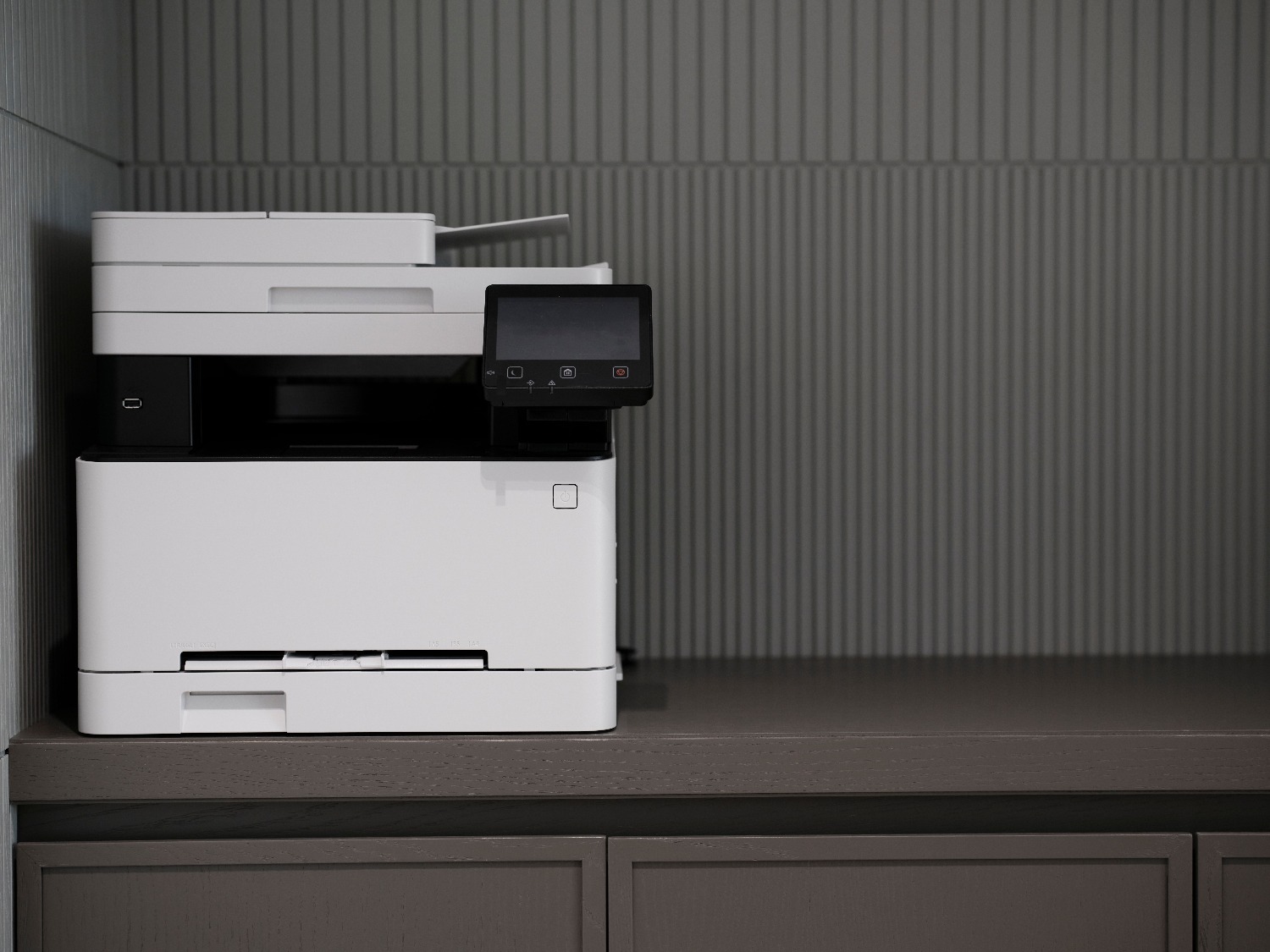
Ko se tiskalnik ne odziva, je treba najprej izključiti napake storitev. Včasih sistem dodeli napačen ali generičen gonilnik (na primer uporaba gonilnika HP na tiskalniku Canon), kar povzroči prekinitev komunikacije. Če opazite, da se stanje tiskanja spremeni v »dokončano«, ne da bi bil papir oddan, je gonilnik verjetno napačen.
Če želite poskusiti osvežiti povezavo, lahko poskusite znova zagnati storitve iz terminala. Ukaza `sudo systemctl restart cups` in `systemctl restart cups-browsed` sta običajna ukaza, ki strežnik prisilita k ponovnemu pregledu strojne opreme. Če to ne deluje, je nujno preveriti, ali manjkajo paketi gonilnikov. Na distribucijah, ki temeljijo na Debianu, je lahko ukaz `apt install cups printer-driver-all` rešilna rešitev, saj namesti obsežen nabor gonilnikov.
Upravljanje dovoljenj in sistemska administracija

Ni vedno težava v gonilniku; včasih je težava v tem, da vaš uporabniški račun nima zadostnih dovoljenj za pošiljanje ukazov tiskalniku. Ključnega pomena je zagotoviti, da uporabnik pripada skupini skrbnikov tiskanja, ki se običajno imenuje lpadmin . Uporabnika lahko dodate v to skupino z ukazom `usermod -a -G lpadmin username`.
Poleg tega je pomembno preveriti, ali konfiguracijska datoteka /etc/cups/cups-files.conf vsebuje vrstico `SystemGroup lpadmin` . Če manjka, jo boste morali dodati ročno, da bo sistem vedel, kdo ima nadzor. V bolj zapletenih primerih, na primer v SUSE Linuxu, boste morda morali podeliti dovoljenja za branje lokalnemu potrdilu CUPS v imeniku /var/run/cups/certs/ z ukazoma `chmod` in `chgrp`.
Uporaba vmesnika CUPS in datotek PPD

CUPS ponuja zmogljiv spletni vmesnik za upravljanje vsega. Zavihek Tiskalniki prikazuje stanje vsakega tiskalnika v realnem času, zavihek Opravila pa omogoča sledenje, katera opravila so obtičala. Če je dokument obtičal, je najhitrejši način za čiščenje čakalne vrste uporaba ukaza za preklic , ki mu sledi ID opravila.
Za vsakim tiskalnikom se nahaja datoteka PPD (opis tiskalnika PostScript), ki se nahaja v mapi /etc/cups/ppd/ . Te datoteke so v bistvu navadno besedilo, ki sistemu povedo, katere zmogljivosti ima tiskalnik. Če samodejni gonilnik odpove, je včasih namestitev generičnega tiskalnika PostScript iz sistemskih nastavitev najstabilnejša in najmanj problematična rešitev.
Namestitev v različnih postavitvah

Postopek se razlikuje glede na distribucijo Linuxa, ki jo uporabljate. V Debianu in Ubuntuju je uporaba ukaza apt običajna. V Arch Linuxu pa boste morali za namestitev paketov, kot so cups-filters, ghostscript in gsfonts , uporabiti ukaz pacman in ne pozabite ročno omogočiti storitve z ukazom `systemctl enable cups.service` , da se ob ponovnem zagonu ne ustavi.
Za tiste, ki potrebujejo virtualne čakalne vrste za tiskanje (na primer v univerzitetnih ali poslovnih okoljih, kjer se uporablja PaperCut), se za dodajanje tiskalnika uporablja ukaz `lpadmin` s kazalcem na določen URL. To omogoča, da se dokument pošlje v centralno čakalno vrsto, uporabnik pa se nato odloči, s katerega fizičnega računalnika ga bo prevzel.
Za odpravo napak pri tiskanju v Linuxu je bistveno združiti upravljanje storitev CUPS, pravilno dodelitev uporabniških skupin, kot je lpadmin, in izbiro ustreznega gonilnika PPD, bodisi lastniškega bodisi generičnega, s čimer se zagotovi, da so storitve aktivne in da so sistemska dovoljenja pravilno konfigurirana.
Pogosto zastavljena vprašanja
Kaj storiti, če CUPS prepozna tiskalnik, vendar mu dodeli napačen model?
Gonilnik je treba ročno spremeniti v sistemskih nastavitvah tiskalnika ali prek spletnega vmesnika CUPS, pri čemer lahko poskusite bodisi s specifičnim gonilnikom proizvajalca bodisi s splošnim gonilnikom PostScript.
Kako lahko ponovno zaženem storitev tiskanja iz terminala?
Za ponovni zagon glavnega strežnika morate zagnati ukaz `sudo systemctl restart cups` in po želji `systemctl restart cups-browsed` za osvežitev iskanja računalnika.
Za kaj se v Linuxu uporablja skupina lpadmin?
Ta skupina podeljuje skrbniška dovoljenja za tiskalniški sistem, kar uporabniku omogoča dodajanje, odstranjevanje ali konfiguriranje tiskalnikov na strežniku CUPS.
Kje so shranjene konfiguracijske datoteke tiskalnika?
Operativne zmogljivosti so shranjene v besedilnih datotekah s končnico .ppd, ki se nahajajo v imeniku /etc/cups/ppd/.
Kako namestim osnovne gonilnike tiskalnika v Ubuntu?
Ukaz `apt install cups printer-driver-all` se lahko uporabi za namestitev tiskalnega strežnika skupaj s celovitim paketom združljivih gonilnikov.
Kateri ukaz se uporablja za odpravo zataknjenega tiskalnega opravila?
Ukaz za preklic, ki mu sledi številski identifikator opravila, se uporablja za brisanje opravila iz čakalne vrste za tiskanje.
Kako aktiviram storitev CUPS v Arch Linuxu?
Za takojšen zagon morate zagnati ukaz systemctl start cups.service, za samodejni zagon sistema pa ukaz systemctl enable cups.service.
