- Diferencialna diagnoza za razlikovanje med napakami aplikacij, operacijskega sistema ali strojne opreme za tiskanje.
- Postopki popravila programske opreme Office in posodobitve kritičnih sistemskih gonilnikov.
- Tehnične prilagoditve nastavitev strani in robov za preprečevanje napak na netiskljivih območjih.
- Upravljanje sistemskih storitev in čiščenje čakalne vrste za tiskanje v sistemih Windows in macOS.

Nič ni bolj frustrirajočega kot imeti dokument, pripravljen za oddajo, nato pa te Word ob pritisku gumba za tiskanje ignorira . Včasih je težava preprosta težava s konfiguracijo, drugič pa gre za globlji konflikt med programom in operacijskim sistemom, zaradi katerega popolnoma obtičite.
Če lahko brez težav natisnete dokument PDF ali beležnico, vendar Microsoft Word ne deluje pravilno , je težava najverjetneje povezana s komunikacijo znotraj paketa Office ali poškodovano datoteko. Oglejmo si vse možne rešitve, od najpreprostejših do najbolj tehničnih, da boste lahko čim prej dobili nazaj natisnjene dokumente.

Prvi koraki: izključitev vira napake

Preden se lotite odpravljanja tehničnih težav, morate ugotoviti, ali je težava v Wordu ali tiskalniku na splošno. V idealnem primeru poskusite tiskati iz druge preproste aplikacije, kot je Paint ali Beležnica. Če to deluje, boste vedeli, da tiskalnik deluje in da je težava specifična za Word.
Drug uporaben trik je, da poskusite natisniti nov prazen dokument s poljubnim besedilom. Če se nova datoteka natisne, izvirna pa ne, je zelo verjetno, da je datoteka poškodovana ali vsebuje element (kot je tabela ali slika), ki povzroča težave s tiskalnikom. V tem primeru poskusite spremeniti pisavo , saj so nekatere pisave včasih nezdružljive in preprečujejo tiskanje.

Osnovne nastavitve v aplikaciji

Včasih je napaka tako preprosta, da spregledamo najbolj očitno stvar. Preverite, ali je v meniju za tiskanje izbran pravilen tiskalnik in ali je njegovo stanje prikazano kot »Pripravljen«. To ne bi bilo prvič, da bi Word poskušal poslati dokument navideznemu tiskalniku ali tiskalniku, ki ni več povezan.
Prav tako je bistveno preveriti, ali imate omogočeno možnost »Natisni v PDF« ali »Natisni v datoteko«, če želite fizični izpis. Poleg tega se prepričajte, da je obseg strani pravilen in da se usmerjenost in velikost papirja ujemata s papirjem v pladnju tiskalnika.

Napredne rešitve za Windows
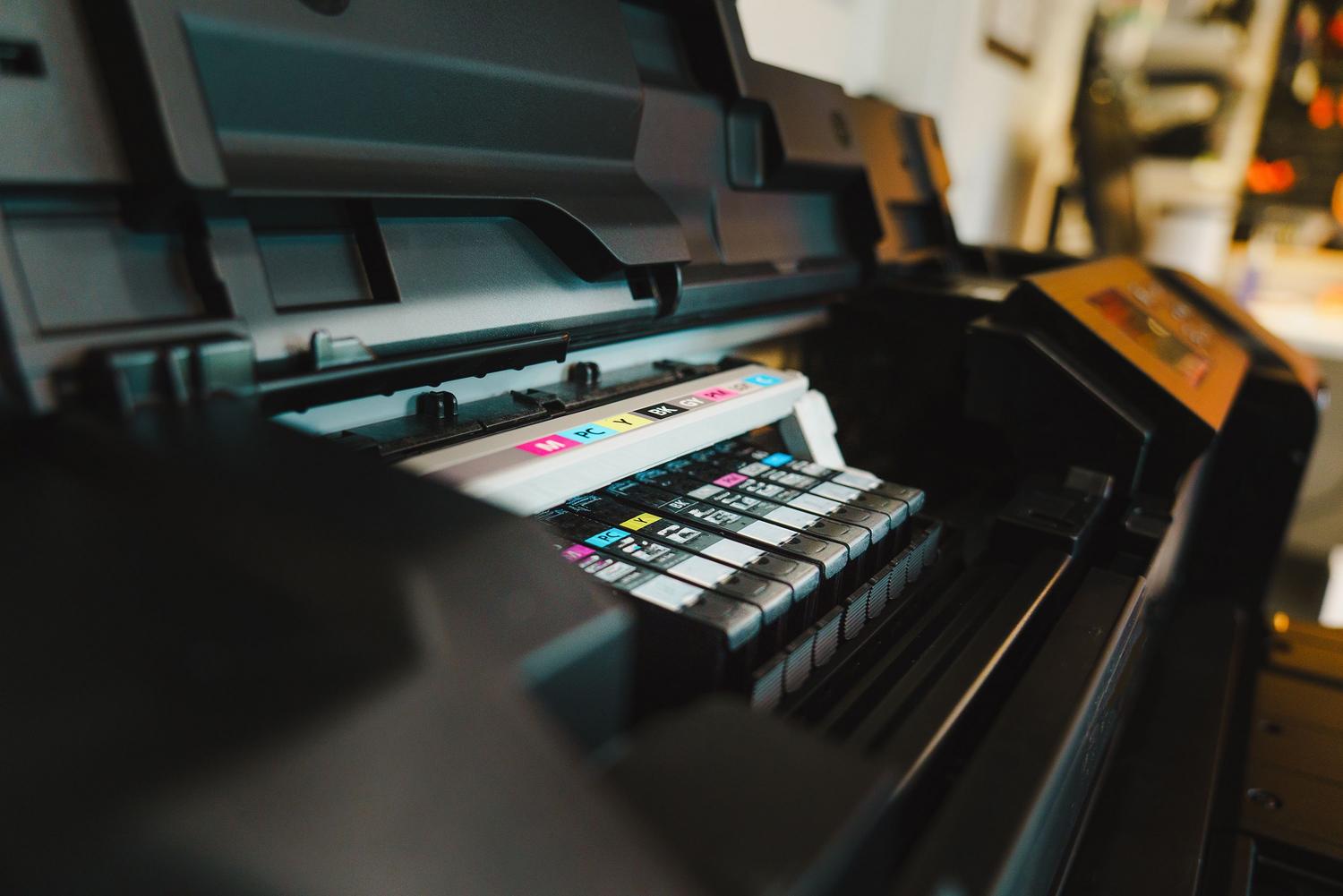
Če zgornje ni delovalo, je čas, da sistem nekoliko prilagodite. Ena najučinkovitejših rešitev je ponovni zagon storitve tiskanja v ozadju . To storite tako, da odprete pogovorno okno Zaženi (Windows + R), vnesete »services.msc« in poiščete storitev tiskanja v ozadju. Z desno tipko miške jo kliknite in izberite Ponovni zagon, da počistite morebitne zataknjene procese, ali pa si oglejte, kako odpraviti napake tiskanja v ozadju v sistemu Windows.
Ko vaša programska oprema Office začne delovati nepravilno, je najbolje, da popravite namestitev . Pojdite v nastavitve nameščenih aplikacij, poiščite Microsoft 365 in izberite možnost »Hitro popravilo«. Če to ne odpravi težave, nadaljujte s »Spletnim popravilom «, ki je temeljitejše in znova namesti potrebne komponente.
Ne pozabite preveriti gonilnikov. Zastarel ali poškodovan gonilnik lahko povzroči konflikte. Pojdite v Upravitelja naprav, poiščite tiskalnik in posodobite gonilnik. Če še vedno ne deluje, ga popolnoma odstranite in znova zaženite računalnik , da ga bo Windows lahko samodejno znova namestil.
Za uporabnike sistemov Windows 10 in 11 je v aplikaciji »Pridobi pomoč« na voljo orodje za samodejno odpravljanje težav . To je hiter način, s katerim sistem poišče in odpravi napake v registru ali komunikaciji, ki niso takoj očitne.
Specifične napake na robovih in v razdelkih
Zelo pogosta napaka se pojavi, ko Word opozori, da besedila ni mogoče natisniti, ker so robovi preozki. To se zgodi, ker ima večina tiskalnikov fizično omejitev in ne morejo tiskati do samega roba papirja.
Če želite to odpraviti, pojdite na zavihek Postavitev strani in odprite izbirnik Nastavitev strani . V razdelku Robovi kliknite gumb »Popravi«, ko se prikaže opozorilo. S tem boste samodejno prilagodili robove na najmanjšo dovoljeno vrednost vaše strojne opreme , s čimer boste preprečili obrezovanje dokumenta ali zastoj tiskalnika.

Vodnik za odpravljanje težav za uporabnike računalnikov Mac

Če uporabljate macOS, je postopek nekoliko drugačen. Najprej se prepričajte, da imate nameščene vse najnovejše posodobitve Apple iz trgovine App Store ali sistemskih nastavitev. Včasih programski popravek odpravi komunikacijske konflikte med Officeom in sistemom.
Če opazite kopičenje opravil, odprite čakalno vrsto za tiskanje v Docku in preverite, ali je tiskalnik morda zaustavljen . Če dokument povzroča napake in blokira druge, ga izberite in izbrišite opravilo , da sprostite pot. To vam bo pomagalo odstraniti dokumente, ki so obtičali v čakalni vrsti za tiskanje.
Če nič od tega ne deluje, lahko poskusite ponastaviti sistem tiskanja . Z desno miškino tipko kliknite seznam tiskalnikov v Sistemskih nastavitvah in izberite »Ponastavi sistem tiskanja«. S tem boste izbrisali vse konfigurirane tiskalnike, kar vam bo omogočilo, da svoje dodate od začetka in prisilite prenos novih gonilnikov.

V skrajnih primerih je težava lahko v datotekah z nastavitvami. Datoteke com.apple.print.*.plist lahko premaknete iz mape Library/Preferences v začasno mapo in znova zaženete računalnik Mac, da jih sistem brez napak obnovi.
Najnovejši viri in podpora
Če po popravilu sistema Office, posodobitvi gonilnikov in brisanju čakalne vrste za tiskanje še vedno ne morete natisniti niti ene strani, je morda prišlo do globoke napake v registru . V takih primerih je najbolje, da se obrnete na uradno Microsoftovo tehnično podporo, da lahko analizirajo dnevnike zalednega sistema.
Kot zadnjo možnost poskusite shraniti dokument kot PDF . Če se PDF natisne pravilno, je težava izključno v interakciji med Wordom in tiskalnikom. Če tudi PDF ne uspe ali izpiše 0 bajtov, je težava skoraj zagotovo v gonilniku tiskalnika ali operacijskem sistemu , ne v Wordu.
Za rešitev težave je najučinkovitejši pristop sledenje logičnemu zaporedju: najprej izločite datoteko kot vzrok težave; nato preverite nastavitve robov in izbiro tiskalnika; in na koncu odpravite težavo s programsko opremo tako, da popravite Office ali ponovno zaženete tiskalniške storitve operacijskega sistema. Ne glede na to, ali posodabljate gonilnike v sistemu Windows ali ponastavljate tiskalniški sistem v računalniku Mac, je ključnega pomena ugotoviti, ali je težava v aplikaciji, gonilniku ali strojni opremi.

