- Analiza glavnih vzrokov kritičnih napak jedra in okvar strojne opreme v sistemu Windows 11.
- Napredne diagnostične metode z uporabo datotek izpisa pomnilnika in mini izpisov.
- Strategije za obnovitev sistema in posodobitve vdelane programske opreme za stabilizacijo opreme.
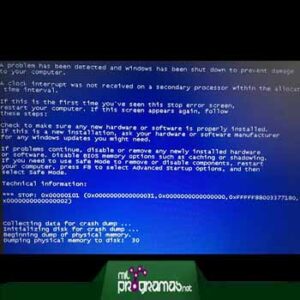
Verjetno se vam je že zgodilo: sredi pomembne naloge ste ali se resnično poglobite v igro in nenadoma, bam!, se pojavi tisti strašni modri zaslon, ki nas vse pusti zamrznjene na mestu. Znameniti modri zasloni smrtiBSOD-ji ali modri zaslon smrti so preprosto način, kako nam Windows sporoči, da je prišlo do tako resne napake, da se sistem raje ustavi, preden se kaj trajno pokvari.
Brez skrbi, saj čeprav je sporočilo morda strašljivo, "V vaši napravi je prišlo do težave in jo je treba znova zagnati."Večinoma je te težave mogoče odpraviti. Do teh zrušitev lahko pride od koder koli: od okvarjenega krmilnika do okvarjenega modula RAM ali celo slabo nameščenih posodobitev, zaradi katerih je sistem nestabilen.

Kaj za vraga je pravzaprav koda STOP?
Ko pride do napake, Windows običajno izda šestnajstiška koda ali besedna zveza z velikimi črkami na dnu zaslona. To je znana koda STOP, nekakšna oznaka, ki nam pove, kje točno je sistem odpovedal. Če na primer vidite nekaj takega kot Page_fault_in_nonpaged_areaVerjetno je sistem poskušal dostopati do območja pomnilnika, ki ni obstajalo ali je bilo poškodovano.
Obstajajo tudi druge zelo pogoste napake, kot npr. IRQL_NOT_LESS_OR_EQUALki običajno daje namige o okvarjenih gonilnikih ali VIDEO_TDR_FAILUREkar neposredno pomeni, da se je vaša grafična kartica nehala odzivati. Vedeti morate Razlaga kod napak modrega zaslona Bistveno se je izogibati tipanju v temi in napadite problem neposredno pri njegovem korenu brez nepotrebnega formatiranja računalnika.

Osnovni koraki za izhod iz težav
Če se je težava pojavila takoj po namestitvi novega dela, je prva stvar, ki jo morate storiti, odklopite vso nedavno strojno opremoVčasih lahko slabo nameščen modul RAM-a ali okvarjena periferna naprava USB povzroči električne ali programske konflikte, ki sprožijo BSOD. Če se računalnik po odstranitvi nove komponente normalno zažene, veste, kdo je odgovoren.
Če ne morete dostopati niti do namizja, ne obupajte; poskusite Zaženite računalnik v varnem načinuTa način naloži le tisto, kar je nujno potrebno, kar vam omogoča, da odstranite problematične programe ali posodobite gonilnike, ne da bi pri tem prišlo do sesutja sistema. Od tu lahko uporabite Upravitelj naprav da poiščete komponente, označene z rumenim klicajem, in jih posodobite.
Ne zanemarjajte tudi prostora za shranjevanje, saj lahko skoraj poln trdi disk prepreči sistemu Windows, da bi ustvaril potrebne datoteke. izmenjevalne datoteke potrebno za delovanje. V idealnem primeru bi bilo treba vedno vzdrževati določeno rezervo. med 10 % in 15 % prostega prostora da lahko operacijski sistem diha in ne zamrzne zaradi pomanjkanja digitalnega zraka.
Napredna diagnostika: Skrivnost mini odlagališč podatkov
Za tiste, ki želijo iti še korak dlje, Windows skriva zlati rudnik, imenovan datoteke izpisa pomnilnikaTe se običajno nahajajo vzdolž poti C:\Windows\Minidump in vsebujejo natančen "posnetek" napake v trenutku sesutja. Če mape ne vidite, ne pozabite omogočiti možnosti za prikaži skrite elemente v raziskovalcu datotek.
Če vaš sistem iz kakršnega koli razloga ne ustvarja teh datotek, ga lahko konfigurirate tako, da odprete Dodatne nastavitve sistema, tako da odprete razdelek Zagon in obnovitev in se prepričate, da je odpravljanje napak nastavljeno na "Majhen izpis pomnilnika (256 KB)"Ko imate datoteko .dmp, lahko uporabite tehniko analiziraj datoteke izpisa ali orodja, kot so Razhroščevalnik sistema Windows analizirati, kateri določen voznik je povzročil tragedijo.

Specifične težave z BIOS-om in posodobitvami
V novejših različicah, kot je 24H2, so nekateri uporabniki zaradi konfiguracije doživeli BSOD-je. VMD (naprava za upravljanje nosilcev podatkov) v BIOS-u. Če opazite, da onemogočanje VMD omogoča zagon računalnika, njegovo omogočanje pa povzroči modri zaslon, je morda prišlo do težave. nezdružljivost med vdelano programsko opremo in posodobitvijo sistema Windows. Če ne uporabljate RAID ali Intel Optane, je običajno varno, da ga pustite onemogočenega, idealno pa bi bilo, da ga posodobite BIOS na najnovejšo različico na voljo na spletni strani proizvajalca.
Po drugi strani pa Microsoft včasih izda popravke, ki ironično povzročijo več težav, kot jih odpravijo. Obstajajo primeri, ko so določene posodobitve povzročile Napake povezave Wi-Fi ali okvare grafične kartice (še posebej napaka KERNEL_SECURITY_CHECK_FAILURE med igranjem). Rešitev v teh primerih je preprosta: preverite Windows Update in poiščite najnovejšo popravno posodobitev, saj tehnološki velikan običajno izda nujne popravke kmalu po odkritju napake.

Globinsko popravilo sistema
Če nič od naštetega ne deluje in vam računalnik še vedno povzroča težave, je čas, da uporabite močna orodja. Eno zelo močno orodje je ... DISM (Storitev in upravljanje slik uvajanja)Odpiranje terminala kot skrbnik in zagon ukaza DISM /Online /Cleanup-Image /RestoreHealthPrisilili smo Windows, da slika sistema za popravilo v primerjavi z Microsoftovimi strežniki.
Če je datotečni sistem resno poškodovan, se lahko kot zadnja možnost zatečete k možnosti Ponastavite ta računalnikVendar bodite previdni, saj če je težava povezana s strojno opremo (na primer okvarjen napajalnik ali težave z napetostjo matične plošče), Ponovna namestitev programske opreme ne bo pomagala.V takih primerih lahko izvedba praznjenja preostale moči (20 sekund pritisk gumba za vklop izklopljen) pomaga odpraviti začasne napake na plošči.
Da bi ekipa ostala pod nadzorom, je najbolje združiti stalne posodobitve gonilnikovPreprečite pregrevanje računalnika s čiščenjem prahu in se izogibajte nameščanju programske opreme iz dvomljivih virov, ki bi lahko poškodovala register. Ohranite ravnovesje med ... posodobljen sistem in čista strojna oprema To je najboljši recept za pozabitev na modre zaslone in uživanje v sistemu Windows 11 brez presenečenj.


Strasten pisec o svetu bajtov in tehnologije nasploh. Rad delim svoje znanje s pisanjem in to je tisto, kar bom počel v tem blogu, saj vam bom pokazal vse najbolj zanimive stvari o pripomočkih, programski opremi, strojni opremi, tehnoloških trendih in še več. Moj cilj je, da vam pomagam krmariti po digitalnem svetu na preprost in zabaven način.