- Če želite v sistemu Windows 11 uporabiti temo sistema Windows 98, je nujno, da omogočite teme drugih ponudnikov z orodji, kot je UXTheme Patcher.
- Temo je treba kopirati v mapo C:\Windows\Resources\Themes in jo aktivirati v Nastavitve > Prilagajanje > Teme.
- Dodatni pripomočki, kot sta OldNewExplorer in StartAllBack, pomagajo, da so Raziskovalec, meni Start in opravilna vrstica bolj podobni klasičnim različicam.
- Da bi se izognili težavam po posodobitvah, je bistveno ustvariti obnovitvene točke in spremljati združljivost z različico sistema Windows 11.
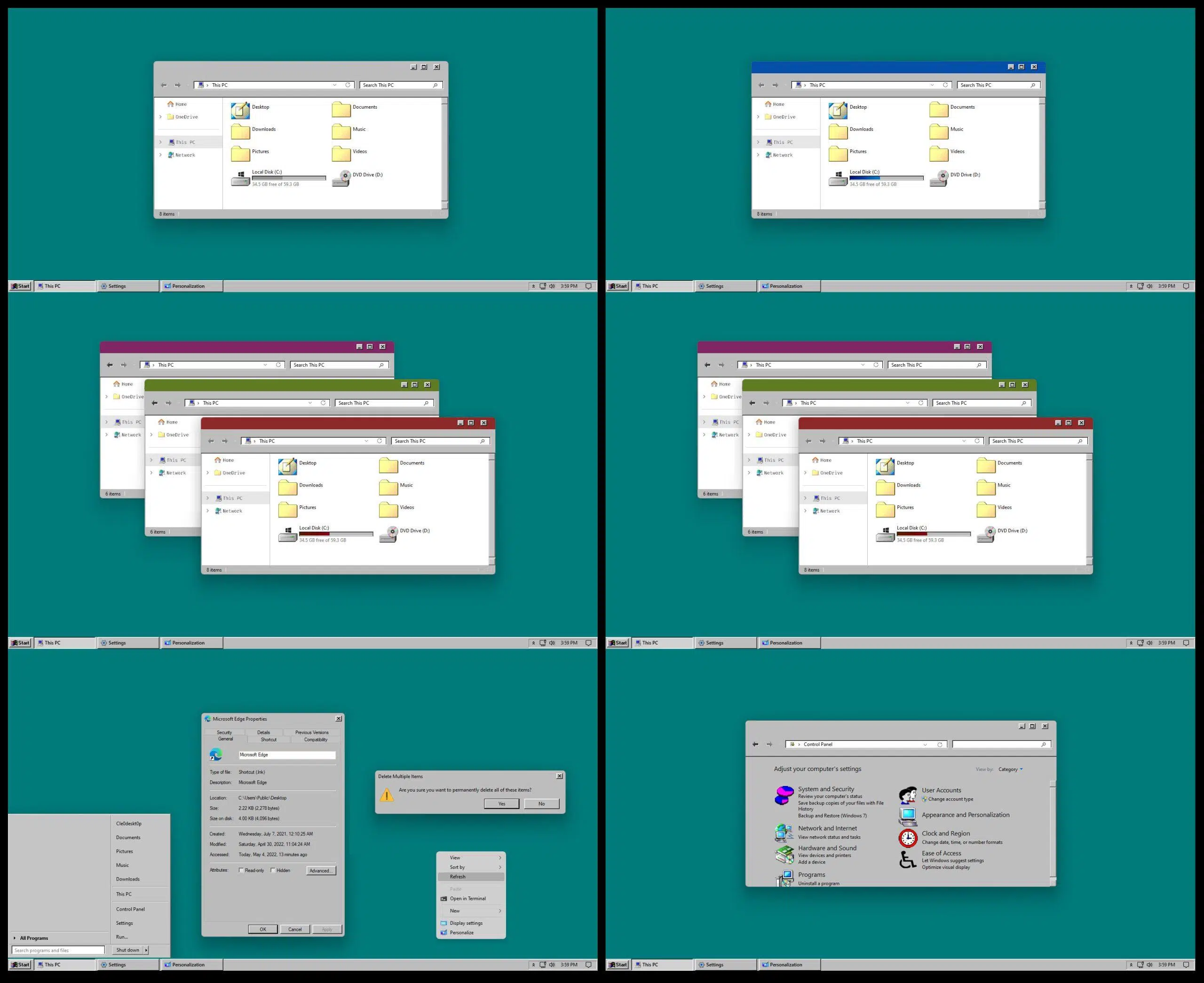
Če ste nostalgični in želite svojemu računalniku dati retro videz, ste verjetno že razmišljali o uporabi teme sistema Windows 98 v sistemu Windows 11. Odlično je, da je kljub temu, da se je sistem v notranjosti precej spremenil, še vedno mogoče skoraj popolnoma preoblikovati njegov videz, da prikličete tista siva okna, kvadratne gumbe in preproste menije iz poznih 90. let.
Ta priročnik podrobno pojasnjuje, kako namestiti temo sistema Windows 98 v sistem Windows 11 , kaj potrebujete, kaj morate upoštevati, da se izognete morebitnim okvaram, in katera dodatna orodja uporabiti za dokončanje klasičnega učinka, kot sta StartAllBack ali OldNewExplorer. Ideja je, da lahko uživate v starinskem videzu v sodobnem sistemu, hkrati pa ohranite popolno združljivost in varnost s sistemom Windows 11.
Predpogoji in opozorila pred spreminjanjem teme
Preden začnete delati na temi Windows 98, je pomembno, da upoštevate nekaj osnovnih zahtev in previdnostnih ukrepov . Navsezadnje bomo spreminjali sistemske datoteke, povezane z videzom, in vedno je najbolje, da ste dobro pripravljeni.
Prva stvar, ki jo priporočajo skoraj vsi avtorji teh tem, je ustvarjanje obnovitvene točke sistema . Na ta način se lahko v primeru, da gre kaj narobe (konflikt z drugim programom, težava pri uporabi teme ali pa vam preprosto ni všeč rezultat), vrnete na Windows 11, kakršen je bil, ne da bi morali formatirati ali narediti kaj zapletenega.
Prav tako je bistveno, da vaš računalnik uporablja združljivo različico sistema Windows 11. Številne od teh tem so bile posebej preizkušene na določenih različicah, kot je Windows 11 21H2, ustvarjalci pa pojasnjujejo, da funkcionalnost ni zagotovljena na starejših ali novejših različicah . To ne pomeni, da ne bodo delovale, ampak le, da niso bile preizkušene in da lahko pride do manjših vizualnih napak.
Upoštevajte tudi, da boste za uporabo tem drugih ponudnikov, ki niso uradne Microsoftove, potrebovali posebno orodje, ki spreminja sistemske datoteke, odgovorne za preverjanje tem . Večina vadnic se nanaša na UXTheme Patcher (ali podobne različice), zato bomo kasneje videli, kako se vklopi v celoten postopek.
Nazadnje je priporočljivo zapreti pomembne aplikacije in imeti pri roki skrbniški račun sistema Windows 11, saj mnogi koraki zahtevajo povišana dovoljenja , tako za namestitev popravkov kot za kopiranje datotek v sistemske mape.
Kaj je UXTheme Patcher in zakaj je potreben?
Ključ do namestitve pristne teme sistema Windows 98 v sistem Windows 11 je omogočiti sistemu, da sprejema teme drugih ponudnikov . Windows privzeto dovoljuje le teme, ki jih je podpisal Microsoft ali pooblaščeni proizvajalci, zato je vsak zunanji paket tem zavrnjen.
Tukaj pride prav UXTheme Patcher . Gre za zelo priljubljen pripomoček, ki spreminja sistemske datoteke, povezane z upravljanjem tem (dobro znane uxtheme.dll, themeui.dll itd.), da odstrani to omejitev. Po namestitvi popravka Windows 11 ne blokira več tem po meri in lahko izberete vizualne sloge, ki jih je ustvarila skupnost, vključno s tistimi, ki posnemajo Windows 98.
Običajno postopek s temi orodji vključuje zagon namestitvenega programa kot skrbnik , sprejetje sprememb sistemskih datotek in ponovni zagon računalnika, da popravki začnejo veljati. To je občutljiv, a zelo pogost korak, zato ponovno poudarjam pomen predhodnega ustvarjanja obnovitvene točke sistema, če se odločite za vrnitev na prejšnjo različico.
Ko UXTheme Patcher (ali vaša prednostna alternativa) konča svoje delo, je vaš Windows 11 pripravljen za sprejemanje neuradnih datotek tem . Od tam lahko kopirate temo Windows 98 v ustrezno mapo in jo izberete v nastavitvah prilagajanja sistema.
Upoštevajte, da lahko Microsoft ob izdaji večjih posodobitev za Windows 11 prepiše datoteke, ki jih je popravek spremenil . V tem primeru boste morda morali znova namestiti UXTheme Patcher ali počakati na posodobljeno različico, ki je združljiva z novo gradnjo.
Prenesite in kopirajte temo Windows 98 v pravilno mapo
Ko odpravite težavo z združljivostjo in namestite program UXTheme Patcher, je naslednji korak prenos paketa tem za Windows 98, ki ga želite uporabiti. Običajno je stisnjen v datoteko ZIP ali RAR, ki vsebuje vsaj datoteko s končnico .theme in mapo z vizualnimi viri (slogi, slike, pisave itd.).
Ko izvlečete datoteko, morate vsebino teme kopirati v mapo s temami sistema Windows . Večina vodnikov navaja isto lokacijo: C:\Windows\Resources\Themes . To je sistemska mapa, zato boste za lepljenje datotek tja verjetno potrebovali skrbniške pravice.
Datoteka .theme in mape, povezane s temo, morajo biti nameščene na tej lokaciji (včasih sta imeni teme in mape enaki, drugič pa so vključeni dodatni slogi, kot so svetle ali temne različice). Pomembno je, da ohranite strukturo datoteke iz arhiva ZIP nedotaknjeno, da preprečite, da bi tema postala poškodovana ali nepopolna.
Ko je vse na mestu, bo Windows 11 samodejno zaznal novo temo Windows 98, kot da bi bila le še ena na seznamu . Od tu naprej lahko preostalo konfiguracijo izvedete neposredno iz sistemskega vmesnika, ne da bi morali karkoli ročno kopirati, razen morebitnih dodatnih orodij, ki jih boste morda želeli dodati.
Če se kadar koli odločite, da ne boste več uporabljali te teme, se preprosto vrnite v isto mapo in izbrišite povezane datoteke, vedno po tem, ko ste v nastavitvah najprej preklopili na drugo temo, da se izognete vizualnim napakam.
Aktivirajte retro temo v nastavitvah sistema Windows 11
Ko je tema na pravilni lokaciji, jo je treba uporabiti iz možnosti prilagajanja sistema Windows 11. Ta postopek je preprost in se v celoti izvede prek grafičnega vmesnika sistema.
Za začetek odprite aplikacijo Nastavitve sistema Windows 11 in pojdite v razdelek Prilagajanje . Tam boste videli razdelek z imenom »Teme«, kjer sistem prikaže tako privzete teme kot tudi tiste, ki ste jih dodali ročno. Če ste datoteke pravilno kopirali, bi se moralo prikazati ime teme sistema Windows 98.
Preprosto kliknite na to temo, da spremenite barvno shemo, oblike oken in druge vizualne elemente sistema Windows 11 v retro slog. Glede na kompleksnost teme se lahko spremenijo tudi sistemski zvoki, kazalec miške in celo nekatere osnovne ikone.
V mnogih primerih je tema sistema Windows 98 zasnovana predvsem za prilagajanje videza oken, kontekstnih menijev in naslovne vrstice . Drugi elementi, kot so Raziskovalec s trakom, sodobni meni Start in centrirana opravilna vrstica, so še vedno videti sodobni, zato so za dokončanje klasičnega videza potrebna dodatna orodja.
Če po uporabi teme opazite nenavadno vedenje (neberljivo besedilo, nenavadne barvne kombinacije itd.), se lahko vrnete v razdelek Teme in izberete kateri koli drug privzeti slog sistema Windows 11, da takoj obnovite standardni videz.
Odstranite trak Explorerja z OldNewExplorerjem
Eden od elementov, ki najbolj moti iluzijo bivanja v okolju, podobnem sistemu Windows 98, je sodoben trak v Raziskovalcu . Za dosego bolj klasičnega videza na tem področju številni vodiči priporočajo namestitev pripomočka z imenom OldNewExplorer.
OldNewExplorer je majhno orodje, ki vam omogoča spreminjanje vmesnika Raziskovalca, da bo podoben starejšim različicam sistema Windows , tako da odstranite trak in obnovite preprostejši, bolj kompakten slog. Čeprav je bil prvotno zasnovan za Windows 8 in 10, se uporablja tudi v konfiguracijah po meri v sistemu Windows 11, vendar je treba opozoriti, da lahko obstajajo razlike glede na različico.
Običajni postopek vključuje prenos programa OldNewExplorer, ekstrahiranje datotek in zagon konfiguratorja s skrbniškimi pravicami . Na njegovi plošči lahko izberete možnosti, kot so skrivanje traku, spreminjanje sloga orodnih vrstic in prilagajanje nekaterih vizualnih podrobnosti, da se bolje ujemajo z vašo retro temo.
Z združitvijo teme sistema Windows 98 in programa OldNewExplorer Raziskovalec izgubi svoj sodoben videz in ponovno dobi bolj raven, preprostejši videz s klasičnimi meniji . Ni natančna replika sistema Windows 98, vendar je precej blizu temu in močno pomaga ohranjati vizualno doslednost na celotnem namizju.
Kot vedno, če ugotovite, da OldNewExplorer povzroča težave s posodobitvijo sistema Windows 11 ali če opazite grafične napake, lahko onemogočite njegove spremembe ali odstranite orodje, da se brez nadaljnjih zapletov vrnete na standardni Raziskovalec.
Klasični meni Start in opravilna vrstica s funkcijo StartAllBack
Drug ključ do doseganja prepričljivega retro okolja je sprememba menija Start in opravilne vrstice , ki imata v sistemu Windows 11 zelo moderno obliko, s centriranimi ikonami in ploščo aplikacij v trenutnem slogu. Številni priročniki za to priporočajo uporabo programa StartAllBack.
StartAllBack je program, osredotočen na obnavljanje bolj tradicionalnih menijev in vmesnikov v sodobnih različicah sistema Windows. V sistemu Windows 11 omogoča premikanje opravilne vrstice v levo, spreminjanje sloga ikon, spreminjanje sistemske vrstice in, kar je najpomembneje, obnovitev menija Start, ki je veliko bolj podoben tistemu v prejšnjih različicah.
Ko je pravilno konfiguriran, lahko StartAllBack vaš meni Start spremeni v meni Start v meni, ki spominja na meni sistema Windows 7 ali celo Windows XP , ki že tako vzbujata določeno retro estetiko. Čeprav ni natančna kopija menija Start sistema Windows 98, zelo pomaga pri odmiku od sodobne ploščice in pripetih aplikacij sistema Windows 11, kar se bolje ujema z retro temo.
StartAllBack se namesti s klasičnim čarovnikom, po končanem pa lahko dostopate do plošče z možnostmi, kjer lahko natančno prilagodite njegov videz . Tam izberete slog opravilne vrstice, delovanje gumba Start, ikone, prosojnosti in manjše vizualne učinke, ki v kombinaciji s temo Windows 98 ustvarijo dokaj celovit videz.
Večina priporočil za Windows 11 kaže, da je za brezhibno izkušnjo v starem slogu zelo priporočljivo uporabiti StartAllBack , saj popravi natančno tiste elemente, ki jih tema sama ne more spremeniti.
Združljivost z različicami sistema Windows 11 in morebitne težave
En vidik, ki ga ne smemo spregledati, je združljivost teh tem in orodij z različnimi različicami sistema Windows 11. Ustvarjalci običajno v opisu teme izrecno navedejo, katero različico so uporabili za testiranje.
V mnogih primerih je kot referenčna različica omenjen Windows 11 21H2 , kar pojasnjuje, da tema ni bila preizkušena na starejših ali novejših različicah. To pomeni, da če uporabljate drugo različico, bo tema morda še vedno delovala, vendar ni nobenih jamstev ali posebne podpore, če se pojavijo vizualne napake.
Z vsako večjo posodobitvijo sistema Windows 11 Microsoft uvede notranje spremembe v načinu upodabljanja vmesnika in upravljanja tem . To včasih povzroči, da nekateri slogi po meri izgubijo združljivost, kar zahteva posodobitve programa UXTheme Patcher ali izdajo novih, prilagojenih različic OldNewExplorerja ali StartAllBack.
Zato je vedno dobro preveriti datum zadnje posodobitve teme in z njo povezanih orodij ter pregledati komentarje drugih uporabnikov, ki so jih uporabili v isti različici. To vam daje dokaj zanesljiv pokazatelj, ali bo vse delovalo brez presenečenj.
V najslabšem primeru, če po posodobitvi sistema Windows opazite težave (črna besedilna polja, napake pri odpiranju nastavitev, slabo narisane naslovne vrstice itd.), se lahko vrnete na uradno Microsoftovo temo, odstranite popravke in počakate, da razvijalci izdajo različico, ki je združljiva z vašo novo gradnjo.
Najboljše prakse za ohranjanje stabilnosti sistema
Spreminjanje videza sistema na tako globoki ravni vedno nosi določeno tveganje, zato je priporočljivo upoštevati vrsto najboljših praks, da ohranite stabilnost sistema Windows 11, medtem ko uživate v temi sistema Windows 98.
Prvo priporočilo je, da ne uporabljate preveč orodij za prilagajanje hkrati . Če že uporabljate en program za spreminjanje ikon, drugega za animacije in tretjega za opravilne vrstice, dodajanje tematskih popravkov in programa OldNewExplorer poveča možnost konfliktov. Poskusite ohraniti le tisto, kar je bistveno za dosego želenega sloga.
Priporočljivo je tudi, da temo, UXTheme Patcher, OldNewExplorer in StartAllBack prenesete iz njihovih uradnih virov ali zaupanja vrednih repozitorijev . To zmanjša verjetnost, da boste naleteli na spremenjene, okužene ali zastarele različice, ki bi lahko povzročile težave z varnostjo ali stabilnostjo.
Druga dobra navada je, da kopijo prenesene teme za Windows 98 shranite na varno mesto . Tako jo lahko v primeru, da pozneje zamenjate računalnik ali ponovno formatirate trdi disk, preprosto znova namestite, ne da bi jo morali znova iskati in preverjati, ali je še na voljo.
Nenazadnje ne pozabite, da so vse spremembe, ki jih naredite v zvezi s tem, reverzibilne. Če se naveličate retro sloga ali ugotovite, da večja posodobitev sistema Windows ne deluje dobro s temo, se lahko z le nekaj kliki vrnete na izvorni videz sistema Windows 11 in po želji tudi razveljavite popravek UXTheme.
Glede na vse, kar smo videli, je povsem mogoče uživati v namizju sistema Windows 11, ki je zelo podobno namizju sistema Windows 98, če združimo retro temo, orodje UXTheme Patcher in orodja, kot sta OldNewExplorer in StartAllBack. Z upoštevanjem smernic glede obnovitvenih točk, združljivosti gradenj in zanesljivih virov lahko spremenite vizualni videz sistema, ne da bi pri tem žrtvovali sodobne prednosti, in kadar koli želite preklapljati med klasičnim okoljem in trenutno zasnovo.


Strasten pisec o svetu bajtov in tehnologije nasploh. Rad delim svoje znanje s pisanjem in to je tisto, kar bom počel v tem blogu, saj vam bom pokazal vse najbolj zanimive stvari o pripomočkih, programski opremi, strojni opremi, tehnoloških trendih in še več. Moj cilj je, da vam pomagam krmariti po digitalnem svetu na preprost in zabaven način.