- Windows 11 Omogoča vam dodajanje in spreminjanje jezika prikaza, tipkovnic in regionalnih možnosti iz nastavitev, ne da bi morali ponovno namestiti sistem.
- Jezikovni paketi vključujejo izbirne funkcije, kot so pretvorba besedila v govor, prepoznavanje govora, rokopis in optično prepoznavanje znakov, ki jih je mogoče konfigurirati glede na jezik.
- Slike je mogoče prilagoditi Windows 11 podjetij za nameščanje jezikov v Azure Virtual Desktop z uporabo repozitorijev in skriptov PowerShell.
- Kombinacija izvornih glasov za pretvorbo besedila v govor in rešitev, kot je eSpeak, širi jezike, ki so na voljo za pretvorbo besedila v govor in dostopnost.
Če ste namestili Windows 11 in ugotovite, da je sistem v jeziku, ki vam ne ustreza, ali pa preprosto želite dodati dodatne jezike za delo, študij ali pretvorbo besedila v govor , ste prišli na pravo mesto. Windows 11 vam omogoča spreminjanje jezika prikaza, dodajanje tipkovnic, namestitev glasov in konfiguriranje jezikov za lokalne računalnike, strežnike in virtualna okolja, ne da bi morali ponovno namestiti celoten sistem.
V tem priročniku bomo podrobno raziskali, kako namestiti dodatne jezike v sistemu Windows 11 , upravljati tipkovnice in ikono jezika, prenesti glasovne pakete za pretvorbo besedila v govor in prepoznavanje govora ter odkriti napredne možnosti, ki so na voljo v okoljih, kot sta Azure Virtual Desktop ali strežniki VDS. Vse bo razloženo v jasni in dostopni španščini (Španija) z uporabo praktičnih primerov.
Spremenite primarni jezik v sistemu Windows 11 v nastavitvah
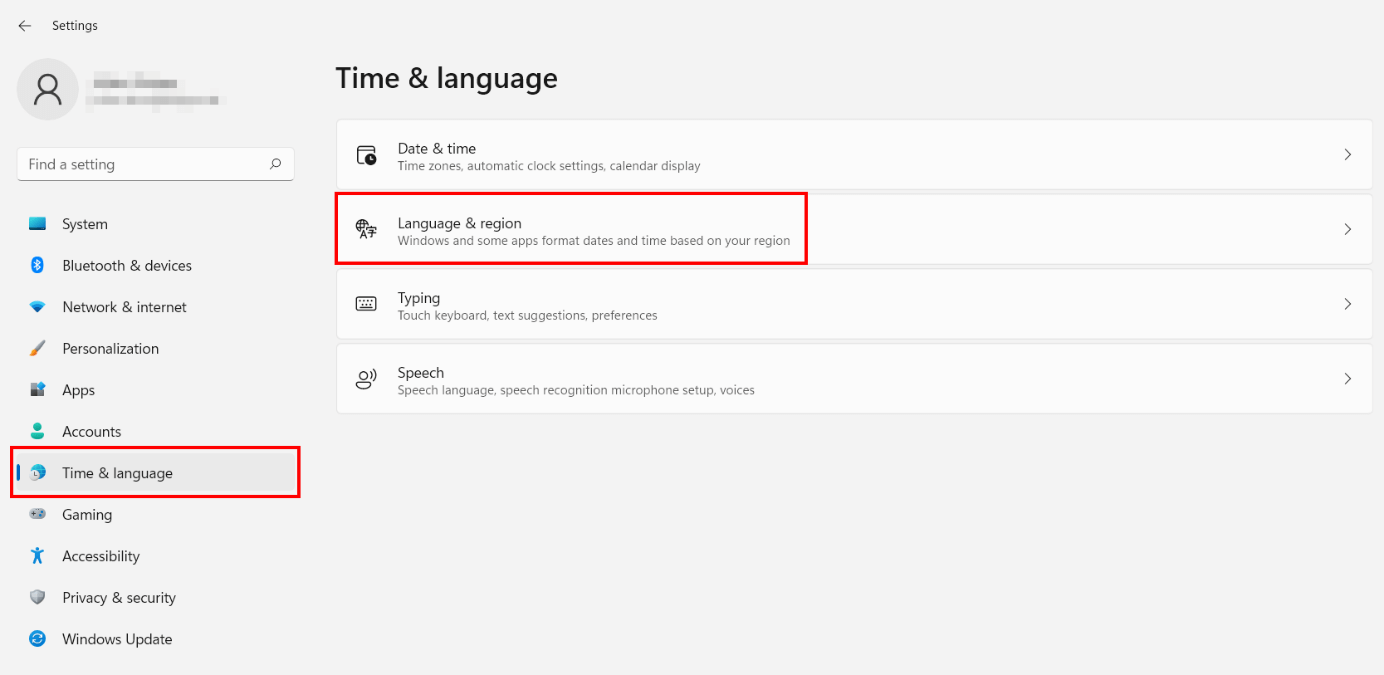
Najlažji in Microsoftom najbolj podprt način za spremembo sistemskega jezika v sistemu Windows 11 je prek aplikacije Nastavitve v razdelku Čas in jezik > Jezik in regija . Privzeti jezik morda med namestitvijo ni bil pravilno izbran, vendar ga je pozneje zelo enostavno popraviti.
Če želite spremeniti jezik prikaza v sistemu Windows 11 brez ponovne namestitve sistema, sledite tem osnovnim korakom, ki izkoriščajo upravljanje želenih jezikov v nastavitvah :
- Odprite Nastavitve z gumbom Start ali bližnjico Tipka Windows + I , da se odprete neposredno na plošči z nastavitvami sistema.
- Na stranski plošči tapnite Čas in jezik in vstopite v razdelek, kjer so skoncentrirane možnosti, povezane s časovnim pasom in jeziki.
- izberite razdelek Jezik in regija, prepoznavno po ikoni sveta z jezikovnimi simboli.
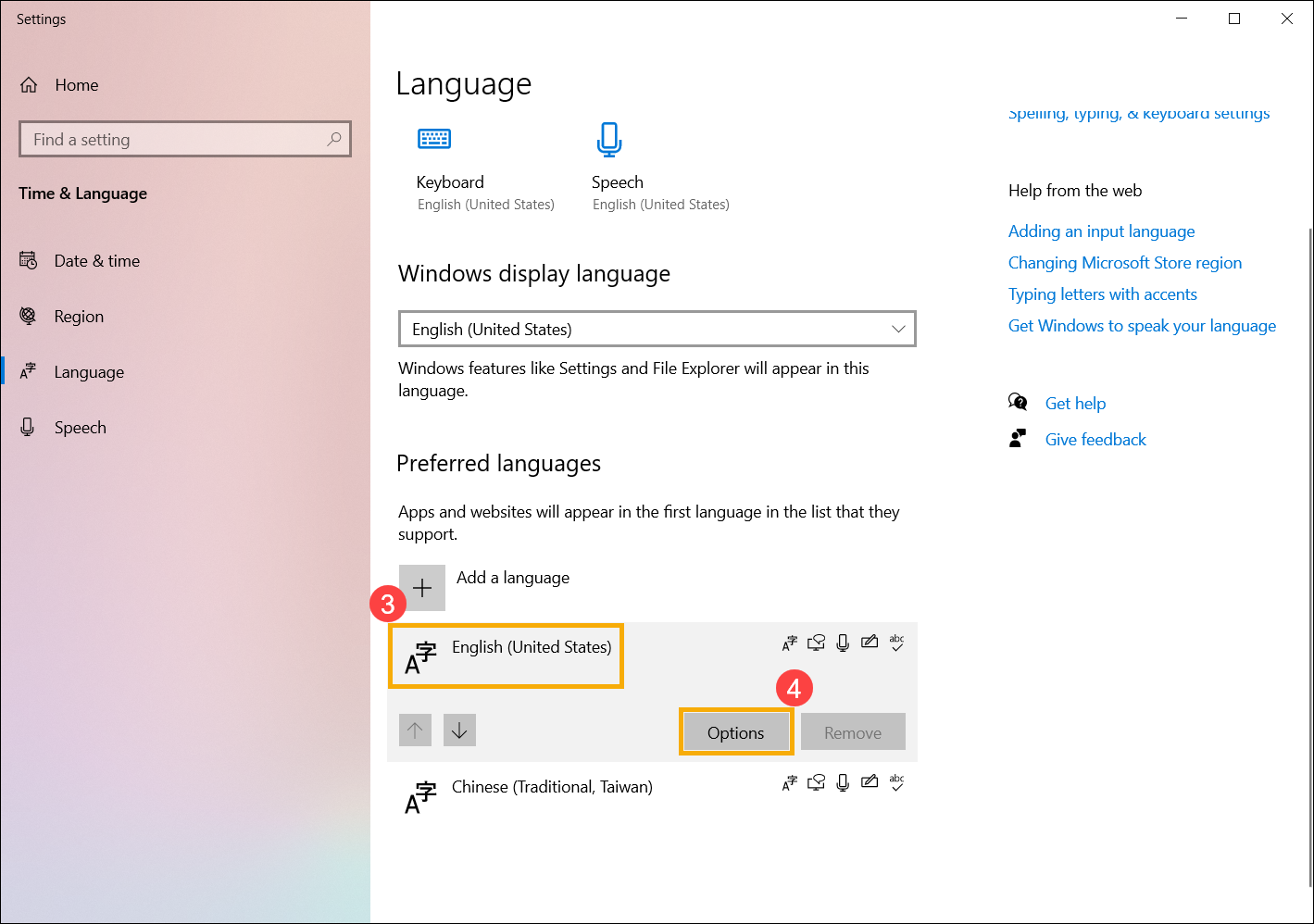
- V bloku Jezikpoišči območje Prednostni jeziki in kliknite na gumb Dodajte jezik vključiti nov paket.
- V iskalno vrstico vnesite jezik, ki ga želite dodati (na primer »španščina«, »francoščina«, »nemščina« ali »japonščina«) in izberite določeno varianto (Španija, Mehika, Francija itd.). Nato kliknite na Naslednji.
- Na zaslonu s funkcijami potrdite polje Nastavi kot moj prikazni jezik Windows Če želite, da se celoten vmesnik spremeni v ta jezik. Po želji lahko znotraj potrdite več polj Izbirne jezikovne funkcije (pretvorba besedila v govor, prepoznavanje govora, rokopis itd.). Dotaknite se namestitev.
- Ko je prenos in uporaba paketa končana, boste videli obvestilo, ki to označuje Windows vas mora odjaviti, da lahko uporabite nov jezik prikaza..
- Kliknite na Zapri sejoPonovno se prijavite s svojim računom in videli boste Celoten vmesnik sistema Windows 11 v novem jeziku (zaslon za prijavo, nastavitve, raziskovalec datotek, aplikacije, namizje, brskalnik itd.).
S to metodo lahko vsak uporabnik čisto in s popolno podporo prilagodi sistemski jezik, ne da bi se zatekal k nenavadnim trikom ali popolnim ponovnim namestitvam, kar je še posebej uporabno pri OEM opremi proizvajalcev, kot so Dell, Alienware, Inspiron, Latitude, XPS, Vostro ali OptiPlex , kjer se začetni jezik včasih ne ujema s tistim, ki si ga želi stranka.
Namestitev dodatnih jezikov v sistemu Windows 11 za menije, tipkovnico in regijo
Poleg spreminjanja primarnega jezika vam Windows 11 omogoča hkratno namestitev več jezikov z različnimi tipkovnicami in regionalnimi nastavitvami, ki ustrezajo vašim vsakodnevnim potrebam. To je idealno, če delate v več jezikih, delite računalnik z drugimi ali preprosto imate raje drugačno obliko datuma ali valute.
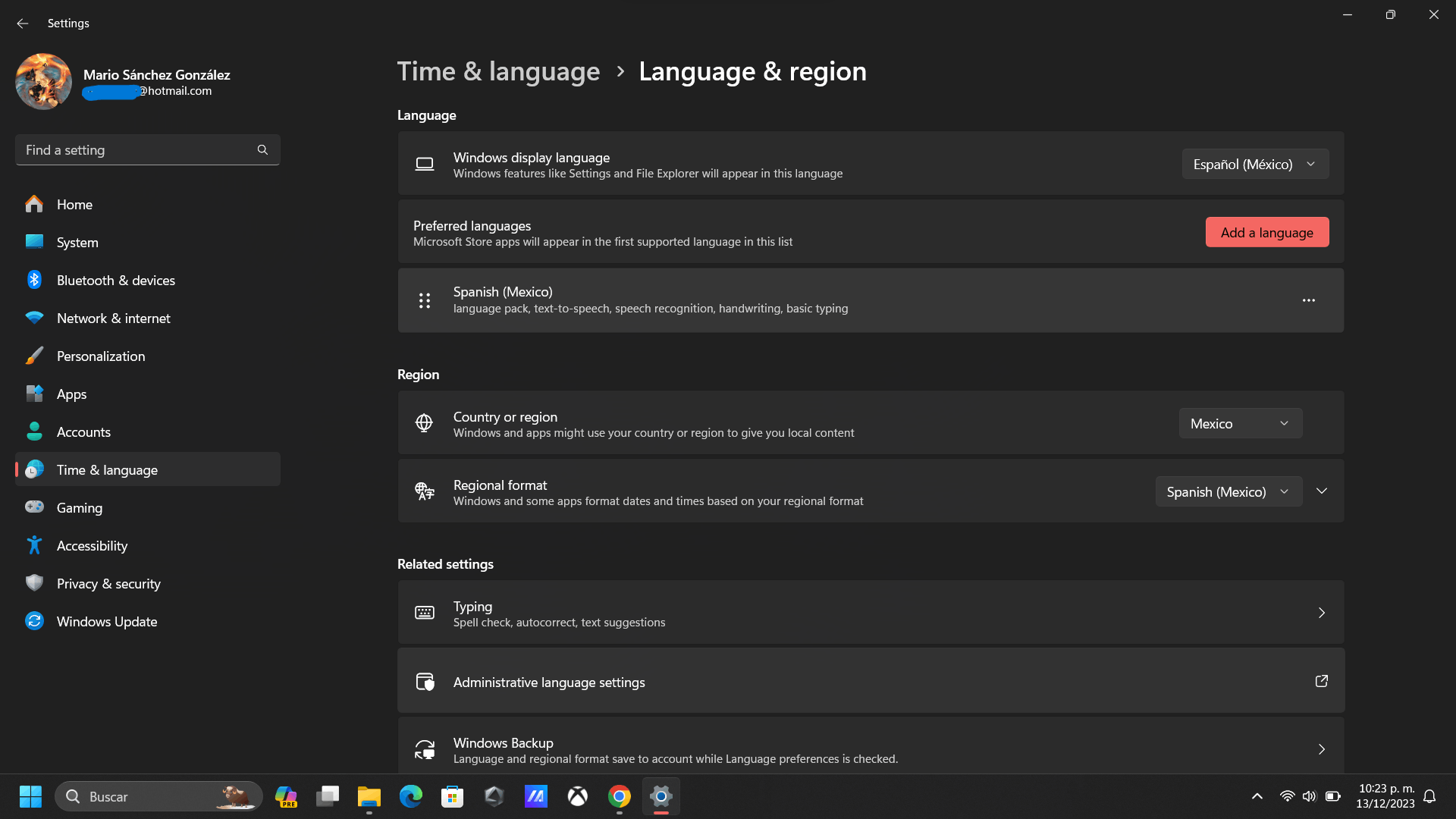
Ko v razdelku Jezik in regija dodate jezik , se lahko odločite, katere komponente želite namestiti za ta določen jezik: prevajanje vmesnika, pretvorbo besedila v govor, prepoznavanje govora, prepoznavanje rokopisa, OCR itd. Ti elementi se imenujejo »jezikovne funkcije« in se prenesejo na zahtevo.
Ko kliknete Dodaj jezik in izberete enega s seznama (ali ga poiščete po imenu), boste videli, da imajo nekateri jeziki ikono, ki označuje, da vključujejo podporo za pretvorbo besedila v govor . Takoj zatem Windows prikaže povzetek razpoložljivih funkcij in približno velikost prenosa, tako da lahko pred namestitvijo omogočite ali onemogočite želene funkcije.
Med najpomembnejšimi možnostmi, ki jih boste videli, so »Nastavi kot jezik prikaza sistema Windows «, ki prevede celoten vmesnik; »Pretvorba besedila v govor «, ki omogoča branje na glas; »Prepoznavanje govora «, ki omogoča narekovanje namesto tipkanja; in »Pisanje na roko «, zasnovano za računalnike s pisali ali napravami na dotik.
Ko je jezik nameščen, se lahko vrnete na Čas in jezik > Jezik in regija , ga poiščete v razdelku Prednostni jeziki , ga izberete, kliknete Možnosti in tam prilagodite ali prenesete več komponent, kot so dodatni glasovi ali paketi za OCR in druge napredne funkcije.
Upravljanje tipkovnice in ikona jezika v opravilni vrstici
Poleg jezika prikaza Windows 11 upravlja razporeditve tipkovnice prek ikone jezika vnosa, ki se nahaja v območju za obvestila (sistemski pladenj) v opravilni vrstici. Od tam lahko hitro preklapljate med na primer španščino, angleščino (ZDA), francoščino, japonščino in tako naprej.
Ikona jezika vnosa je privzeto običajno omogočena in vidna, vendar ste jo morda pomotoma skrili ali pa jo nadomešča starejša jezikovna vrstica. Če ikone ne vidite, lahko storite naslednje :
- Pojdi na Start> Nastavitve> Prilagajanje> Opravilna vrstica , da odprete stran z nastavitvami opravilne vrstice.
- V razdelku ObvestiloKliknite na povezavo Vklopite ali izklopite sistemske ikone da vidite, katere ikone so prikazane v opravilni vrstici.
- Poiščite vhod Indikator vnosa in se prepričajte, da je v pravem stanju NaTo bi moralo znova prikazati ikono jezika v opravilni vrstici.
Če po omogočanju indikatorja vnosa še vedno ne vidite ikone jezika, je morda v uporabi jezikovna vrstica iz starejših različic sistema Windows . To je klasična alternativa za preklapljanje tipkovnic. Ko je aktivna, onemogoči ikono sodobnega jezika v opravilni vrstici.
Če želite onemogočiti to starejšo jezikovno vrstico in obnoviti standardno delovanje sodobne ikone, lahko sledite tem korakom, kjer prilagodite napredne možnosti tipkanja in tipkovnice :
- Odpri Domov > Nastavitve > Naprave > PisanjeUporabite lahko tudi bližnjico »Odpri pisanje«, če je na voljo.
- V oknu Pisanje, vstopite v razdelek Več konfiguracij tipkovnice in kliknite na Napredne nastavitve tipkovnice.
- V razdelku Spremenite načine vnosapočistite možnost »Uporabi jezikovno vrstico namizja, ko je na voljo«S tem boste onemogočili vrstico s starejšimi različicami in omogočili, da se ikona jezika ponovno prikaže v opravilni vrstici.
S to nastavitvijo lahko hitro in enostavno preklapljate med različnimi postavitvami tipkovnice, povezanimi z nameščenimi jeziki, tako z miško kot s bližnjicami na tipkovnici (na primer Windows + preslednica).
Namestitev jezikovnih paketov v sistemu Windows 11 za strežnike VDS in oddaljena okolja
Ne samo namizni ali prenosni računalniki potrebujejo dodatne jezike: v mnogih primerih delate z VDS (virtualnimi namenskimi strežniki) ali oddaljenimi napravami z operacijskim sistemom Windows 11 , ki so običajno privzeto nastavljeni na angleščino. Če želite, da je celoten vmesnik in meniji tega strežnika v vašem maternem jeziku, ga lahko preprosto spremenite.
Na strežniku Windows 11 je postopek zelo podoben postopku na lokalnem računalniku. To običajno storite tako, da odprete Nastavitve , v iskalno vrstico vnesete »jezik« in se pomaknete neposredno na jezikovne nastavitve. Tam boste običajno kot razpoložljivi jezik videli le angleščino (Združene države) .
V nekaterih primerih, zlasti če strežnik nima vseh paketov, ki so na voljo prek storitve Windows Update , boste morda morali za namestitev jezikovnih paketov uporabiti trgovino Microsoft Store . Postopek bi bil videti nekako takole:
- Odprite Microsoft Store na tem oddaljenem strežniku.
- V iskalno polje vnesite ime jezika v trenutnem sistemskem jeziku (na primer »ruski jezik«, če je vmesnik v angleščini in iščete ruščino).
- Izberite želeni jezikovni paket in kliknite nanj Pridobite (Pridobi), da začnete prenos in namestitev.
- Ko končate, zaprite trgovino Microsoft Store in okno z jezikovnimi nastavitvami, da spremembe začnejo veljati.
- Ponovno odprite jezikovne nastavitve, kjer bi se moral novi paket zdaj prikazati na spustnem seznamu, da ga izberete kot prikazni jezikKo ga uporabite, vas bo Windows pozval, da se odjavite in ponovno prijavite.
Po ponovni prijavi bo celotno strežniško okolje prikazalo menije, sporočila in kontrole v novem jeziku , kar je zelo priročno, če ga uporabljate vsakodnevno ali ga upravljate za druge uporabnike, ki ne govorijo tekoče angleščine.
Jeziki za pretvorbo besedila v govor v sistemu Windows 11: branje na glas in orodja za učenje
Windows 11 izvorno integrira funkcije pretvorbe besedila v govor (TTS), ki jih je mogoče uporabljati v programih OneNote, Word , Microsoft Edge in Immersive Reader ter drugih orodjih. To je zelo uporabno za branje na glas, dostopnost, učenje jezikov ali preprosto za počitek oči, medtem ko sistem bere dokumente ali spletne strani.
V nastavitvah sistema Windows 10 in Windows 11 lahko namestite jezikovne pakete, ki vključujejo glasove za pretvorbo besedila v govor . Ti paketi vam omogočajo prevajanje vsebine in, kar je najpomembneje, predvajanje z naravnim glasom v različnih jezikih, kot so španščina, angleščina, francoščina, nemščina, italijanščina, kitajščina, japonščina, ruščina, portugalščina, poljščina, korejščina in drugi.
Splošni postopek namestitve novega jezika za pretvorbo besedila v govor je naslednji:
- Odprite stran Nastavitve jezika ali regije (iz možnosti Čas in jezik v nastavitvah).
- Kliknite na Dodajte jezik in poiščite jezik, ki vas zanima, bodisi po imenu bodisi tako, da ga izberete s seznama.
- Prepričajte se, da ima jezik ikona pretvorbe besedila v govorTo pomeni, da vključuje glasove za pretvorbo besedila v govor. Izberite to.
- Na zaslonu, ki prikazuje funkcije, označite polja za funkcije, ki jih želite namestiti, vključno z Besedilo v govor, in nato kliknite na namestitev.
- Ko je jezik nameščen, se vrnite na razdelek Jezik in na seznamu Prednostni jeziki izberite želeni jezik in vnesite možnosti za pregled ali prilagoditev razpoložljivih glasov in komponent.
S tem bodo orodja, kot je Read Aloud v Wordu, OneNotu ali Edgeu, lahko uporabljala glas, povezan z jezikom besedila, kar močno izboljša izkušnjo, še posebej, če v vsakdanjem življenju kombinirate več jezikov.
Konfigurirajte glasove, hitrost in prepoznavanje govora v sistemu Windows 11
Ko je nameščen jezik s podporo za pretvorbo besedila v govor, je priporočljivo, da v razdelku Glas v razdelku Čas in jezik prilagodite podrobnosti o tem, kako se slišijo odčitki in kako se odziva prepoznavanje govora sistema.
Če želite spremeniti glasovne nastavitve in razpoložljive glasove v sistemu Windows 11, lahko sledite temu pristopu, ki centralizira vse glasovne možnosti operacijskega sistema :
- Odprite meni Začetek, Pojdi v konfiguracija in pojdi na Čas in jezik.
- Izberite kategorijo Vlak, kjer boste videli več kontrolnikov, povezanih s pretvorbo besedila v govor in prepoznavanjem.
- En Glasovni jezikV spustnem meniju izberite primarni jezik, ki ga želite uporabiti za te funkcije.
- Aktivirajte možnost "Prepoznavanje tujih naglasov v tem jeziku" Če želite, da je sistem bolj toleranten do različnih naglasov znotraj istega jezika (zelo uporabno, na primer v angleščini ali španščini).
- V bloku GlasoviIzberite privzeti glas (na primer ženski ali moški glas v angleščini, španščini itd.), prilagodite hitrost predvajanja in uporabite gumb za predogled, da slišite, kako bo zvenel.
- Spodaj boste videli razdelek Mikrofon; kliknite na uvod sledite čarovniku za nastavitev, ki kalibrira mikrofon in optimizira kakovost prepoznavanja glasu (vključno s Cortano in narekovanjem).
Vse to omogoča sistemu, da naravno bere besedilo in razume vaše glasovne ukaze , kar olajša dostopnost, učenje, večopravilnost in na splošno vsakodnevno uporabo sistema Windows 11 v različnih jezikih.
Jeziki in glasovi za pretvorbo besedila v govor, ki so na voljo v sistemu Windows
Windows vključuje izjemen nabor jezikov z vnaprej nameščenimi ali prenosljivimi glasovi za pretvorbo besedila v govor , tako v sistemih Windows 10 kot Windows 11. Med njimi so različice kitajščine, angleščine, francoščine, nemščine, italijanščine, japonščine, korejščine, poljščine, portugalščine, ruščine in španščine.
Nekaj primerov glasov in kombinacij jezikov/glasov, ki jih podpira sistem Windows, je spodaj, pri čemer je prikazano, katere izdaje jih podpirajo (Windows 10, Windows 8.1, Windows 8) in spol glasu:
- Kitajščina (Hongkong): glas »Tracy«, ženski spol.
- Kitajščina (Tajvan): glas »Hanhan«, ženski spol.
- Kitajščina (Ljudska republika Kitajska): glas »Huihui«, ženski.
- Angleščina (Združene države): glasova »Zira« (ženski) in »David« (moški), na voljo v različnih različicah sistema Windows.
- Angleščina (UK): glas “Hazel”, ženski.
- Francija): glas “Hortenza”, ženski.
- Nemščina, Nemčija): glas »Hedda«, ženski.
- Italiano (Italia): glas “Elsa”, ženski.
- japonščina (Japonska): glas “Haruka”, ženski.
- Korejsko (Koreja): ženski glas “Heami”.
- poljščina (Poljska): glas “Paulina”, ženski.
- Portugalščina (Brazilija): glas “Maria”, ženski.
- ruščina (Rusija): glas “Irina”, ženski.
- Španščina - Mehika): glas “Sabina”, ženski.
- Španščina (španščina): glas “Helena”, ženski.
Poleg teh uradnih Microsoftovih paketov je mogoče razširiti jezikovni katalog TTS z uporabo zunanjih ponudnikov glasovnih storitev ali celo odprtokodnih rešitev, če so le združljive z različico sistema Windows, ki jo uporabljate.
Odprtokodni jeziki za pretvorbo besedila v govor z eSpeak
Če potrebujete zelo specifične jezike ali želite eksperimentirati z alternativnimi glasovi, lahko uporabite eSpeak, projekt odprte kode, ki ponuja brezplačne jezike za pretvorbo besedila v govor . Ti glasovi dobro delujejo v sistemu Windows 7 in v nekaterih primerih tudi v novejših različicah, kot so Windows 8, 8.1 ali 10 (z nekaj težavami z združljivostjo).
Za prenos jezikov iz eSpeaka običajno obiščete uradno stran za prenos , izberete namestitveni program za Windows in izberete jezikovne kode, ki jih potrebujete. S tem boste dodali nove glasove za pretvorbo besedila v govor, ki jih lahko Windows uporablja v določenih aplikacijah.
- Odprite brskalnik in pojdite na http://espeak.sourceforge.net/download.html.
- Prenesite različico »Prevedeno za Windows«, ki se običajno imenuje setup_espeak-1.48.04.exe ali podobno.
- Ko je prenos končan, zaženite datoteko in kliknite na naslednja na prvem zaslonu, da zaženete čarovnika za namestitev.
- Potrdite ali spremenite namestitvena pot in ponovno pritisnite na naslednja.
- Zapišite dvočrkovne kode za jezike in zastavice, ki jih želite namestiti (na primer en, es, pl, sv, cs, če želite angleščino, španščino, poljščino, švedščino in češčino).
- Kliknite na naslednja še nekajkrat in nato noter namestitev za dokončanje postopka.
Ko je eSpeak nameščen, boste imeli na voljo dodatne glasove za branje besedila , čeprav njihova integracija in kakovost morda nista tako izpopolnjeni kot pri Microsoftovih izvornih glasovih, zato se običajno uporabljajo bolj v eksperimentalnih okoljih ali kadar ni uradnih alternativ za zelo specifičen jezik.
Namestitev jezikov v sistemu Windows 11 Enterprise za navidezno namizje Azure
V organizacijah z uporabniki po vsem svetu je ključnega pomena, da virtualni stroji Azure Virtual Desktop z operacijskim sistemom Windows 11 Enterprise ponujajo večjezični vmesnik. Od sistema Windows 11 naprej lahko tudi uporabniki brez skrbniških pravic dodajo svoj želeni jezik prikaza in povezane funkcije, kar v določenih scenarijih znatno zmanjša delovno obremenitev IT-oddelka.
Kljub temu je za skupine deljenih gostiteljev zelo priporočljivo ustvariti sliko sistema Windows 11 Business po meri z vnaprej nameščenimi najpogosteje uporabljenimi jeziki . To je mogoče storiti tako za različice z eno sejo kot za več sej, s čimer se okolje prilagodi dejanskim potrebam delovne sile.
Na splošno imate za organizacijo z uporabniki več jezikov dva možna pristopa: nastavite gostiteljsko skupino za vsak jezik z lastno specifično sliko ali pa imejte več uporabnikov z različnimi jeziki v isti gostiteljski skupini . Druga možnost je običajno učinkovitejša glede virov in stroškov, vendar zahteva dobro pripravljeno osnovno sliko.
Ustvarite repozitorij jezikovnih in funkcijskih paketov na zahtevo
Za množično namestitev jezikov v virtualni stroj Windows 11 Enterprise je zelo koristno ustvariti centralizirano skladišče za jezikovne pakete in dodatne funkcije (FOD) . To skladišče se lahko nahaja v storitvi Azure Files ali v skupnem viru na datotečnem strežniku Windows.
Običajni potek dela za nastavitev tega repozitorija jezikovne vsebine je naslednji, pri čemer se opira na ISO-je »Jeziki in dodatne funkcije« in aplikacije v mapi »Prejeto«, ki ustrezajo natančni različici sistema:
- Zaženite virtualni stroj Azure, kjer boste pripravili sliko sistema Windows 11 Enterprise po meri.
- Namestite datoteko ISO jezikov in dodatne funkcije ki ste ga predhodno prenesli, tako da se v navideznem računalniku prikaže kot diskovni pogon.
- Ustvarite posebno mapo v skupna raba datotek (Azure Files ali notranji datotečni strežnik), ki bo služil kot repozitorij za jezikovno vsebino.
- Kopirajte vso vsebino mape Jeziki in neobvezne funkcije Kopirajte ISO v novo mapo z deljenimi viri. Če nimate veliko prostora, lahko namesto kopiranja vsega uporabite nameščeni ISO kot repozitorij.
- Prepričajte se, da ima skupni vir dovoljenja za branje za virtualni stroj, s katerim boste zgradili sliko po meri.
Ko boste to storili, boste imeli iz navideznega računalnika dostop do repozitorija, kjer se nahajajo vsi potrebni paketi za namestitev jezikov, satelitskih paketov, funkcij pretvorbe besedila v govor, prepoznavanja govora, dodatnih pisav itd.
Namestitev jezikovnih paketov v sistemu Windows 11 Enterprise z uporabo PowerShell in DISM
Množična in avtomatizirana namestitev jezikov v sistemu Windows 11 Enterprise se običajno izvaja s skripti PowerShell, ki uporabljajo DISM za dodajanje paketov, zmogljivosti in funkcij delujoči sliki. To je še posebej uporabno, če potrebujete več jezikov na isti osnovni sliki.
Splošni pristop vključuje namestitev virtualnega računalnika Azure z želeno različico sistema Windows 11 Enterprise z uporabo skrbniškega računa , namestitev repozitorija jezikov na pogon (npr. E:) in zagon skripta , ki doda ustrezne pakete.
Ta skripta običajno zajema več pomembnih nalog pred namestitvijo jezikov, kot so onemogočanje opravil čiščenja jezikovnih paketov, določanje poti do jezikovne vsebine, branje tabel CSV s preslikavami FOD in določanje ciljnega jezika (npr. es-es za španščino).
Tipičen scenarij med drugim izvaja dejanja, kot so:
- Onemogočite načrtovana opravila, kot so »Predhodno čiščenje aplikacij«, »Odstrani LPR« y »Namestitveni program za jezikovne komponente > Odstranitev« da ne izbrišejo na novo nameščenih jezikov.
- Konfigurirajte ključ v registru Čiščenje blokov neuporabljenih prednameščenih jezikovnih paketov da preprečite samodejno čiščenje neuporabljenih jezikovnih paketov.
- Definirajte spremenljivko s potjo do repozitorija, na primer $LIPContent = "E:", kjer se nahajajo datoteke .cab za jezike in FOD.
- Uvozi Tabela CSV s preslikavo jezika in funkcij, kot je na primer »Windows-10-1809-FOD-to-LP-Mapping-Table.csv«, ki označuje, katere pakete je treba namestiti za posamezen jezik.
- Izračunaj "izvorni" jezik in izvorna skupina potrebno iz te datoteke CSV (na primer es-es kot ciljni jezik in ustrezna skupina pisav).
- Sestavite seznam funkcije za namestitev (Language.Basic, Language.Handwriting, Language.OCR, Language.Speech, Language.TextToSpeech) in drugi dodatni paketi (kot so NetFx3 OnDemand, Paint, Snipping Tool, LIP itd.).
- Izvedite ukaze DISM tipa Dism /Online /Add-Package y Dism /Online /Add-Capability vbrizgati potrebne jezikovne pakete in zmogljivosti iz repozitorija.
- Dodajte novo nameščen jezik v seznam uporabniških jezikov z uporabo Get-WinUserLanguageList in Set-WinUserLanguageList.
Ko se skripta zaključi, je dobro preveriti, ali so bili jeziki pravilno dodani, tako da odprete Start > Nastavitve > Čas in jezik > Jezik in preverite, kateri jeziki so navedeni kot razpoložljivi. Če vse deluje pravilno, lahko nadaljujete s preostalim prilagajanjem slike.
Čiščenje jezikovnih paketov in priprava slike s Sysprep
Če je bil navidezni računalnik med nameščanjem jezikov povezan z internetom, je Windows morda prenesel tudi dodatne pakete jezikovne izkušnje iz trgovine Microsoft Store. Preden posplošite sliko, je dobro odstraniti vse elemente, ki jih ne boste uporabljali.
To čiščenje se običajno izvede z odstranitvijo določenih paketov Appx, povezanih z jeziki, ki jih nameravate vključiti, kot je Microsoft.LanguageExperiencePackes-ES_xxx ali podobno. S PowerShellom lahko uporabite Remove-AppxPackage, pri čemer določite pravilne identifikatorje in zamenjate es-ES z ustrezno jezikovno kodo.
Ko je slika natančno nastavljena (nameščeni jeziki, konfigurirane dodatne aplikacije, čiščenje paketov končano), je čas, da zaženete Sysprep, da posplošite sliko, preden jo zajamete:
- Odprite a ukazni poziv s skrbniškimi pravicami in zaženite ukaz C:\Windows\System32\Sysprep\sysprep.exe /oobe /generalize /shutdown.
- Če pride do kakršnih koli napak, preverite datoteko SetupErr.log Poiščite C:\Windows\System32\Sysprep\Panther, da ugotovite, v čem je težava. Nato si lahko za odpravljanje težave ogledate dokumentacijo za »Napaka Sysprep z aplikacijami iz trgovine Microsoft Store«.
- Če se Sysprep uspešno zažene, zaustavite virtualni stroj in zajemite kot upravljano sliko sledenje smernicam Azure za ustvarjanje slike iz posplošenega navideznega stroja.
- S to prilagojeno sliko lahko zdaj Uvajanje skupin gostiteljev v storitvi Azure Virtual Desktop z vnaprej nameščenimi vsemi potrebnimi jeziki, kar optimizira izkušnjo za uporabnike iz različnih regij.
Ta vrsta napredne priprave je zelo uporabna pri upravljanju poslovnih okolij z veliko uporabniki in več delovnimi jeziki , saj se izognemo ročni namestitvi jezikovnih paketov na vsak računalnik ali zanašanju na uporabnike, da to storijo sami.
Zahvaljujoč vsem tem možnostim, od preproste namestitve dodatnega jezika v nastavitvah do naprednih uvajanj s skripti in Sysprep, Windows 11 ponuja ogromno prilagodljivost za prilagoditev operacijskega sistema kateremu koli jeziku, glasu in postavitvi tipkovnice , tako na domačih računalnikih kot v profesionalnih in virtualiziranih okoljih, kar vam omogoča udobnejše, dostopnejše in produktivnejše delo ne glede na izvirni jezik namestitve.

Strasten pisec o svetu bajtov in tehnologije nasploh. Rad delim svoje znanje s pisanjem in to je tisto, kar bom počel v tem blogu, saj vam bom pokazal vse najbolj zanimive stvari o pripomočkih, programski opremi, strojni opremi, tehnoloških trendih in še več. Moj cilj je, da vam pomagam krmariti po digitalnem svetu na preprost in zabaven način.