- Realne možnosti: android emulator (LDPlayer), integracija v WhatsApp in namizni vsebnik s WebCatalogom.
- Prednosti na osebnem računalniku: velik zaslon, tipkovnica/miška, odpiranje več elementov hkrati in prenos datotek.
- Status v Španiji: postopno uvajanje na WhatsApp in omejene funkcije (brez omemb ali slik).
- Previdnostni ukrepi: Preverite povezave in datume; WebCatalog ni uradna meta aplikacija.
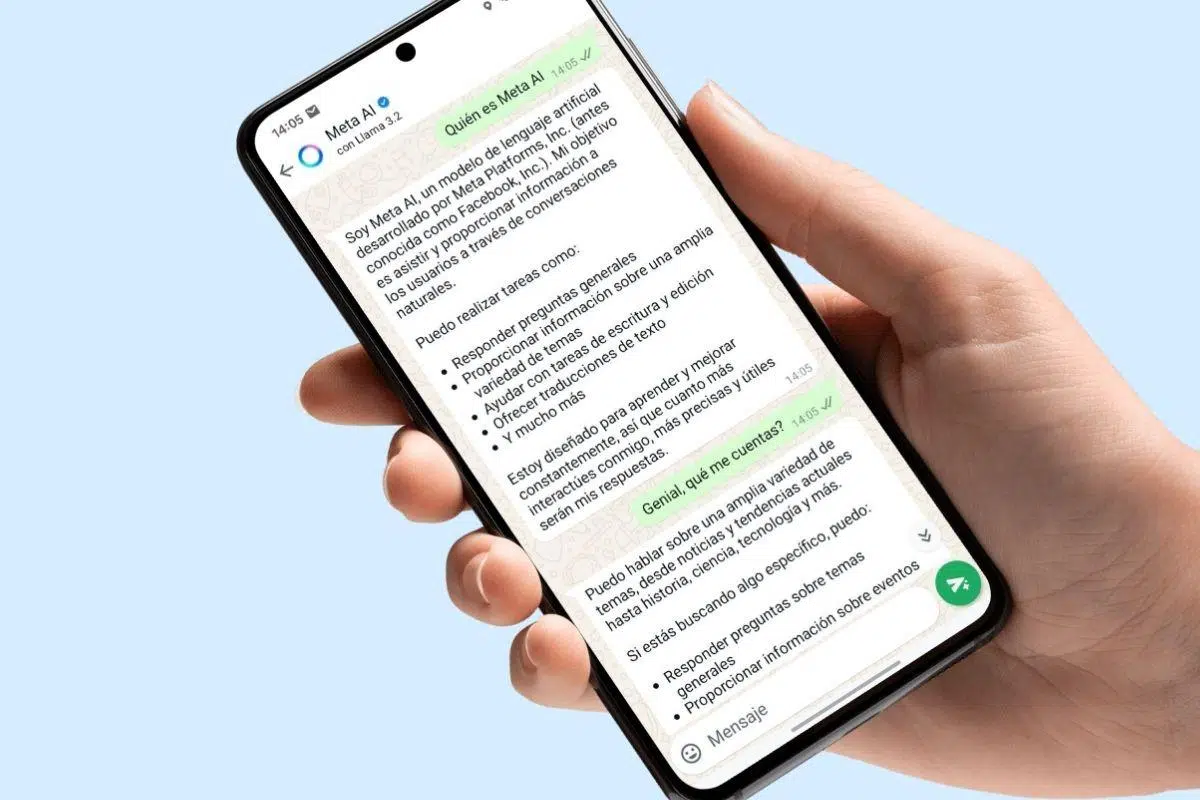
Če se sprašujete, kako zagnati Meta AI v računalniku z operacijskim sistemom Windows 11 , je tukaj popoln vodnik z vsemi izvedljivimi načini, kako to storiti in kar najbolje izkoristiti v računalniku. Obravnavali bomo uporabo emulatorja Android , njegovo integracijo s WhatsAppom in njegovo uporabo kot namizne aplikacije s WebCatalogom . Pojasnili bomo tudi, katere funkcije so na voljo v Španiji in kakšne trenutne omejitve obstajajo.
Preden začnemo, je vredno razumeti, kaj se skriva za storitvijo. Meta AI je pomočnik, ki temelji na jezikovnem modelu iz Mete (Llama 3.2) , ki deluje zelo podobno kot drugi klepetalni roboti: pošljete poziv in sistem izračuna najverjetnejši odgovor. Njegovo uvajanje v WhatsApp v Španiji in preostali EU je postopno, zato ga morda že imate ali pa bo kmalu na voljo, nekatere funkcije pa tukaj še niso aktivne.
Kaj je Meta AI in kaj ponuja na računalniku z operacijskim sistemom Windows 11?
Meta AI ni le klepetalni robot. Obstaja tudi kot mobilna aplikacija, prvotno povezana z Meta View, za upravljanje sončnih očal Ray-Ban Meta ali Ray-Ban Stories . To vam omogoča, da jih posodabljate, uvozite in delite fotografije in videoposnetke iz integrirane galerije ter prilagodite glasovno upravljanje z ukazom »Hey Meta« za prostoročno upravljanje. V tej aplikaciji lahko povežete tudi storitve za klicanje, sporočanje in glasbo ter preprosto pregledate nastavitve zasebnosti.
Kar zadeva zgolj asistentske zmogljivosti, Meta AI izstopa po svoji sposobnosti zagotavljanja hitrih odgovorov in referenc. Lahko išče po Googlu in prilaga povezave v sporočila , kar vam omogoča, da preverite njene trditve. Vendar pa je tako kot pri vsakem jezikovnem modelu priporočljivo preveriti njene povratne informacije, saj lahko predstavljajo zastarele informacije ali pa vas zavajajo slabo oblikovana vprašanja.
Tehnologija, na kateri temelji, je Meta LLM, imenovan Llama 3.2. Ta model je odprtokoden in ga je mogoče uporabljati celo brez povezave z orodji, kot je Ollama , čeprav je njegovo lokalno izvajanje na mobilnih telefonih in drugih napravah običajno omejeno. V kontekstu sistema Windows 11 je najbolj praktičen način za zagon Meta AI kot aplikacije posnemanje različice za Android ali njena uporaba v že integriranih storitvah, kot je WhatsApp.
Razpoložljivost v Španiji in stanje uvajanja v EU
Po obdobju čakanja je bila Meta AI v WhatsAppu prilagojena evropskim predpisom in se aktivira v Španiji . Če je še ne vidite, vam ni treba storiti ničesar posebnega: redno posodabljajte aplikacijo in počakajte, da se aktivira v vašem računu. Ko bo aktivirana, boste v vmesniku videli vidne spremembe, ki vas spodbujajo k uporabi AI.
Prva sprememba, ki izstopa, je gumb z logotipom Meta AI tik nad možnostjo za odpiranje novega klepeta . Na iPhonu se prikaže v spodnjem desnem kotu in v obeh primerih se z dotikom odpre neposreden pogovor s asistentom. Druga pomembna integracija je v iskalni vrstici: med tipkanjem vas aplikacija lahko preusmeri, da postavite vprašanje ali klepetate z umetno inteligenco, ne da bi zapustili WhatsApp.
Ko je omogočena, Meta AI doda svoj klepet na vaš seznam pogovorov , ki ga lahko kadar koli izbrišete. Meta storitev predstavlja kot neobvezno, vendar ni stikala za njeno popolno onemogočanje; edina možnost je, da klepet izbrišete, če ga ne želite videti.
V Španiji trenutno obstajajo omejitve v primerjavi z drugimi trgi. Meta AI ni mogoče omeniti v skupinah ali individualnih klepetih , sporočil ni mogoče posredovati umetni inteligenci in trenutno ne ustvarja ali ureja slik v WhatsAppu. Poleg tega so nekatere funkcije umetne inteligence na voljo le v določenih državah in jezikih, njihovo uvajanje pa je postopno.
1. način: Zaženite aplikacijo Meta AI za Android v sistemu Windows 11 z emulatorjem
Če želite aplikacijo zagnati na svojem računalniku, je najbolj neposreden način uporaba emulatorja Android. Z LDPlayerjem lahko prenesete in namestite aplikacijo Meta AI ter jo uporabljate na velikem zaslonu , pri čemer jo upravljate z miško in tipkovnico, brez omejitev tipkovnic na dotik ali praznjenja baterije.
Poleg priročnejšega upravljanja obstajajo dodatne prednosti, ki jih na mobilni napravi ne dobite. LDPlayer ponuja možnost odpiranja in sinhronizacije več aplikacij in računov hkrati , kar je uporabno, če upravljate več storitev ali morate ločiti okolja. Omogoča tudi deljenje datotek med računalnikom in napravo Android, kar vam omogoča nemoteno premikanje fotografij, videoposnetkov in dokumentov.
Aplikacija, ki jo boste našli, je morda navedena kot Meta AI in prihaja od podjetja Meta Platforms, Inc. Njen izvor je povezan z Meta View, aplikacijo za upravljanje očal Ray-Ban Meta ali Ray-Ban Stories , zato vključuje možnosti, kot so uvoz, ogled in deljenje vsebine iz galerije, aktiviranje ali prilagajanje glasovnega upravljanja »Hey Meta«, upravljanje zasebnosti in odkrivanje funkcij prek interaktivnih predstavitev izdelkov.
Upoštevajte manjšo težavo z razpoložljivostjo. Nekatere funkcije umetne inteligence so aktivne le v določenih državah in jezikih, njihovo uvajanje pa je lahko postopno , tudi znotraj same aplikacije. Če želite prijaviti težavo ali poslati povratne informacije iz mobilne naprave, preprosto pretresite telefon in tapnite »Prijavi težavo«; v emulatorju se to dejanje lahko razlikuje in morda boste morali uporabiti meni z možnostmi.
Osnovni koraki za namestitev aplikacije Meta AI z LDPlayerjem v sistemu Windows 11:
- Prenesite LDPlayer z uradne spletne strani in ga namestite na svoj računalnik z operacijskim sistemom Windows 11.
- Zaženite emulator in dostop do trgovine Google Play z vašim Google Računom.
- Poiščite »Meta AI« (od Meta Platforms, Inc.). Če se prikaže kot Meta View/Meta AI, je to pravilna aplikacija.
- Namestite ga in odprite. Od tam lahko upravljate svoja očala Ray-Ban Meta/Ray-Ban StoriesUvozite in delite fotografije in videoposnetke ter prilagodite glasovno upravljanje.
- Izkoristite funkcije emulatorja: Večkratna odprtina in sinhronizacija za uporabo več aplikacij in računov ter prenos datotek za premikanje vsebine med računalnikom in sistemom Android.
Kot lahko vidite, ta metoda z Meta AI spremeni vaš računalnik v »veliki mobilni telefon« , idealen za upravljanje naprav, pregledovanje vsebine in uporabo pomočnika s priročnostjo tipkovnice in miške.
2. metoda: Uporabite Meta AI v WhatsAppu v svoji ekipi
Če uporabljate WhatsApp, boste verjetno kdaj videli integrirano Meta AI, ne da bi bilo treba nameščati karkoli dodatnega. Ko je aktivirana, se poleg nove možnosti klepeta prikaže gumb z ikono Meta AI . Z dotikom se odpre nit pogovora z umetno inteligenco, kjer lahko vnesete vprašanja, zahtevate besedilna sporočila ali dobite hitre odgovore.
Integracija se razteza tudi na iskanje. V iskalni vrstici WhatsApp predlaga posvetovanje z umetno inteligenco in lahko neposredno odpre klepet asistenta. Tako boste, tudi če ga pomotoma odprete, poskusili, ne da bi prekinili svoj običajni potek v aplikaciji.
Klepet Meta AI je dodan na vaš seznam pogovorov in ga lahko kadar koli izbrišete. Čeprav ga Meta predstavlja kot izbirno storitev, ga ni mogoče popolnoma onemogočiti ; najbolj neposredna rešitev je, da klepet izbrišete, če ga ne uporabljate ali se vam zdi nadležen.
Kar zadeva funkcije, lahko Meta AI išče po Googlu in svojim sporočilom doda referenčne povezave , kar je uporabno za preverjanje podatkov ali razširjanje informacij. Vendar pazite, da ji ne zaupate slepo: če ste dovolj vztrajni, lahko sprejme netočne informacije, predstavi novice izpred let kot aktualne dogodke ali pa poda napačne predpostavke.
Primeri iz resničnega sveta so razkrili problematične situacije. Videli smo meta umetno inteligenco, ki trdi, da bo v barcelonskem metroju stavka, pri čemer se sklicuje na informacije iz leta 2013 , ali pa sprejema nemogoče zahteve, če uporabnik pritiska nanjo. Zato je priporočljivo, da pred uporabo preverite ključne informacije, tudi če vsebuje povezave.
3. način: Ustvarjanje namizne aplikacije za Meta AI z WebCatalog
Če imate za dostop do pomočnika v brskalniku raje izkušnjo v slogu namizne aplikacije, obstaja zanimiva alternativa. WebCatalog Desktop za Windows vam omogoča, da spletna mesta, kot je meta.ai, združite v ločene aplikacije z lastno ikono, oknom in upravljanjem računov, ne da bi morali preklapljati med zavihki v glavnem brskalniku.
Postopek je preprost: namestite WebCatalog, dodajte spletno mesto meta.ai in ga odprite, kot da bi bila samostojna aplikacija. Ena od njegovih prednosti je možnost upravljanja in preklapljanja med več računi in aplikacijami brez menjave brskalnikov , kar je priročno, če hkrati uporabljate različne profile ali storitve.
Glede na samo platformo vam pomočnik Meta AI omogoča opravljanje stvari, ustvarjanje brezplačnih slik in pridobivanje odgovorov na vaša vprašanja . Storitev temelji na Metinem modelu Llama in za ustvarjanje slik uporablja Emu. Vendar pa ta podpora za slike v WhatsAppu v Španiji še ni omogočena, čeprav je oglaševana kot splošna funkcija za Metino umetno inteligenco.
Pomembno: WebCatalog ni povezan z Meta AI ali ga ta uradno ne podpira . Gre zgolj za orodje, ki ustvarja namizne vsebnike za spletna mesta. Če izberete to možnost, upoštevajte to in vedno preverite dovoljenja in nastavitve zasebnosti svojega računa.
Bližnjice: Kako ustvariti ikono bližnjice do klepeta Meta AI
Če pogosto klepetate z umetno inteligenco v WhatsAppu in želite do nje dostopati z enim samim dotikom, lahko ustvarite bližnjico. V sistemu Android je to preprosto tako, da odprete klepet Meta AI, tapnete njegovo ime na vrhu in nato v meniju s tremi pikami izberete » Ustvari bližnjico «.
S tem se na začetni zaslon telefona doda ikona , ki jo lahko premikate in postavite kamor koli želite. Če uporabljate Windows 11 z emulatorjem Android, se isto dejanje izvede v emuliranem okolju, zato boste imeli bližnjico na začetnem zaslonu emulatorja.
Ta bližnjica je uporabna, če se vam zdi modri krog pomočnika moteč, a je vseeno uporaben. Odpre ga, kot da bi šlo za ločeno aplikacijo, neposredno v klepetu , ne da bi ga morali iskati med aktivnimi pogovori.
Prednosti uporabe Meta AI v sistemu Windows 11
Prenos metaumetne inteligence na osebni računalnik ima očitne prednosti. Velik zaslon izboljša vidljivost, tipkovnica in miška pa omogočata hitrejše tipkanje in urejanje kot na zaslonu na dotik. Če delate z dolgimi pozivi, zahtevate povzetke ali pregledujete reference, je ergonomija osebnega računalnika ključnega pomena.
Kar zadeva produktivnost, je kombinacija emulatorja in WebCataloga prelomnica. Z LDPlayerjem lahko hkrati deluje več primerkov in računov , z WebCatalogom pa lahko meta.ai enkapsulirate, kot da bi šlo za izvorno aplikacijo, pri čemer vzdržujete ločene seje in zmanjšujete šum glavnega brskalnika.
Druga prednost je upravljanje datotek. Prenos datotek med računalnikom in emulatorjem omogoča enostavno premikanje slik, videoposnetkov in dokumentov , ki jih želite deliti z aplikacijo ali prenesti iz nje. Če upravljate vsebino iz svojih sončnih očal Ray-Ban Meta, boste to udobje opazili že od prvega dne.
Trenutne omejitve in vidiki, ki jih je treba spremljati
Čeprav je temelj obetaven, je treba upoštevati tudi omejitve. V Španiji še vedno ne morete omeniti meta umetne inteligence v skupinah ali individualnih klepetih WhatsApp, posredovati sporočil neposredno umetni inteligenci, ustvarjanje/urejanje slik znotraj aplikacije za sporočanje pa še ni na voljo.
Kar zadeva zanesljivost , je kritično mišljenje bistvenega pomena. Čeprav Meta AI vključuje povezave do spletnih mest in referenc, lahko zastarele podatke predstavi kot trenutne ali potrdi napačne predpostavke, če je poziv oblikovan na vztrajen ali zmeden način. Vedno preverite, kaj je pomembno, še posebej, če se boste na podlagi teh informacij odločali.
Končno je tu še vprašanje aktivacije v EU. Uvajanje je postopno in odvisno od predpisov in držav ; če ga danes ne vidite, se lahko pojavi kadar koli, če redno posodabljate WhatsApp. V aplikaciji Meta to predstavlja kot neobvezno, vendar ne ponuja gumba za popolno onemogočanje.
Nasveti za uporabo, da kar najbolje izkoristite to
Drug trik je iteracija. Preoblikujte in jih prosite, naj prepišejo, razširijo ali poenostavijo, dokler ne pridete do natančne bistva. In ko navedejo izjave ali povezave, preverite datum in vir, da se izognete presenečenjem z zastarelimi informacijami.
Ne pozabite, da lahko umetna inteligenca nudi tudi hitro pomoč. Lahko odgovori na kratka vprašanja, predlaga odgovore ali vam pomaga strukturirati ideje, preden jih delite z drugimi. Na WhatsAppu je še posebej uporabna za pisanje jasnih in prijaznih sporočil v samo nekaj sekundah.
Zasebnost, nadzor in podpora
V mobilni aplikaciji (Meta AI/Meta View) lahko prilagodite, kaj želite deliti in s katerimi storitvami želite povezati svoj račun. V centraliziranem meniju lahko povežete klice, sporočila in glasbo ter ohranite nadzor nad zasebnostjo . Raziščite te možnosti, če uporabljate očala Ray-Ban Meta ali če se želite podrobno odločiti, katere integracije želite omogočiti.
Če naletite na težavo, Meta ponuja vgrajen kanal za poročanje. Na telefonu lahko napravo stresete in tapnete »Prijavi težavo« , da pošljete povratne informacije. Čeprav ta gesta v emulatorju ni tako preprosta, boste v aplikaciji vedno imeli možnosti za posredovanje povratnih informacij.
Ko uporabljate namizni vsebnik, kot je WebCatalog, preglejte njegove pravilnike in nastavitve. Čeprav je priročen, ni povezan z Meta ali ga ta ne podpira , zato bodite previdni pri poverilnicah in občutljivih podatkih. Poskrbite, da bodo vaše aplikacije in sistemi posodobljeni, da zmanjšate tveganja.
Kratek vodnik: izbira prave metode za vas
Če je vaša prioriteta upravljanje očal Ray-Ban Meta/Stories in uporaba aplikacije na velikem zaslonu, je emulator najbolj popolna možnost. LDPlayer vam omogoča nadzor, podporo za več instanc in prenos datotek , izkušnja pa je zelo podobna tisti na mobilni napravi, vendar z orodji za osebni računalnik.
Če umetno inteligenco uporabljate predvsem za klepet in zapisovanje idej na WhatsAppu, boste morda morali le počakati, da se aktivira v vašem računu. Ko se v iskalni vrstici prikažeta gumb Meta AI in predlogi , lahko odprete neposredni klepet in ga shranite na seznam pogovorov, ko ga boste potrebovali.
Če iščete čisto namizno aplikacijo za spletno mesto meta.ai, je WebCatalog praktična možnost. Omogoča vam upravljanje več računov brez preklapljanja med brskalniki in storitev zajame v svojem oknu . Uporabljajte jo z zavedanjem, da gre za ovojnico tretje osebe in ne za uradno aplikacijo Meta.
Ne glede na vašo izbiro upoštevajte trenutne omejitve v Španiji (omembe, posredovanje in ustvarjanje slik na WhatsAppu) in vedno preverite podatke, ki jih boste ponovno uporabili ali delili.
Zdaj imate jasen načrt za uporabo Meta AI v sistemu Windows 11. Aplikacijo za Android lahko namestite z LDPlayerjem, izkoristite njeno integracijo s WhatsAppom, ko jo aktivirate v svojem računu, in ustvarite namizno aplikacijo z WebCatalogom za dostop do meta.ai. Uživajte v velikem zaslonu, tipkovnici in miški za udobnejše delo, izkoristite zmogljivosti emulatorja za večkratno odpiranje in prenos datotek ter predvsem natančno preglejte omejitve in opozorila, da se izognete nesporazumom ali zastarelim informacijam.
Kazalo
- 1 Kaj je Meta AI in kaj ponuja na računalniku z operacijskim sistemom Windows 11?
- 2 Razpoložljivost v Španiji in stanje uvajanja v EU
- 3 1. način: Zaženite aplikacijo Meta AI za Android v sistemu Windows 11 z emulatorjem
- 4 2. metoda: Uporabite Meta AI v WhatsAppu v svoji ekipi
- 5 3. način: Ustvarjanje namizne aplikacije za Meta AI z WebCatalog
- 6 Bližnjice: Kako ustvariti ikono bližnjice do klepeta Meta AI
- 7 Prednosti uporabe Meta AI v sistemu Windows 11
- 8 Trenutne omejitve in vidiki, ki jih je treba spremljati
- 9 Nasveti za uporabo, da kar najbolje izkoristite to
- 10 Zasebnost, nadzor in podpora
- 11 Kratek vodnik: izbira prave metode za vas
