- Spremljajte svoj spomin z nadzornikom aktivnosti in indikatorjem pritiska za zaznavanje stresa v resničnem življenju.
- Temeljito preizkusite z Remberjem in Apple Diagnostics; zabeležite kode, kot je ADP000.
- Če pride do napak, izolirajte module s testiranjem enega za drugim ali uporabite teste škorenj zunanji.
Testiranje RAM-a v sistemu macOS je eno tistih opravil, ki jih običajno ne opravljamo, dokler ne pride do sesutja sistema, nepričakovanih ponovnih zagonov ali strašne neskončne vrteče se žoge za na plažo. Preden domnevamo, da je težava v sistemu ali razmišljamo o novem računalniku, je vredno upoštevati jasno metodo za preverjanje, ali je pomnilnik zdrav.
Ta priročnik zajema vse zanesljive načine za preverjanje RAM-a vašega Maca : od monitorja aktivnosti in indikatorja obremenitve pomnilnika do Remberja, Apple Diagnostics in naprednih pripomočkov. Naučili se boste tudi, kako razlagati diagnostične kode, kaj storiti, če se pojavijo napake, in praktične nasvete za prepoznavanje okvarjenega modula.
Kdaj posumiti na RAM v Macu
Napake pomnilnika se lahko pojavijo na več različnih načinov, včasih pa le, če je v uporabi določeno območje pomnilniških modulov. Če vaš računalnik zamrzne , se nepričakovano zaustavi ali pride do panike jedra , je priporočljivo, da čim prej preverite RAM.
- Trojni pisk ob zagonu: jasen znak težave s pomnilnikom; sistem se ne zažene.
- Neuspešni ali nestabilni zagoniTudi brez piskov je treba preveriti, ali se računalnik ob zagonu zamrzne.
- Aplikacije, ki se same zaprejoLahko odpovejo iz več razlogov, če pa se to dogaja pogosto, kaže na RAM.
- Jedro paničari in zamrzneČe postanejo navada, je to razlog za diagnozo spomina.
- Datoteke, ki se poškodujejo: Če se to dogaja pogosto, je za tem lahko okvarjen modul.
Pred testiranjem pripravite okolje: zaprite aplikacije in, če metoda to dopušča, zaženite teste v varnem načinu ( tipka Shift ob zagonu) ali s čim bolj čistim sistemom, da se izognete motnjam.
Kaj morate vedeti o pomnilniku v današnjih Macovih računalnikih
V novejših modelih z Applovimi čipi je tako imenovani Unified Memory prispajkan na matično ploščo. To vključuje MacBook Air in Pro, Mac mini, Mac Studio, 24-palčni iMac in celo najnovejšo generacijo Mac Pro. Ni razširljiv, zato je ključnega pomena izbira prave konfiguracije pri nakupu.
Ti sistemi zelo dobro upravljajo z virtualnim pomnilnikom in izmenjavo SSD-ja , če pa sistem nenehno uporablja izmenjavo, boste opazili počasnost in dolgoročno obrabo SSD-ja. Ohranjanje prostega prostora na disku je pomembno za pravilno delovanje izmenjave in ne negativno vpliva na zmogljivost.
Kar zadeva kapaciteto pomnilnika, je za intenzivno uporabo in večopravilnost priporočenih 16 GB . Z 8 GB lahko opravljate lažja opravila (brskanje, pisarniške aplikacije, uporaba večpredstavnostnih vsebin), vendar je lažje doseči težave s kapaciteto.
Spremljajte pomnilnik z nadzornikom aktivnosti
Za hiter pregled uporabe odprite Nadzornik aktivnosti s kombinacijo tipk Command + Space in poiščite aplikacijo. Na zavihku Pomnilnik boste videli procese in uporabo, pod tem pa graf obremenitve pomnilnika.
- ZelenaVse je pod nadzorom; sistem upravlja RAM brez stresa.
- AmarilloPrisotna je napetost; zmanjšanje obremenitve ali zapiranje aplikacij pomaga.
- RdečaVisok pritisk in možna obsežna menjava; opazili boste, da je Mac težak.
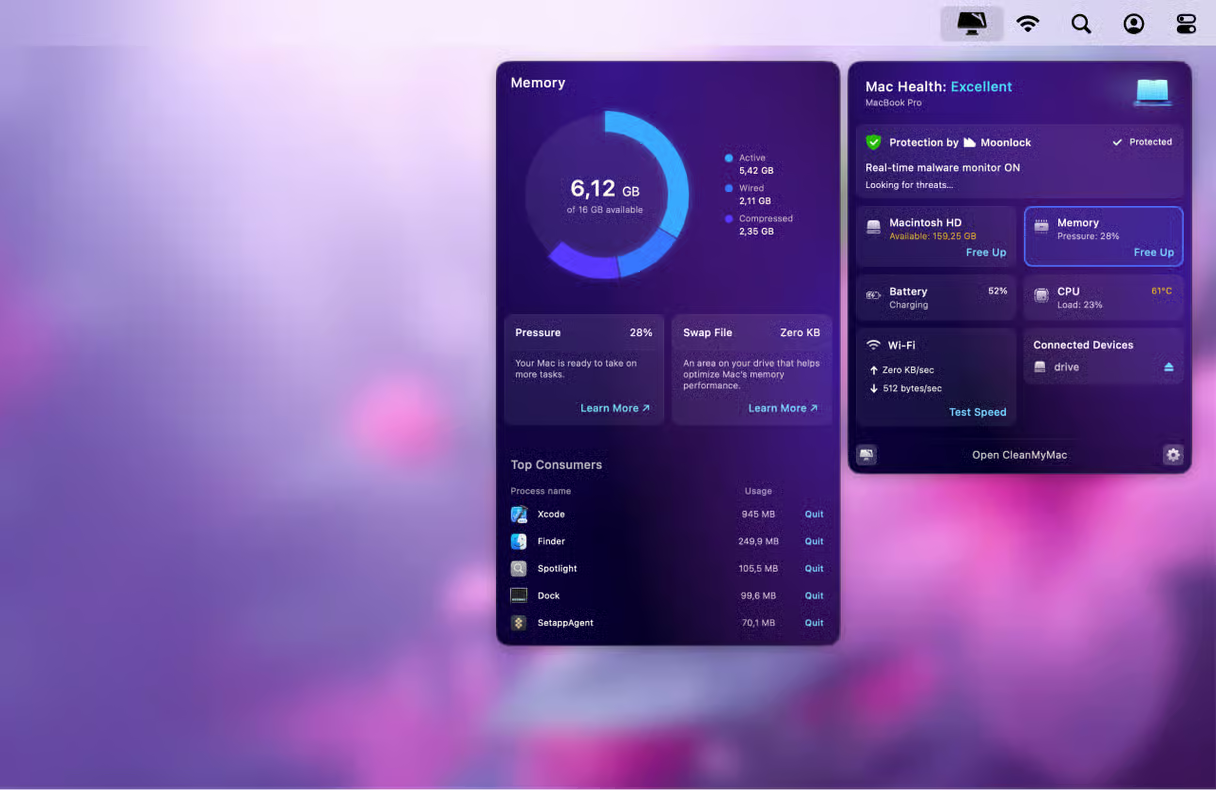
Spodaj so navedene meritve, ki jih je pomembno razumeti, da bi pravilno interpretirali situacijo in se izognili obsedenosti z "prostim" RAM-om. macOS si prizadeva za učinkovito uporabo pomnilnika in ga ne pustiti v mirovanju.
- Fizični spomin: skupna količina razpoložljivega RAM-a ali poenotenega pomnilnika.
- Uporabljen pomnilnik: vsota tistega, ki ga uporabljajo aplikacije, žičnega in stisnjenega.
- Predpomnjene datoteke: podatki shranjeni za pospešitev prihodnjega dostopa.
- Zamenjava rabljena: Prostor na SSD-ju, ki se uporablja za izmenjavo; če se preveč poveča, se računalnik zdi počasen.
- Pomnilnik aplikacij: kaj uporabljajo aktivne aplikacije.
- Žični pomnilnik: bistvenega pomena za sistem; ni ga mogoče stisniti ali prerazporediti.
- Tablični računalnik: zmanjšan pomnilnik za sprostitev prostora za druge naloge.
Cilj ni vedno imeti "veliko prostega pomnilnika", temveč ohranjati pritisk v zeleni barvi in da je menjava razumna glede na vašo običajno obremenitev.
Če želite diskreten, stalen pregled, aplikacije, kot je Stats, v menijsko vrstico dodajo indikatorje, ki prikazujejo porabo RAM-a, CPU-ja, GPU-ja, omrežja, baterije in senzorjev. Nadzorne plošče lahko razširite za podrobnejše informacije in prilagodite, katere meritve želite videti.
Preverite, ali vaš Mac omogoča razširitev pomnilnika
V starejših računalnikih boste morda lahko nadgradili pomnilniške module. Držite tipko Option in kliknite meni Apple , da odprete Sistemske informacije. V razdelku Strojna oprema pojdite na Pomnilnik. Če vidite ploščo Reže za pomnilnik in polje Razširljiv pomnilnik, boste vedeli, ali podpira zamenjavo ali namestitev . Če se ne prikaže, ni razširljiv.
Proizvajalci, kot je Crucial, ponujajo orodja tipa Advisor za prepoznavanje združljivih modulov in ogled trenutnega pomnilnika. Vendar pa na računalnikih Mac s sodobnim Unified Memory ni možnosti za prihodnje nadgradnje.
Zanesljive metode za testiranje RAM-a v sistemu macOS

Obstaja več načinov za testiranje RAM-a v računalniku Mac. Nekateri se izvajajo znotraj sistema, drugi pa se zaženejo v zunanjih okoljih. Začnite z najpreprostejšimi metodami in nadaljujte z bolj zapletenimi, če sumite na okvaro strojne opreme.
Ne pozabite, grafični vmesnik za MemTest v sistemu macOS
Rember je grafični vmesnik za MemTest na Macu , ki poenostavlja izvajanje testov brez terminala . Analizirate lahko ves razpoložljivi pomnilnik, definirate zanke in si ogledate dnevnike z rezultati.
Za zahteven test konfigurirajte Rember tako, da preizkusi ves pomnilnik , omogočite neomejeno število zank in ga pustite delovati vsaj pol ure. Ker se izvaja na namizju, zaprite vse druge aplikacije, da zagotovite čim bolj natančno preverjanje.
Upoštevajte, da pri delovanju v sistemu macOS ne bo mogoče preizkusiti 100 % RAM-a, ker je nekaj rezerviranega za sistem. Kljub temu je to zelo uporaben pregled za odkrivanje očitnih napak.
Če Rember poroča o napakah, je najboljši ukrep zamenjava prizadetega RAM-a . Pomnilnika ni mogoče popraviti; vztrajna napaka kaže na okvarjen modul ali problematično režo.
Apple Diagnostics (prej Apple Hardware Test)
Orodje , vgrajeno v vse računalnike Mac, preverja strojno opremo, vključno s pomnilnikom. Nekoliko se razlikuje glede na to, ali imate Appleov ali Intelov procesor , vendar je potek dela podoben.
Priprava v obeh primerih: izklopite Mac, odklopite periferne naprave, razen tipkovnice, miške, zaslona in omrežja, če je to primerno, postavite ga na stabilno in prezračevano površino ter ga v prenosnikih priključite v električno vtičnico.
V računalniku Mac z Apple čipom : Pritisnite in držite gumb za vklop, dokler se ne prikaže zaslon z možnostmi z ikono zobnika, ga spustite in pritisnite Command-D. Morda boste morali izbrati jezik ali se povezati z omrežjem Wi-Fi. Med preverjanjem se bo začela prikazovati vrstica napredka .
V računalnikih Mac z Intelovim procesorjem : Vklopite računalnik in držite tipko D; v nekaterih računalnikih pritisnite Option + D, da naložite test z interneta, če ni nameščen lokalno. Po potrebi izberite jezik in počakajte, da se analiza zaključi.
Ko končate, boste videli rezultate z referenčnimi kodami . Postopek lahko ponovite s tipkama Command + R, znova zaženete z R ali zaustavite s S. Če je povezava vzpostavljena, vas bo možnost preusmerila na stran z več informacijami in podporo.
Nekaj pogostih kod, na katere lahko naletite pri testiranju računalnika Mac:
- ADP000: : ni bilo zaznanih težav.
- VFD001 do VFD004Možne napake zaslona ali grafičnega procesorja.
- NDC001: Vgrajena kamera ni dostopna.
- NDD001strojna oprema USB z morebitnim neuspehom.
- PFR001: : možna težava z vdelano programsko opremo.
- PPT001: : baterija ni zaznana.
- PPR001: : sum na okvaro procesorja.
- PPP001: : napajalnik s težavami.
- NDK001: prizadeta tipkovnica.
Če se pojavi katera koli druga koda, si oglejte uradni referenčni seznam družbe Apple in ga shranite za tehnično podporo; to močno pospeši diagnozo in olajša diagnosticiranje napak strojne opreme.
Diagnostika iz terminala s sysdiagnose
Na zahtevo tehnične podpore lahko ustvarite tehnični paket. Odprite terminal in zaženite sudo sysdiagnose -f ~/Desktop/, vnesite geslo in potrdite. Sistem bo zbral podatke in na vašem namizju pustil datoteko z informacijami zelo tehnično za analizo.
Zunanji zagon: MemTest86, Memtest86+ in alternative
Če želite sistem popolnoma izolirati, so idealni testi, ki se zaženejo z USB-ja ali CD-ja . MemTest86 je klasika: iz njegove slike ustvarite zagonski USB-pogon, zaženete Mac s tega pogona in pustite, da izvaja nabor testov brez operacijskega sistema.
Memtest86+ je sodobna, brezplačna izpeljanka originala, uporabna, če iščete drugo mnenje ali naletite na nezdružljivosti z drugo različico. V računalnikih Mac s pogonom SuperDrive lahko zapišete datoteko ISO in se z nje zaženete, medtem ko držite tipko C; v računalnikih brez optičnega pogona uporabite zagonski pogon USB, ki je združljiv z vašo vdelano programsko opremo.
Obstajajo starejši pripomočki, kot je DocMemory , zasnovani za diskete ali zelo stare medije, ki so danes manj praktični. Smiselni bi bili le, če druge možnosti odpovejo ali če se vaš računalnik ne zažene zanesljivo z USB-ja.
Če imate raje Terminal v sistemu macOS, nekateri uporabniki uporabljajo pakete, ki omogočajo zagon memtest all 2 za dva polna prehoda; ne pozabite, da znotraj sistema ni 100% preizkušeno razpoložljivega RAM-a.
Prepoznajte okvarjeni modul ali režo
V sistemih z zamenljivimi moduli je najbolje, da napako izolirate. Odstranite vse module, jih preizkusite enega za drugim in zabeležite rezultate. Če sumite na okvarjeno vtičnico, ponovite ta postopek za vsako režo.
- Odstranite vse module in poskusite samo enega naenkrat.
- Nadomestni reži da izključimo slabo podnožje.
- Napake dnevnika in poišče konfliktno komponento.
Klasični trik: zlate kontakte na modulu očistite z radirko in morebitne ostanke odstranite s stisnjenim zrakom ali krpo, ki ne pušča vlaken. To lahko obnovi stik, če je bila umazanija, če pa težave vztrajajo, je potrebna zamenjava.
Z moduli vedno ravnajte tako, da razelektrite statično elektriko, in če je mogoče, uporabite antistatično zapestnico ali se pred dotikanjem notranjosti dotaknite ozemljene kovinske površine.
Dobre prakse pri izvajanju testov
Za zanesljivo diagnozo zaprite aplikacije, se izogibajte procesom v ozadju in če uporabljate orodja, ki se izvajajo v sistemu macOS, poskusite zmanjšati aktivnost sistema.
Napravo postavite na trdo, dobro prezračevano površino, še posebej, če gre za prenosnik. Pri prenosnikih priključite polnilnik, da preprečite, da bi se med preizkusom izklopil. Pri nekaterih orodjih je priporočljivo, da preizkus poteka več kot 30 minut ali več celotnih prehodov.
Koliko pomnilnika res potrebujete?
Odgovor je odvisen od vaše uporabe. Za večopravilnost, urejanje fotografij ali videoposnetkov, virtualne stroje ali brskalnike z veliko zavihki bo 16 GB zdržalo leta. Z 8 GB lahko delate s preprostimi nalogami, vendar se bo sistem prej zatekel k zamenjavi datotek in opazili boste nekaj upočasnitev.
Ne pozabite, da na sodobnih računalnikih Mac ni mogoče razširiti pomnilnika Unified Memory . Pri nakupu je vredno skrbno izbrati, saj vas bo zmanjkalo pomnilnika prisililo k uporabi izmenjalnega prostora in bo dolgoročno vaš računalnik manj odziven.
Če ni RAM: Drugi uporabni testi zmogljivosti
Če težava ni v pomnilniku, je vredno izključiti ozka grla procesorja, grafične kartice ali diska. Najprej odprite Nadzornik aktivnosti in pojdite na zavihek CPU, da preverite, ali se odstotka sistema in uporabnika približujeta 100 %.
Za lažje primerjalno testiranje Geekbench ponuja rezultate za eno in večjedrne procesorje, ki jih lahko primerjate s podobnimi sistemi. Če so vaše številke bistveno pod pričakovanji, je nekaj, kar je vredno raziskati.
Za shranjevanje podatkov Blackmagic Disk Speed Test meri hitrosti branja in pisanja ter vam pove, ali pogon zmore zahtevne video tokove. To je idealen način za preverjanje, ali vaš SSD disk zmore vse.
Če želite brezplačno alternativo za celoten sistem, Novabench v samo nekaj minutah ustvari profil vašega procesorja, grafičnega procesorja, RAM-a in diska ter vam omogoča primerjavo s tisoči drugih sistemov. Da bi vaš grafični procesor dosegel svoje meje pri velikih obremenitvah, Unigine grafično kartico izpostavi zahtevnim 3D-prizorom in razkrije težave s stabilnostjo ali hlajenjem.
O primerjalnih testih, stresnih testih in vzdrževanju
Primerjalni testi primerjajo vaš sistem s podobnimi konfiguracijami, da odkrijejo nenormalna odstopanja . Stresni testi dalj časa pritiskajo komponento na njene meje, da preverijo njeno stabilnost zunaj običajne uporabe.
Če diagnostika sistema potrdi, da je RAM v redu, lahko čiščenje sistema pomaga. Orodja za vzdrževanje – na primer Avast Cleanup za Mac – pomagajo odstraniti preostale datoteke in optimizirati procese, kar je uporabno, kadar več nalog tekmuje za vire.
Če pa test pomnilnika pokaže napake, je rešitev zamenjava modula . Preverite, ali ima vaš pomnilnik podaljšano garancijo; mnogi proizvajalci ponujajo doživljenjske ali zelo dolge garancije in vam omogočajo obdelavo zahtevka za vračilo blaga (RMA).
Imate jasen načrt: spremljajte porabo pomnilnika, sledite procesom, zaženite diagnostiko Rember in Apple, interpretirajte kodo in po potrebi preklopite na zunanja zagonska orodja za neodvisno preverjanje sistema. Zgodnje prepoznavanje napake RAM-a preprečuje izgubo podatkov, zrušitve in glavobole, če pa ni vzrok v pomnilniku, se lahko z ustreznimi pripomočki osredotočite na procesor, grafično kartico ali disk.


Kazalo
- 1 Kdaj posumiti na RAM v Macu
- 2 Kaj morate vedeti o pomnilniku v današnjih Macovih računalnikih
- 3 Spremljajte pomnilnik z nadzornikom aktivnosti
- 4 Posnetek iz menijske vrstice
- 5 Preverite, ali vaš Mac omogoča razširitev pomnilnika
- 6 Zanesljive metode za testiranje RAM-a v sistemu macOS
- 7 Prepoznajte okvarjeni modul ali režo
- 8 Dobre prakse pri izvajanju testov
- 9 Koliko pomnilnika res potrebujete?
- 10 Če ni RAM: Drugi uporabni testi zmogljivosti
- 11 O primerjalnih testih, stresnih testih in vzdrževanju