- Uporaba specializirane programske opreme za spremljanje temperatur in frekvenc ur v realnem času.
- Prilagajanje omejitev moči (TDP) z uporabo zunanjih orodij za optimizacijo učinkovitosti.
- Konfiguriranje načinov napajanja sistema Windows 11 in onemogočanje nepotrebnih komponent.
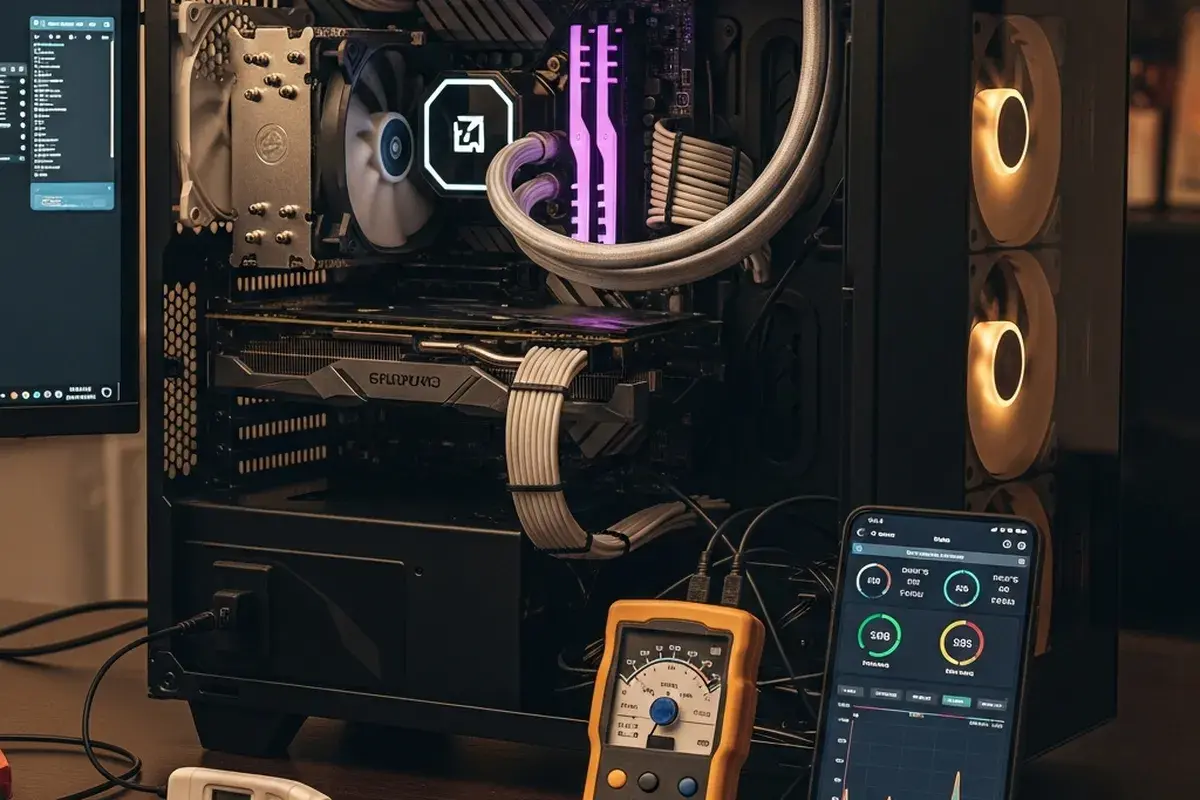
Danes je spremljanje porabe električne energije našega računalnika postalo ključnega pomena, ne le zaradi okoljskih razlogov, temveč tudi zato, ker ... Račun svetlobe To nas močno prizadene. Ne glede na to, ali imate lahek prenosnik za delo ali namizni računalnik za igranje iger, je poznavanje upravljanja moči ključnega pomena, da se izognete prevelikemu strošku.
Če vas tehnični izrazi zmedejo, v bistvu govorimo o tem, kako preprečiti nepotrebno delovanje strojne opreme. prilagodite TDP (Toplotna projektna moč) in Zmanjšajte porabo energije na prenosnikih z operacijskim sistemom Windows 11Stroj lahko naredimo učinkovitejši, ne da bi se pri tem zmogljivost zmanjšala, kar je ključnega pomena, zlasti pri prenosnikih, kjer šteje vsaka minuta delovanja baterije.

Spremljanje in zaznavanje dušenja
Če želite ugotoviti, ali je vaš računalnik pod obremenitvijo, je najbolje uporabiti orodja, kot je HWMonitor. Kar iščemo, je ... potrdite termično dušenjeDo tega pride, ko se procesor pregreje in sistem, da bi se izognil pregrevanju, zniža taktno hitrost. Če opazite, da se pri dosegu 90–95 °C hitrost zniža, na primer s 4.5 GHz na 3.2 GHz, imate dokaz, da se strojna oprema sama omejuje.
Razumevanje tega vedenja je ključnega pomena, preden se lotite kakršnih koli prilagoditev porabe energije. Če porabo energije omejite s programsko opremo, bi lahko preprečiti doseganje teh temperatur ključnega pomena, saj ohranja stabilnejšo dolgoročno zmogljivost in preprečuje nenadne padce hitrosti med intenzivnim delom.
Strategije za zmanjšanje porabe električne energije
Ko želimo zmanjšati porabo energije računalnika, imamo na voljo več možnosti. Ena najučinkovitejših je onemogočite namensko grafično kartico Če ne igrate iger ali ne renderirate, lahko namenska grafična kartica v prenosnikih porabi med 40 W in 150 W, medtem ko lahko v namiznih računalnikih preseže 300 W; prehod na integrirano grafično kartico pomeni ogromne prihranke.
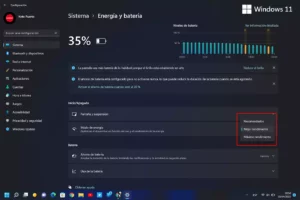
Druga zelo preprosta taktika je uporabljajte prenosnik z baterijo Za lažja opravila. Pri tem Windows običajno samodejno omeji moč procesorja in izklopi namensko grafično kartico, kar drastično zmanjša porabo energije, čeprav izgubimo nekaj surove energije.
- Načini moči: V meniju Sistem Windows 11 > Napajanje in baterija izberite možnost, ki daje prednost energetski učinkovitosti.
- Igre v oblaku: Storitve, kot sta GeForce Now ali Xbox Game Pass, vam omogočajo igranje brez obremenitve lokalne strojne opreme, saj porabo virov prenesejo na oddaljene strežnike.
- Popolna zaustavitev: Izogibajte se dolgotrajnemu puščanju opreme v načinu mirovanja; popoln izklop odpravi latentno porabo energije.
Omejitev TDP in programska orodja
Če želite iti še korak dlje, lahko zmanjšajte največjo porabo prek programske opreme. Za Intelove procesorje je Throttle Stop orodje, ki vam omogoča natančno nastavitev omejitve moči. Na primer, omejitev procesorja namiznega računalnika na 30 W za preprosta opravila prihrani veliko energije.

Za grafično oblikovanje, MSI AfterBurner je idealna izbira za omejitev porabe energije grafičnega procesorja. To je še posebej uporabno, če kartice ne morete popolnoma onemogočiti. Za procesorje AMD obstajajo podobni pripomočki, ki omogočajo znižanje napetosti ali omejitev porabe energije, da se računalnik ne pregreje.
Optimizacija sistema in odpravljanje težav
Včasih prekomerna poraba energije ni kriva strojna oprema, temveč aplikacije, ki zamrznejo ali procese v ozadju. Windows 11 v meniju z nastavitvami vključuje orodje za odpravljanje težav z napajanjem, ki lahko samodejno zazna napake in predlaga prilagoditve.
Če opazite, da sistem še vedno porablja preveč, izvedite čisti zagon To je mojstrska poteza. Pospešite Windows 11, če je vaš računalnik počasen Če onemogočite nepotrebne zagonske aplikacije iz upravitelja opravil in izklopite storitve drugih ponudnikov, preprečite, da bi procesor brez razloga deloval preveč intenzivno.
Premisleki glede strojne opreme in učinkovitosti
Pomembno je razumeti, da niso vsi procesorji enaki. Na primer, čip, izdelan v 3 nanometrov Sam po sebi bo učinkovitejši od procesorja s starejšim postopkom. Če imate zmogljiv procesor (kot je 285H) in želite, da deluje kot skromnejši (kot je 255H), vam lahko pomaga omejitev TDP na 50 %, vendar to ne bo vedno zagotovilo enake življenjske dobe baterije, saj je fizična učinkovitost silicija drugačna.
Za tiste, ki iščejo maksimalno natančnost pri porabi, je najboljša možnost nakup pametna vtičnica za domači laboratorijNa ta način lahko natančno izračunate, koliko kWh porabi vaša nastavitev, in preverite, ali prilagoditve programske opreme dejansko vplivajo na vaš mesečni račun.

Strasten pisec o svetu bajtov in tehnologije nasploh. Rad delim svoje znanje s pisanjem in to je tisto, kar bom počel v tem blogu, saj vam bom pokazal vse najbolj zanimive stvari o pripomočkih, programski opremi, strojni opremi, tehnoloških trendih in še več. Moj cilj je, da vam pomagam krmariti po digitalnem svetu na preprost in zabaven način.