- Samodejni HDR samodejno pretvori igre DirectX 11 in 12 SDR, da zagotovi bolj žive barve in večji kontrast.
- Ta funkcionalnost optimizira osvetlitev in vam omogoča, da vidite natančne podrobnosti tako v globokih sencah kot v svetlih delih slike.
- Njegova implementacija se izvaja na sistemski ravni, zato je vpliv na FPS in splošno zmogljivost praktično ničen.
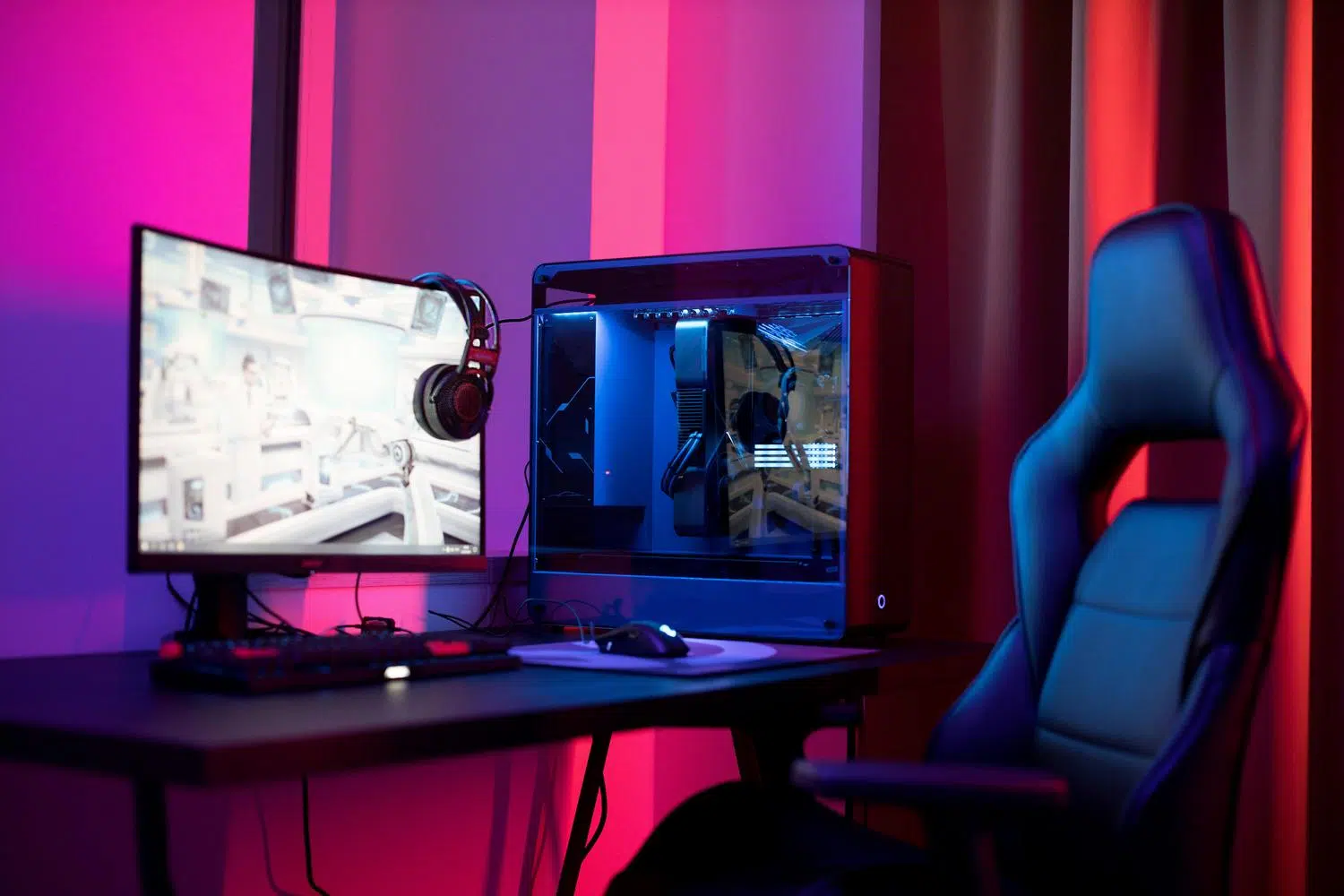
Če ste že nadgradili na Windows 11, ste verjetno že slišali za Auto HDR. Ta funkcija je velika Microsoftova obljuba, da bodo starejše igre, ki niso bile zasnovane s podporo za visok dinamični razpon, nenadoma videti veliko bolj kinematografske in živahne . Na prvi pogled se morda zdi kot preprost marketinški trik, a ko ga preizkusite, ugotovite, da je razlika resnično izjemna.
HDR v bistvu omogoča, da vaš zaslon prikazuje svetlejše bele odtenke, globlje črne in veliko bogatejši barvni razpon. Medtem ko izvorni HDR zahteva, da je razvijalec zanj posebej ustvaril igro, samodejni HDR deluje kot nekakšna samodejna nadgradnja . To je način, kako Windows 11 vnese to vizualno kakovost v igre, ki so bile obtičale v standardu SDR, kar vam omogoča, da svoje najljubše klasike ponovno odkrijete v povsem novi luči.

Kaj točno je Auto HDR in kakšne prednosti ponuja?
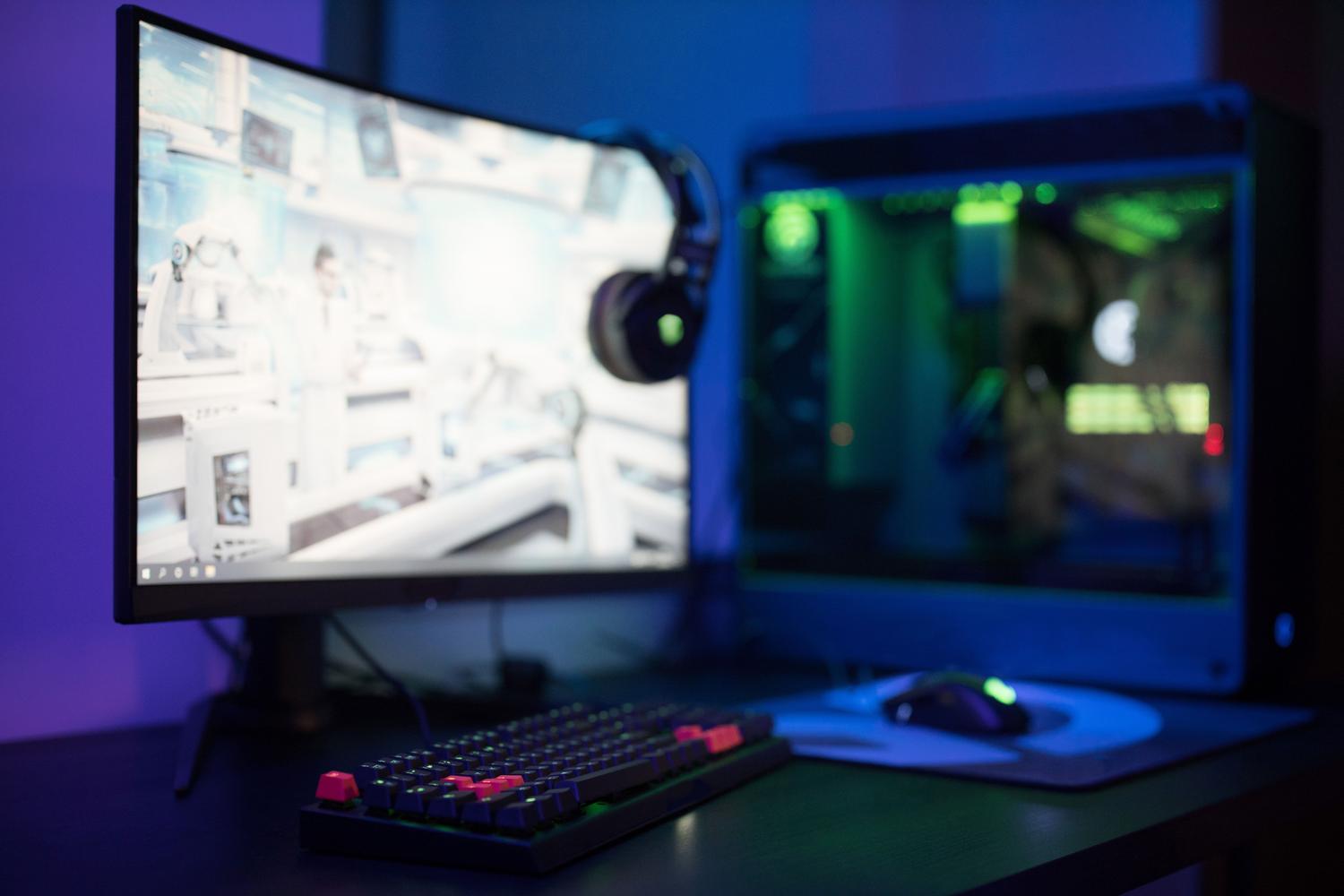
Pri igranju iger s HDR je najbolj očitna razlika v svetlosti in barvnem razponu. V močno osvetljenih prizorih boste videli bleščeče odseve in realistične poudarke , medtem ko boste v temnih območjih ali slabo osvetljenih prostorih lahko razločili podrobnosti v sencah, ki so bile prej le črne lise. Samodejni HDR naredi prav to: igre, ki uporabljajo DirectX 11 ali DirectX 12, samodejno izboljša njihovo vizualno kakovost.
Vse igre se ne odzivajo enako, vendar je izboljšanje očitno pri naslovih z veliko naravne svetlobe ali okoljskih učinkov. Na primer, igre, kot sta Forza Horizon 4 ali Sea of Thieves, izgledajo spektakularno, celo starejše franšize, kot je Halo: The Master Chief Collection, pa se zdijo pomlajene . Vendar je treba omeniti, da je v indie igrah z retro ali minimalističnim slogom učinek lahko skoraj neopazen, saj nimajo vizualne podlage, ki bi imela toliko koristi od tega dodatnega kontrasta.
Zmogljivost in združljivost: Ali se splača aktivirati?
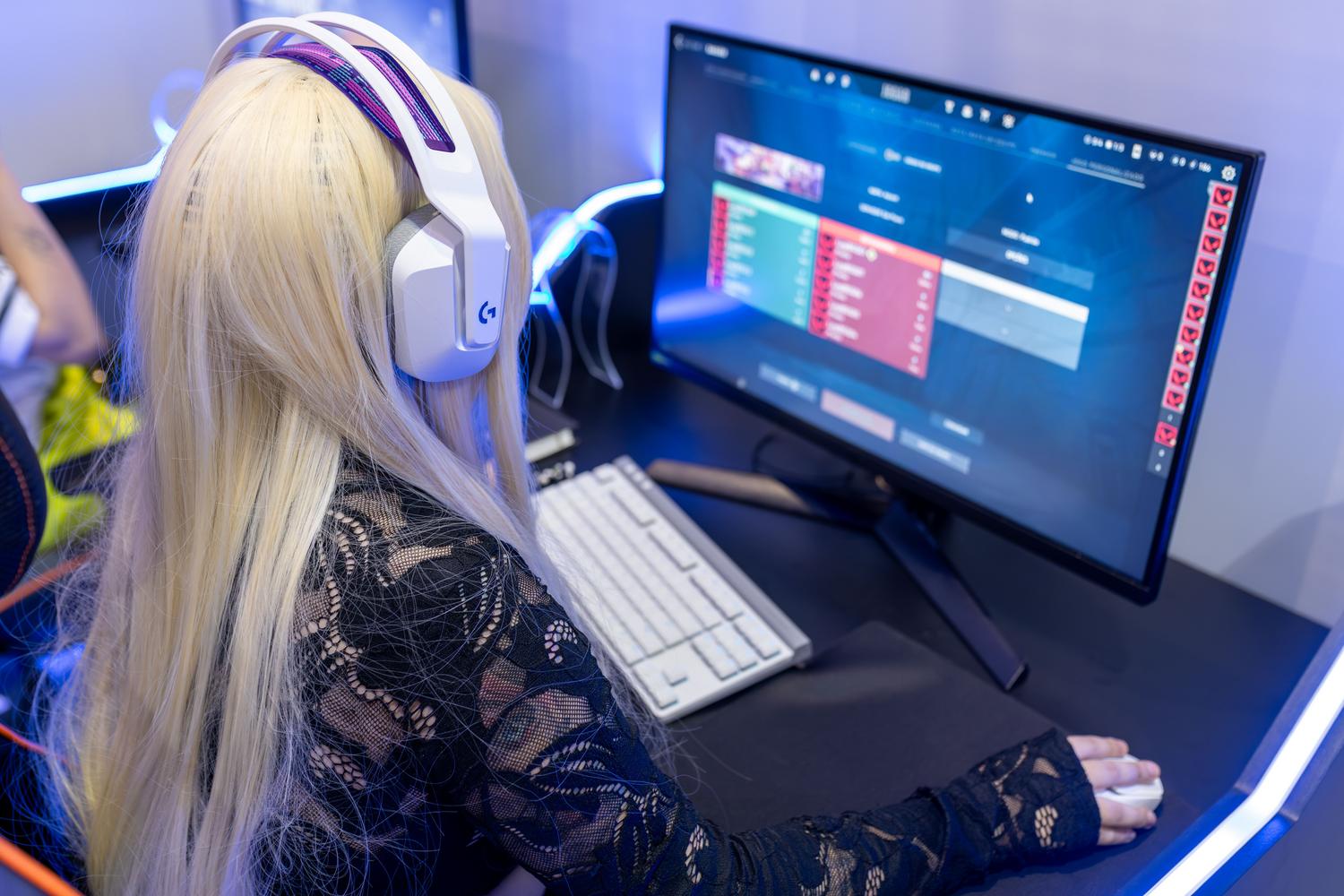
Eno najpogostejših vprašanj med igralci iger je, ali bo omogočanje te možnosti uničilo njihovo hitrost sličic. Odgovor je odločen ne. Ker se upravljanje izvaja na ravni operacijskega sistema prek API-jev DirectX, je izguba zmogljivosti popolnoma zanemarljiva . Dobite boljšo grafiko, ne da bi morali nadgraditi grafično kartico, kar je velika prednost, če želite optimizirati Windows 11 za igranje iger in povečati FPS.
Pomembno je razlikovati med izvornim HDR in samodejnim HDR. Če ima igra že vgrajeno podporo za HDR (kot v primeru Deathloop ali Red Dead Redemption 2), je najboljša možnost, da jo omogočite v meniju igre. Če je igra starejša in te možnosti nima, potem pride v poštev samodejni HDR v sistemu Windows 11. Za tiste, ki iščejo maksimalno tekmovalno natančnost v igrah, kot sta Valorant ali CS:GO, lahko vizualni vidik uide latenciji, toda pri vsaki enoigralski pustolovščini je faktor "vau" neizpodbiten.

Navodila po korakih za aktiviranje funkcije
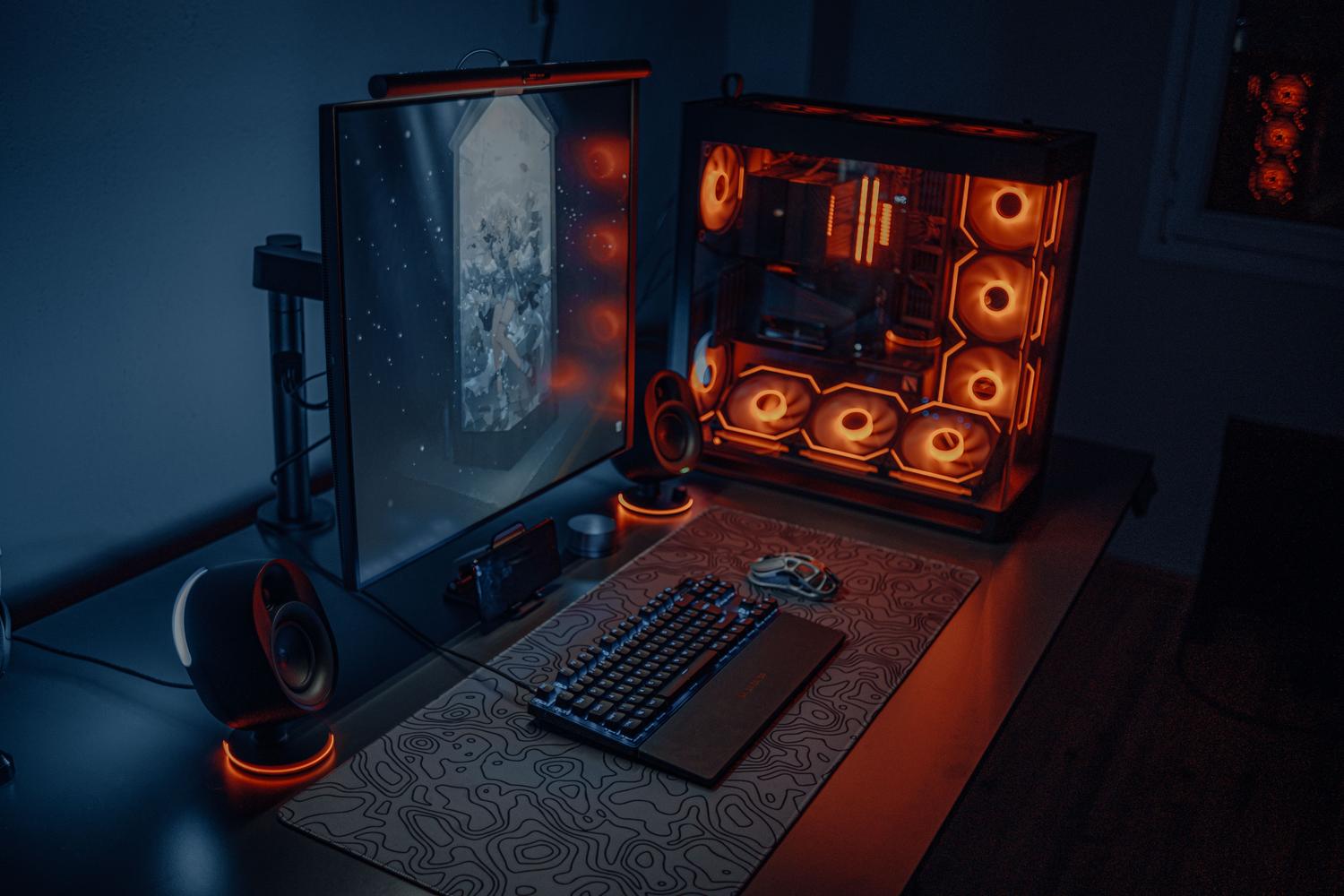
Nastavitev tega bisera v sistemu Windows 11 je neverjetno enostavna in ne zahteva nobenih modifikacij ali tehničnih zapletov. Potrebujete le združljiv monitor in sledite tem korakom za aktiviranje in kalibracijo HDR v sistemu Windows 11 :
- Pritisnite gumb Domov in poiščite besedo "Nastavitev" v iskalniku.
- Pojdite na razdelek Sistem in nato izberite Zaslon.
- Če uporabljate več kot en monitor, izberite tistega na vrhu, ki je združljiv s tehnologijo HDR.
- Aktivirajte stikalo HDR in ko končate, razširite razdelek z dodatnimi možnostmi na Označite polje Samodejni HDR.
Če primerjamo to izkušnjo z izkušnjo v sistemu Windows 10, je razlika presenetljiva. V prejšnjem sistemu je vklop HDR-ja pogosto povzročil zbledele barve ali motečo svetlost. V sistemu Windows 11 je svetlost veliko bolje uravnotežena in občutek prekomerne osvetlitve je odpravljen, kar ima za posledico gladko in naravno vizualno izkušnjo.
Ta tehnologija predstavlja popoln most med nostalgijo klasičnih iger in močjo trenutne strojne opreme. Čeprav se nekateri naslovi morda zdijo nekoliko prenasičeni, je možnost izboljšanja več kot tisoč iger, ne da bi morali razvijalci izdati predelavo, neverjeten napredek. Navsezadnje gre za to, da kar najbolje izkoristite vsak slikovni pik na vašem monitorju, tako da vaša knjižnica iger zasije z intenzivnostjo , ki si je prej v računalniških igrah ni bilo mogoče predstavljati.


Strasten pisec o svetu bajtov in tehnologije nasploh. Rad delim svoje znanje s pisanjem in to je tisto, kar bom počel v tem blogu, saj vam bom pokazal vse najbolj zanimive stvari o pripomočkih, programski opremi, strojni opremi, tehnoloških trendih in še več. Moj cilj je, da vam pomagam krmariti po digitalnem svetu na preprost in zabaven način.