- Sinergija med upravljanjem tabel v Excelu in napredno vizualizacijo v Power BI.
- Avtomatizirani načini povezovanja z uporabo OneDrive in SharePointa za izogibanje ročnemu nalaganju.
- Kompleksne zmogljivosti modeliranja z uporabo DAX in transformacije podatkov s Power Query.
- Objavljanje in razširjanje dinamičnih poročil prek storitve Power BI in Microsoft Teams.

Če ste se kdaj počutili preobremenjene s samim številom tabel in celic v svojih preglednicah, veste, da Excel sčasoma ne uspe pripovedati prepričljive vizualne zgodbe. Zato je njegova kombinacija s Power BI prava prelomnica , ki vam omogoča prehod s preprostih podatkovnih listov na interaktivne nadzorne plošče, ki se samodejno posodabljajo in do katerih lahko dostopa kdorkoli v vaši ekipi iz oblaka.
Ne gre za zamenjavo enega orodja z drugim, temveč za izkoriščanje dejstva, da se medsebojno odlično dopolnjujeta . Medtem ko Excel ostaja nesporni kralj za organiziranje informacij v tabelarni obliki in izvajanje hitrih izračunov, Power BI opravlja »strateški« del in te številke preoblikuje v vizualne vpoglede , ki olajšajo odločanje, ne da bi se bilo treba prebijati skozi tisoče vrstic.

Zakaj je smiselno združiti ti dve orodji?
Glavna prednost te kombinacije je, da omogoča, da se organizirana struktura Excela vključi v zmogljivosti modeliranja Power BI . To pomeni, da se lahko povežete s široko paleto virov podatkov, od baz podatkov SQL do storitev v oblaku, in imate vse pod nadzorom. Poleg tega lahko pozabite na izvoz in uvoz datotek vsak ponedeljek, saj samodejne posodobitve opravijo težko delo.
Druga ključna prednost je dostopnost. Z nalaganjem poročil v oblak lahko ekipa analizira trende iz katere koli naprave , pa naj bo to tablica na sestanku ali mobilni telefon na potovanju. To, skupaj z možnostjo izvajanja robustnejše napovedne analitike , naredi vaš potek dela veliko bolj učinkovit in profesionalen.

Kako povezati Excelove datoteke z oblakom Power BI
Glede na to, kam shranjujete datoteke, imate na voljo več načinov za vzpostavitev povezave. Če uporabljate OneDrive (osebni ali poslovni) , je postopek izjemno preprost: v programu Power BI Desktop preprosto pojdite na »Pridobi podatke«, izberite vir Excel in se pomaknite do mape v oblaku. Ko je nastavitev končana, lahko omogočite samodejne posodobitve, tako da se spremembe v delovnem zvezku odražajo na nadzorni plošči, ne da bi morali migniti s prstom.
Če raje delate s SharePointom , je najboljša možnost uporaba povezovalnika »SharePoint Folder«. Potrebujete le URL spletnega mesta in Power BI bo pregledal razpoložljive dokumente, da boste lahko izbrali pravilno datoteko. Če pa ne želite uporabljati namizne aplikacije, lahko podatke programa Excel integrirate s storitvijo Power BI neposredno iz spletne storitve Power BI tako, da izberete možnost uvoza podatkov iz storitve OneDrive ali SharePoint Online, da ustvarite hitre tokove podatkov.
Koraki za ustvarjanje prvih interaktivnih poročil
Ko so podatki vneseni, se začne pravo delo na oblikovalskem platnu. Najprej je bistveno, da uporabite urejevalnik poizvedb za čiščenje podatkov; tukaj lahko odstranite nepotrebne stolpce, popravite oblike datuma ali ustvarite izračunane stolpce. Ko kliknete »Zapri in uporabi«, lahko polja iz podokna s podatki povlečete v delovni prostor.
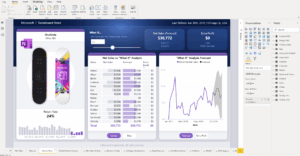
Da bo vaše poročilo resnično uporabno, se ne omejujte na en sam grafikon. Na isti strani združite stolpce, zemljevide in črte ter dodajte razčlenjevalnike . Razčlenjevalniki so ključni za interaktivnost, saj uporabnikom omogočajo filtriranje informacij po datumu, regiji ali izdelku z enim samim klikom, s čimer statično poročilo spremenijo v izkušnjo raziskovanja podatkov .
Ključne razlike in kdaj uporabiti vsako orodje
Pomembno je razumeti, da Power BI ne potrebujemo vedno. Za upravljanje majhnih do zmernih količin podatkov in občasne izračune je Excel zaradi svoje prilagodljivosti idealno orodje . Ko pa govorimo o velikih količinah podatkov ali povezovanju več ogromnih virov podatkov, je Power BI nedvomno zmagovalec, saj je njegova arhitektura optimizirana za obdelavo milijonov vrstic brez sesutja računalnika.
Kar zadeva vizualizacijo, Excel ponuja osnovne grafikone, ki služijo svojemu namenu, Power BI pa ponuja dinamične nadzorne plošče s ključnimi kazalniki uspešnosti in mehurčkaste zemljevide, ki omogočajo raziskovanje podatkov v realnem času. Medtem ko so posodobitve v Excelu običajno ročni ali na makro osnovi proces, je načrtovana sinhronizacija v Power BI norma , kar odpravlja tveganje dela z zastarelimi različicami datotek.

Napredne funkcije za izkušene uporabnike
Za tiste, ki želijo svojo analizo dvigniti na višjo raven, so na voljo vgrajena orodja, ki so prava zlata. Power Query je bistvenega pomena za čiščenje podatkov, saj omogoča poenotenje formatov različnih ponudnikov, ne da bi pri tem spremenili izvirno datoteko. Po drugi strani pa jezik DAX (Data Analysis Expressions) omogoča ustvarjanje kompleksnih metrik, kot so mesečne odstotne spremembe ali drseča povprečja, katerih izračun z uporabo le tradicionalnih Excelovih formul bi bil precej težaven.
Poleg tega možnost neposrednega objavljanja iz Excela v storitev Power BI poenostavi celoten postopek. Izbirate lahko med možnostjo »Naloži« (za ogled delovnega zvezka, kot da bi bil Excel Online na steroidih) ali »Izvozi« (za pretvorbo podatkovnega modela v semantični model Power BI). Slednja možnost je idealna, če ste Power Pivot že uporabljali v preglednici in želite to strukturo ohraniti v oblaku.
Uporaba v resničnem svetu v poslovnem okolju
V resničnem svetu se ta integracija odraža v oprijemljivih koristih. Prodajna ekipa ima lahko nadzorno ploščo za uspešnost, ki v realnem času prikazuje, katere podružnice presegajo cilje. Podobno je v logistiki mogoče spremljati zaloge in dobavno verigo ter predvidevati dopolnitev izdelkov s samodejnimi opozorili, ki se sprožijo, ko vrednosti padejo pod prag, določen v preglednici.

Tudi finančni oddelek ima veliko koristi, saj lahko s pomočjo interaktivnih grafikonov primerja načrtovani proračun z dejanskimi številkami . Tudi marketinški oddelki uporabljajo to povezavo za analizo vedenja potrošnikov tako, da podatke iz CRM-ja pridobivajo in vizualizirajo v Power BI za natančnejšo in učinkovitejšo segmentacijo kampanj.
Zmožnost usklajevanja podrobnega upravljanja celic z vizualno močjo oblaka omogoča vsakemu podjetju, ne glede na velikost, da surove podatke pretvori v inteligentne strategije . Z avtomatizacijo nalaganja iz OneDrive ali SharePointa, čiščenjem s Power Query in analizo z DAX se ustvari ekosistem, kjer informacije nemoteno tečejo in so poročila vedno posodobljena, kar omogoča komunikacijo, ki prek orodij, kot je Microsoft Teams, takoj doseže ravni upravljanja.


Strasten pisec o svetu bajtov in tehnologije nasploh. Rad delim svoje znanje s pisanjem in to je tisto, kar bom počel v tem blogu, saj vam bom pokazal vse najbolj zanimive stvari o pripomočkih, programski opremi, strojni opremi, tehnoloških trendih in še več. Moj cilj je, da vam pomagam krmariti po digitalnem svetu na preprost in zabaven način.