
Bi radi vedeli, kako delati s plastmi v programu SketchUp ? Tako kot v programu SketchUp 2020 tudi v programu SketchUp uporablja sistem plasti ali oznak. Vendar pa metode za njihovo uporabo niso povsem enake tistim v programu AutoCAD ali drugi programski opremi CAD. Vendar pa informacije o plasteh, ki so navedene tukaj, veljajo za vse prejšnje in prihodnje različice plasti v programu SketchUp. Poglejmo, kako lahko uporabljate plasti v programu SketchUp.
Pomembna točka: plasti v programu SketchUp ne ločujejo elementov drug od drugega
Pravzaprav druga programska oprema CAD izreže premaknjene elemente, ne glede na to, ali so robovi, ploskve ali druge geometrijske figure iz začetnega modela. Sloje zanima le prikaz ali ne prikazovanje različnih komponent modela.
Morda vas bo zanimalo tudi branje o tem, kako premakniti predmet v programu SketchUp (ali njegove dele)
Funkcionalnost, ki jo zagotavljajo plasti v programu SketchUp
Z enim klikom miške lahko:
- Pokaži Skrijte ali pokažite del vašega modela, odvisno od vaših potreb.
- Oblikujte možne vidike, ki jih lahko sprejme projekt.
- Podrobno napišite korake, ki sestavljajo vaš projekt.
- Pomaga grafični kartici pri njeni pretočnosti in razbremeni procesor.
- Po želji postavite komponente modela, vključno s pohištvom, opremo, sobami in hodniki ali stenami.
- Uporabite komentarje in uporabna besedila za vsako stališče. Toda za to bi morali uporabiti LayOut
- Preprosto predstavite poglede, ki jih lahko dodate, in prizore zahvaljujoč LayOut.
Nekaj nasvetov o uporabi slojev v programu SketchUp
- Prepričajte se, da pustite Layer 0 ves čas aktiven in da imate obraze ali robove vedno pri roki.
- Loči druge komponente, skupine in elemente, vključno s slikami, besedili in dimenzijami, v druge plasti.
- Organizirajte svoje plasti tako, da ima vsaka podobne komponente in skupine.
- Ne postavljajte konstrukcijskih elementov in pohištva na isto plast
Pridobite novo plast
- korak 1: Pojdite v meni Okno.
- korak 2: Ko kliknete nanjo, boste videli spustni seznam, v katerem se nahaja pogovorno okno Sloji.
- korak 3: Našli boste dve ikoni: + in -. Ikona + se uporablja za ustvarjanje nove plasti.
OPOMBA : Če se želite znajti v svojih plasteh, ne pozabite vnaprej dodati svojega imena.
Aktivirajte plast
Samo privzeta plast mora ostati aktivna. Lahko pa aktivirate drugo plast. Če želite to narediti:
- korak 1- Pojdite v pogovorno okno Sloji.
- korak 2: Videli boste vse svoje plasti z imenom.
- korak 3: Na vaši levi so krogi. S klikom nanje aktivirate svoje plasti.
Imejte vidno ali nevidno plast
Plast lahko prikažete ali skrijete. Ko odprete zavihek Plasti , boste desno od plasti našli kvadratke. Če potrdite to polje, je plast vidna, če pa je ne potrdite, je nevidna.
Prednost, da je več plasti v programu SketchUp vidnih ali nevidnih
Z možnostjo Vidne plasti lahko vse izbrane plasti hkrati naredite vidne ali nevidne. Obe možnosti bosta prikazali ali skrili tudi elemente, ki jih vsebujejo, pod pogojem, da ste jih pravilno kategorizirali v ustrezne plasti.
Tako se lahko osredotočite na opremo in ne skrbite za stene itd. Ta možnost se uporablja tudi za postavitev scene in vam pomaga upravljati, katere plasti prikazati ali skriti v modelu SketchUp.
Prenesite elemente iz plasti v SketchUp
Komponento ali skupino, ki je na eni plasti, je mogoče premakniti na drugo.
- korak 1: izberite skupino ali komponento, ki jo želite premakniti.
- korak 2: Nato kliknite Podatki o entiteti.
- korak 3: Morali bi videti zavihek območja plasti s seznamom prisotnih plasti.
- korak 4: Preprosto izberite lokacijo, kamor želite prenesti svoje predmete.
OPOMBA : Če uporabljate računalnik Mac , lahko v pogovornem oknu poiščete katero koli plast.
Uspešno premaknite več entitet
Morda boste morali razvrstiti več plasti. Narediti plasti nevidne je dober trik za lažje delo.
- korak 1: preprosto skrijete vse plasti in pustite privzeto plast Layer0 aktivno.
- korak 2: Nato izberite entitete, ki bi morale biti na isti plasti, in nadaljujte z istim postopkom, ki je bil že omenjen zgoraj.
- korak 3: ti elementi bodo običajno na novi skriti plasti.
- korak 4: Sledite istemu postopku za naslednje.
Izbrišite ali izbrišite plasti v programu SketchUp
Plast izbrišete tako, da odprete Sloji. Ikono boste uporabili za:
- Premaknite svoje entitete na plast Layer0. Ta možnost vam omogoča, da te predmete obdržite.
- Premakni vsebino v aktivno plast
- Izbrišite vso vsebino
Uporabite barve na plasti
Plasti imajo svoje barve. Te barve lahko tudi obarvajo vašo entiteto. Pomagali bi vam jasno identificirati plasti in komponente ter bližnje entitete.
Če želite na svoj sloj uporabiti barvo:
- korak 1- Pojdite v pogovorno okno.
- korak 2: Seznam barv mora biti desno od tistega, zaradi katerega so plasti vidne.
- korak 3: Barvo lahko spremenite tako, da odprete pogovorno okno in nato kliknete možnost Uredi gradivo.
- korak 4: Ko kliknete barvo za plastjo v Zavihek Sloji, se prikaže barva. Toda nastavitve sloga prikaza vam bodo dale enak rezultat.
- korak 5: Pojdite v pogovorno okno, kliknite stilinato v Uredite, ki mu sledi zavihek Modeliranje, Končno Barva na plast.
OPOMBA : To vam omogoča, da spremenite želeni način prikaza, da dobite pregled nad plastmi v programu SketchUp.
Vtičniki za sloje v programu SketchUp
Nekatere razširitve olajšajo manipulacijo s plastmi. Tukaj so 3 razširitve, ki vam bodo zagotovo pomagale.
- TIG-LayerWatcher- Opozori vas, ko aktivirate plast, ki ni Layer0, in vanjo postavite robove in obraze. Poleg tega, takoj ko so ti oblikovani, ta sloj sam aktivira.
- Dodajte skrito plast: Ustvarjena plast bo vedno prikazana v prizorih. Ta razširitev bo preglasila to dejanje, če se mu želite izogniti.
- LayersPanel: Ima enake lastnosti kot plasti v Photoshopu. Te glavne funkcije v slojih so sestavljanje, filtriranje, prikazovanje ali skrivanje, zlaganje, zaklepanje, izbiranje itd.
Kako upravljati plasti v programu SketchUp?
V pregledovalniku SketchUp do plasti modela dostopajte na naslednji način:
- korak 1: Kliknite ikono glavnega menija.
- korak 2: Kliknite na Ikona plasti in Zavihek Sloji
Kako ustvariti plast v programu SketchUp?
Če želite datoteki SketchUp dodati sloj, sledite tem korakom:
- korak 1: Izberi Okno → Sloji. Odpre se pogovorno okno Sloji.
- korak 2: Kliknite na Dodaj gumb sloj, da dodate nov sloj na seznam slojev. Če želite, lahko dvokliknete novo plast, da jo preimenujete.
Ali se je SketchUp znebil slojev?
Da bi povečali zmogljivost modela, vam ni treba več ustvarjati plasti za plastmi.
Kako dodam brezplačna gradiva v SketchUp?
Svoj model SketchUp lahko delate v namizni odjemalski različici SketchUp, SketchUp Pro, da dodate material po meri. Če želite spremeniti material predmeta:
- korak 1: pojdite na meni na desni
- korak 2: Izberite materiale
- korak 3: Izberite želeni material in gumb Uredite spremeniti barvo materiala.
Kaj je oblikovanje SketchUp?
Oblikovalska vrednost programa SketchUp je v njegovi zmožnosti pretvorbe trdnega modela iz programa Google SketchUp Pro v ortografske poglede, predstavitvene poglede in druge delovne risbe. Uporabnik nato z Google SketchUp Pro ustvari »prizore«, ki ustrezajo ortografskim pogledom risbe (spredaj, desno, levo, zadaj itd.).
Ustvarite in upravljajte plasti v programu SketchUp
Kot večina računalniško podprtih programov za risanje in oblikovanje ima SketchUp urejevalnik plasti. Vendar imajo v programu SketchUp plasti drugačne lastnosti. Sloji vam omogočajo, da skrijete geometrijo entitet, vendar ne preprečujejo njihovega spreminjanja.
Prikaz orodne vrstice Sloji v programu SketchUp
- korak 1: aktivira orodno vrstico pokrovi, kliknite na meni glej- Barras orodja – pokrovi.
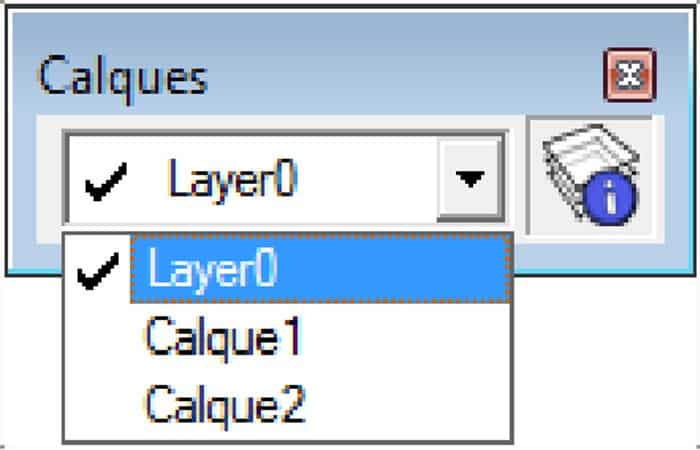
OPOMBA : Spustni meni prikaže seznam plasti in vam omogoča izbiro trenutne plasti. Omogoča vam tudi, da na določeno plast postavite eno ali več elementov. To storite tako:
Izberite entitete.
- korak 2: V spustnem meniju izberite ciljno plast.
Ogled pogovornega okna Sloji v programu SketchUp
Pogovorno okno Sloji deluje kot upravitelj slojev. Prikaže naslednje pogovorno okno:
- korak 1: kliknite ikono v orodni vrstici pokrovi ali uporabite meni Okno - pokrovi. Pojavi se polje Pogovorno okno plasti:
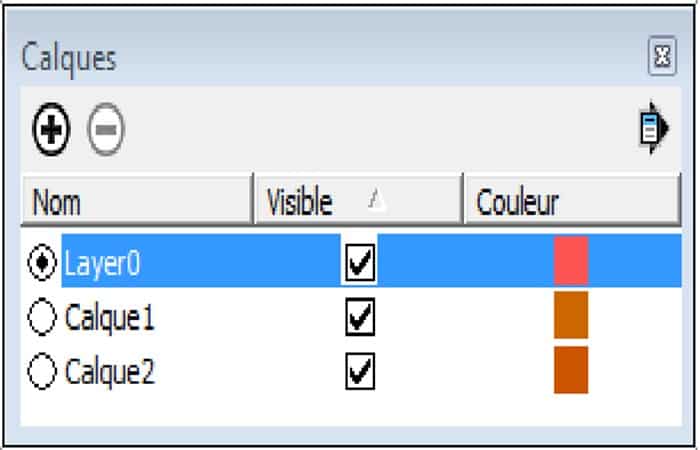
Ustvarite plast
- korak 1: kliknite ikono v polju Pogovorno okno plasti.
- korak 2: Vnesite ime s tipkovnico.
Izbrišite plast
Tukaj lahko izveste več o: 10 najboljših programih za upodabljanje za SketchUp
- korak 1: izberite plast, ki jo želite izbrisati.
- korak 2: kliknite ikono v polju Pogovorno okno plasti.
Zaključek
Kot lahko vidite, so to najboljše metode in nasveti, ki jih lahko uporabite za nastavitev in delo s plastmi v programu SketchUp . Priporočamo redno vajo, da bodo vaši modeli videti bolj profesionalni. Upamo, da so bile te informacije koristne.

Moje ime je Javier Chirinos in navdušen sem nad tehnologijo. Odkar pomnim, so mi bili všeč računalniki in video igre in ta hobi se je končal v službi.
O tehnologiji in pripomočkih na internetu objavljam že več kot 15 let, predvsem v mundobytes.com
Sem tudi strokovnjak za spletno komuniciranje in trženje ter poznam razvoj WordPressa.
Kazalo
- 1 Pomembna točka: plasti v programu SketchUp ne ločujejo elementov drug od drugega
- 2 Pridobite novo plast
- 3 Aktivirajte plast
- 4 Imejte vidno ali nevidno plast
- 5 Prenesite elemente iz plasti v SketchUp
- 6 Uspešno premaknite več entitet
- 7 Izbrišite ali izbrišite plasti v programu SketchUp
- 8 Uporabite barve na plasti
- 9 Vtičniki za sloje v programu SketchUp
- 10 Kako upravljati plasti v programu SketchUp?
- 11 Ustvarite in upravljajte plasti v programu SketchUp
- 12 Zaključek