- WIP ščiti poslovne podatke v Windows prek pravilnikov MDM/MAM in identitete Microsoft Entra.
- The aplikacije je mogoče omogočiti ali podpreti; seznam dovoljenih in pravila upravljajo kopiranje/lepljenje in dostop.
- Napredne nastavitve: domene, obsegi IP-naslovov, posredniki, potrdilo DRA in pravila AppLockerja.
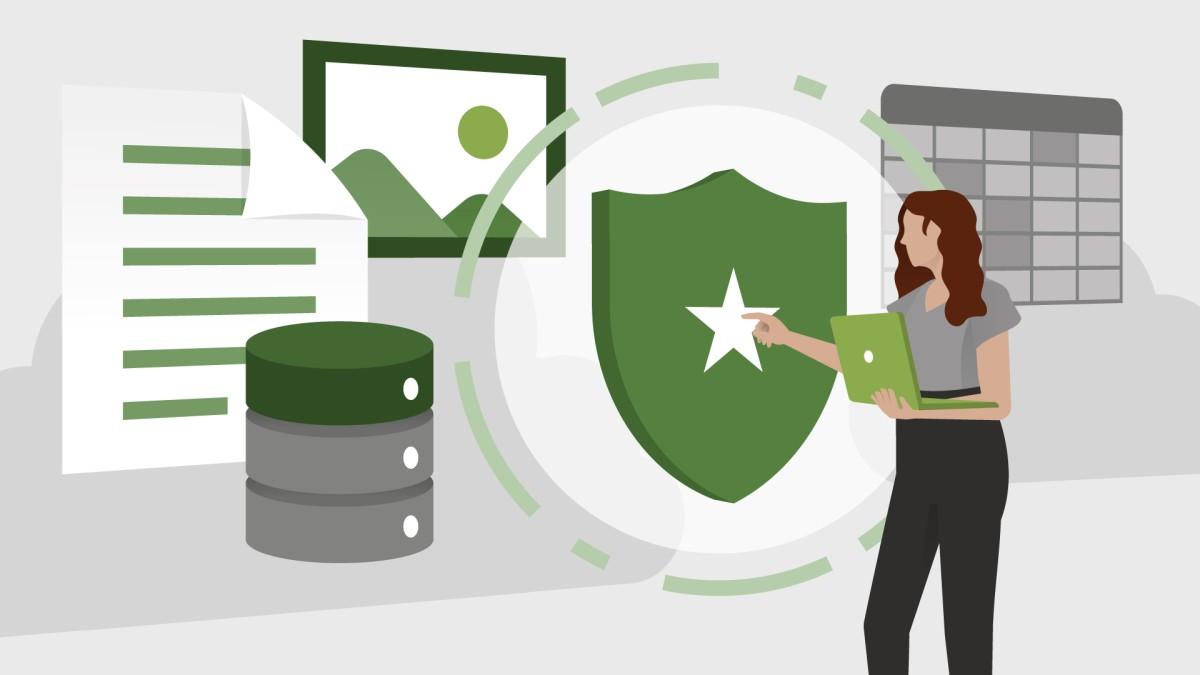
Zaščita informacij sistema Windows (WIP) je tehnologija, vključena v sistem Windows 10 in novejše različice, ki pomaga preprečevati uhajanje podatkov, ne da bi pri tem motila vsakodnevno delo. Preprosto povedano, omogoča ločevanje in zaščito poslovnih podatkov v osebnih in poslovnih napravah ter nadzor nad tem, kako se ti podatki delijo, kopirajo ali premikajo med aplikacijami in omrežji.
Z WIP lahko organizacije določijo natančne pravilnike, ki določajo, katere aplikacije lahko odpirajo dokumente podjetja, ali je dovoljeno kopiranje vsebine v odložišče in lepljenje v drug kontekst ali pa jo je treba v celoti blokirati. Zahvaljujoč integraciji z upravljanjem naprav (MDM) in upravljanjem aplikacij (MAM) je WIP vsestranski v scenarijih BYOD in popolnoma upravljanih napravah, kar zmanjšuje vpliv na osebne podatke uporabnikov.
Kaj je zaščita informacij sistema Windows (WIP)
V bistvu je Windows Information Protection (WIP) nabor funkcij sistema Windows, namenjenih zaščiti poslovnih podatkov v namiznih in prenosnih računalnikih, tabličnih računalnikih in telefonih, ki jih organizacija upravlja prek MDM ali, kjer je to primerno, le na ravni aplikacije z MAM. Od sistema Windows 10, različice 1607, te zmogljivosti omogočajo uporabo pravilnikov zaščite za poslovne podatke brez mešanja ali poškodovanja uporabniških datotek.
Z uporabo MDM ali MAM skrbnik določi seznam dovoljenih aplikacij in pravila za uporabo podatkov. Če je aplikacija vključena v pravilnik, za vse, kar ustvari ali manipulira v poslovnem kontekstu, veljajo določene omejitve: na primer, kopiranje in lepljenje iz dokumenta podjetja v osebnega je lahko blokirano ali pa je za uporabnika potrebno opozorilo, nadzorovani pa so tudi elementi, kot sta dostop do omrežij VPN ali deljenje med aplikacijami.
V napravah, vpisanih v MDM, je tipičen potek preprost: uporabnik registrira napravo na platformi organizacije, skrbnik pa dostavi pravilnike prek Microsoft Intune ali System Center Configuration Manager (SCCM). Za nevpisane naprave (BYOD) MAM omogoča, da se pravilniki uporabijo neposredno za določene aplikacije, tako da uporabnik ob namestitvi teh aplikacij prejme pripadajoči pravilnik.
Ko je naprava deaktivirana iz MDM ali ko uporabnik odstrani aplikacije, ki jih upravlja MAM, lahko skrbniki selektivno izbrišejo poslovne podatke iz naprave. Ta preklic dostopa vpliva na datoteke, šifrirane v fazi nedokončanja, s čimer se odpravi tveganje, da bi bili občutljivi dokumenti razkriti zunaj nadzora podjetja.
Kako deluje WIP na aplikacijah
Če je aplikacija na seznamu dovoljenih v pravilniku, so vsi podatki, ustvarjeni v poslovnem kontekstu, predmet zaščite. To lahko pomeni, da če je uporabniku preklican dostop, izgubi dostop do poslovnih podatkov te aplikacije. Ta logika velja za izključno poslovne aplikacije, ne pa za tiste, ki jih uporabniki uporabljajo tako za službene kot za osebne dejavnosti.
V teh primerih Microsoft priporoča razvoj aplikacij, primernih za podjetja , ki lahko inteligentno ločujejo med poslovnimi in osebnimi podatki. Na ta način aplikacija uporabi pravilnik le, kjer je to primerno, in ohrani integriteto zasebnih podatkov uporabnika, s čimer se izogne nadlogam, kot so nepotrebni pozivi ali neupravičene blokade.
Poleg tega je z omogočanjem aplikacije z nedokončanimi API-ji mogoče prilagoditi izkušnjo : če na primer pravilnik dovoljuje lepljenje poslovnih podatkov v osebni dokument, se lahko aplikacija izogne vsakemu vprašanju in namesto tega prikaže svoja informativna sporočila, ko zazna določena uporabniška dejanja.
Za razvijalce obstajajo posebni vodniki: aplikacije UWP v jeziku C# in namizne aplikacije v jeziku C++ se lahko zanašajo na tehnično dokumentacijo WIP za implementacijo zaznavanja konteksta, označevanja podatkov in skladnosti s pravili, ki jih določa IT.
Aplikacije, ki niso omogočene za podjetja: kdaj in kako
Če ustvarjate poslovno aplikacijo (LOB), namenjeno izključno za uporabo v podjetjih, je morda ne boste morali omogočiti z API-ji WIP. Kljub temu je priporočljivo, da jo preizkusite v skladu s pravilnikom, da potrdite, da deluje pravilno in da pomotoma ne šifrira uporabniških datotek, kot so metapodatki, slike ali drugi pomožni viri.
Pri namiznih aplikacijah za Windows je dobro, da aplikacijo zaženete, jo uporabite, odjavite napravo iz sistema MDM in preverite, ali jo je mogoče ponovno zagnati. Če so katere koli kritične datoteke šifrirane z nedokončanim procesom in postanejo nedostopne, se aplikacija morda ne bo zagnala . Po testiranju je priporočljivo, da projektu dodate zastavico združljivosti, da bo Windows zaščitil vaše poslovne podatke in ne bo posegal v vaše osebne podatke.
MICROSOFTEDPAUTOPROTECTIONALLOWEDAPPINFO
EDPAUTOPROTECTIONALLOWEDAPPINFOID
BEGIN 0x0001
END
Ta označitev ni obvezna za pravilnike, uvedene prek MDM , je pa obvezna v scenarijih MAM , kjer se upravljanje uporablja za določene aplikacije brez registracije celotne naprave.
Za aplikacije UWP , ki bodo spadale v področje uporabe pravilnika MAM, je njihovo omogočanje bistveno. Čeprav to v MDM ni vedno obvezno, je v okoljih s poslovnimi uporabniki težko predvideti, kateri sistem upravljanja bo uporabljen, zato omogočanje aplikacije zagotavlja, da bo pravilno delovala v obeh kontekstih.
Integracija z Microsoft Enter ID in Workplace Join (WPJ)
WIP se med vpisom in prenosom pravilnikov integrira s storitvijo identitete Microsoft Entra ID tako za uporabnika kot za napravo. V osebnih napravah se uporablja Workplace Join (WPJ) : uporabnik doda svoj službeni ali šolski račun kot sekundarni račun, svoj osebni račun pa ohrani kot primarni, naprava pa je registrirana pri WPJ.
Če se naprava pridruži Microsoft Entra ID-ju, je vpisana v MDM . Naprava z osebnim računom kot primarnim računom se običajno šteje za osebno napravo in jo je treba registrirati pri WPJ; poslovne naprave pa se morajo pridružiti Entra ID-ju in jih upravljati z MDM . Praktična podrobnost: standardni uporabniki (ki niso skrbniki) se lahko neposredno vpišejo v MAM , kar poenostavi uvedbo.
Uporabniki lahko svoj račun Entra dodajo iz združljive aplikacije (kot so trenutne aplikacije Microsoft 365 ) ali iz nastavitev v razdelku Račun > Dostop do službe ali šole . Ta potek dela olajša nedokončanemu projektu določanje poslovnega konteksta in vsakodnevno uporabo ustrezne zaščite.
Vrste aplikacij v fazi nedokončane izdelave in njihovo delovanje
Za zaščito uporabniških aplikacij v osebnih računalnikih WPJ omejuje uporabo nedokončanih aplikacij na dve kategoriji: omogočene aplikacije (ki lahko razlikujejo med poslovnimi in osebnimi podatki) in skladne aplikacije (ki sistemu Windows sporočajo, da ne obdelujejo osebnih podatkov, zato lahko Windows prek njih zaščiti poslovno vsebino).
Združljive aplikacije morajo v svoje vire vključiti informacije o samozaščitni označbi, da lahko Windows uporabi oznako WIP za podatke podjetja, ki jih obdelujejo, ne da bi to vplivalo na druge podatke. Ta oznaka je enaka tisti, ki se uporablja za namizne aplikacije, in zagotavlja dosledno delovanje pri uvajanju MAM.
Pripravite svojega najemnika Microsoft Entra za MAM
Za vpis v MAM mora ponudnik objaviti svojo aplikacijo za upravljanje v galeriji Microsoft Entra. Običajno se za MDM in MAM uporablja ista aplikacija za upravljanje v oblaku; če za MDM že obstaja obstoječa aplikacija, jo je treba posodobiti z URL-ji za vpis in pogoji uporabe, specifičnimi za MAM .
Glede na arhitekturo podjetja je lahko ponudnik eden ali dva : če isti ponudnik uporablja tako MAM kot MDM, bo zadostovala ena sama aplikacija za upravljanje; če sta ponudnika različna, bo treba v Entra ID konfigurirati dve aplikaciji , eno za MAM in eno za MDM. To ohranja poti vpisa in distribucijo pravilnikov ločene za vsak primer posebej.
Vpis v MAM: protokol, preverjanje pristnosti in primer
Vpis v MAM temelji na razširitvi MAM protokola [MS-MDE2] in kot metodo preverjanja pristnosti podpira Microsoft Entra Federated ID . V primerjavi z MDM obstajajo razlike: ni odkrivanja MDM, vozlišče APPAUTH v DMAcc CSP je neobvezno in ne uporablja se ne potrdilo za preverjanje pristnosti odjemalca ne [MS-XCEP] ; namesto tega odjemalec uporablja žeton Entra , sinhronizacijske seje pa se vzpostavijo prek enosmernega TLS/SSL z overjanjem strežnika.
Primer zagotavljanja XML za MAM bi lahko bil:
<wap-provisioningdoc version="1.1">
  <characteristic type="APPLICATION">
    <parm name="APPID" value="w7" />
    <parm name="PROVIDER-ID" value="MAM SyncML Server" />
    <parm name="NAME" value="mddprov account" />
    <parm name="ADDR" value="http://localhost:88" />
    <parm name="DEFAULTENCODING" value="application/vnd.syncml.dm+xml" />
  </characteristic>
</wap-provisioningdoc>
Če vozlišče za anketiranje ni definirano , bo naprava privzeto preverjanje izvedla vsakih 24 ur , kar nastavi hitrost posodabljanja pravilnikov v tem načinu upravljanja.
Podprti ponudniki komunikacijskih storitev (CSP) in pravilniki za zaklepanje naprav/EAS
WIP podpira določen nabor ponudnikov konfiguracijskih storitev (CSP) in blokira preostale v scenarijih MAM; ta seznam se lahko sčasoma spremeni glede na povratne informacije strank, zato je priporočljivo, da pred uvedbo pregledate trenutno dokumentacijo.
Kar zadeva nadzor blokiranja, MAM podpira pravilnike, podobne MDM, z uporabo območja DeviceLock v CSP-ju za pravilnike in CSP-ju za PassportForWork . Združevanje pravilnikov EAS in MAM v isti napravi ni priporočljivo, če pa se to zgodi, Windows oceni, ali so pravilniki MAM skladni z EAS, in če so, sporoči skladnost , da omogoči sinhronizacijo pošte.
Če naprava ni skladna s predpisi, lahko EAS uporabi lastne pravilnike (zahteva skrbniške pravice ), učinkovit nabor pravilnikov pa bo nadnabor obeh. Če se računalnik z EAS pozneje vpiše v MAM, bosta oba nabora pravilnikov obstajala hkrati, spet s kombiniranim učinkom.
Sinhronizacija pravilnikov in preklop iz MAM v MDM
Sinhronizacija pravilnikov MAM je zasnovana po vzoru MDM , vendar odjemalec med sinhronizacijskimi cikli uporablja žetone Microsoft Entra za preverjanje pristnosti v storitvi. Ta pristop poenostavlja preverjanje pristnosti na strani naprave in zmanjšuje odvisnosti od potrdil odjemalca.
Windows ne podpira hkratne uporabe MAM in MDM v isti napravi. Z dovoljenjem skrbnika lahko uporabniki migrirajo iz MAM v MDM . To zahteva konfiguracijo URL-ja za odkrivanje MDM v DMClient CSP ; po migraciji in polni uporabi pravilnikov MDM se pravilniki MAM razveljavijo.
Običajno odstranitev pravilnikov za nedokončane dejavnosti iz naprave prekliče uporabnikov dostop do zaščitenih dokumentov (selektivno brisanje) , razen če je nastavitev EDP.RevokeOnUnenroll nastavljena na »false«. Da prepreči to brisanje pri preklopu iz MAM v MDM, mora skrbnik zagotoviti, da: oba pravilnika (MAM in MDM) podpirata nedokončane dejavnosti, je ID podjetja EDP enak v MAM in MDM ter je EDP.RevokeOnMDMHandoff nastavljen na »false«.
Ko je naprava MAM pripravljena na prehod, bo uporabnik v razdelku Nastavitve > Računi > Dostop za službo ali šolo videl povezavo »Vpiši se samo v upravljanje naprav« . Z izbiro te povezave in vnosom poverilnic se vpis preklopi na MDM , uporabnikov račun Microsoft Entra pa ostane nespremenjen.
Upravljanje Citrix XenMobile: Pravilnik in nastavitve nedokončane aplikacije
V XenMobile (Citrix) se WIP – prej imenovan Enterprise Data Protection (EDP) – upravlja kot pravilnik naprave za Windows 10/11. Določiti je mogoče, katere aplikacije so predmet pravilnika WIP in raven uveljavljanja, z osnovnim seznamom pogostih aplikacij in možnostjo ročnega dodajanja več.
Aplikacije je mogoče označiti kot Dovoljene (branje, ustvarjanje in posodabljanje podatkov podjetja), Zavrnjene (brez dostopa do podatkov podjetja) ali Izvzete (lahko berejo podatke podjetja, vendar jih ne morejo ustvarjati ali spreminjati). Poleg tega pravilnik podpira tri načine zaščite: Tihi (revizije brez blokiranja), Preglasitev (opozori in omogoči preglasitev) in Blokiraj (preprečuje nezaščiteno deljenje), skupaj z možnostjo Onemogočeno.
Za izključitev aplikacij z znanimi težavami z združljivostjo Microsoft ponuja priporočeno datoteko AppLocker XML . Ko jo uvozite v XenMobile, se združi z nastavitvami namiznih in trgovinskih aplikacij znotraj pravilnika, poslanega v napravo, kar pomaga preprečiti konflikte v resničnih scenarijih.
Ključne nastavitve, ki jih je mogoče konfigurirati v XenMobile za nedokončano delo:
- Zaščitena domenska imenaDomene, ki jih uporablja uporabniška identiteta (prva deluje kot primarna poslovna identiteta). Ločene z "|".
- Potrdilo o obnovi podatkovPotrdilo DRA (EFS), distribuirano prek MDM, za obnovitev podatkov iz šifriranih datotek; bistvenega pomena, če želite odkleni vsebino v primeru nepredvidenih dogodkov.
- Imena omrežnih domen: domene na obodu podjetja; promet na te domene se upošteva zaščiteno z nedokončano.
- Obsegi IP-jev: obsegi IPv4/IPv6 za podjetja; WIP jih obravnava kot varne destinacije za delite podatke.
- Seznam IP-območij je avtoritativen: Če je omogočeno, prepreči samodejno zaznavanje IP-naslova s strani sistema Windows.
- Proxy strežniki: odhodni posredniki za poslovne vire; potrebni za zaščito dosleden dostop ko je odjemalec za posrednikom.
- Notranji proxy strežniki: posredniki, ki se uporabljajo za povezavo z viri v oblaku; promet prek teh posrednikov se obravnava kot korporacija.
- Oblačni viriSeznam virov v oblaku, zaščitenih z nedokončano obdelavo, z izbirno dodelitvijo notranjemu proxyju.
- Preklic potrdila WIP ob odjavi registracije: prekliče ali ohrani lokalni šifrirni ključi ob odjavi.
- Prikaži ikone prekrivanja: prekrije ikono nedokončane dejavnosti čez poslovne datoteke in aplikacije samo za podjetja v Domov.
Če želite ustvariti potrdilo za obnovitev podatkov (zahteva pravilnika), na strežniku s konzolo XenMobile odprite ukazni poziv v poljubni mapi in zaženite:
cipher /r:ESFDRAČarovnik bo zahteval geslo in ustvaril datoteki .cer in .pfx ; nato v konzoli XenMobile uvozite datoteko .cer v razdelku Parametri > Potrdila in jo uporabite za naprave s sistemom Windows 10/11. Ko bo pravilnik vzpostavljen, boste v aplikacijah in datotekah videli ikone nedokončanih del , če pa bo uporabnik poskušal kopirati ali shraniti zaščiteno vsebino na nezaščiteno mesto, se bodo prikazala opozorila ali blokade, odvisno od ravni varnosti.
Nedokončano delo z Dropboxom za ekipe
Aplikacijo WIP je mogoče kombinirati z namizno aplikacijo Dropbox v sistemu Windows 10 ali novejšem . Po nastavitvi naprave dodajte Dropbox na seznam dovoljenih aplikacij v programski opremi za upravljanje podjetja: to bo aplikaciji omogočilo sinhronizacijo šifriranih datotek znotraj domene, ki jo upravlja WIP v vaši organizaciji.
Nove datoteke, dodane v račune Dropbox iz ekip z nedokončanim dostopom, bodo privzeto zaščitene . Sinhronizacija deluje normalno, dokler je račun Dropbox povezan z domeno z veljavnim dostopom; če datoteka pripada domeni, ki je račun ne more uporabljati, se ne bo sinhronizirala . Ta integracija je na voljo samo za račune ekip Dropbox .
Združljivost, zahteve in praktične opombe
Ne pozabite, da se Windows IP nanaša na Windows 10, različico 1607 ali novejšo , in da je njegova podpora integrirana v sistem. V osebnih okoljih je običajno, da uporabniki ne registrirajo svojih naprav v MDM; tukaj MAM naredi razliko, saj nadzoruje določene aplikacije in jim dodeljuje pravilnike, ne da bi upravljal celotno napravo.
Če želite dodati Microsoftov službeni račun kot sekundarni račun in registrirati napravo pri Workplace Gateway (WPJ), lahko to storite v aplikacijah Microsoft 365 ali v razdelku Nastavitve > Računi > Službeni ali šolski dostop . S tem dejanjem se v napravi vzpostavi identiteta podjetja , kar omogoča WIP-ju, da dosledno kategorizira in ščiti promet, datoteke in operacije.
Binarno označevanje in primer AppLockerja
Označevanje binarnih datotek kot dovoljenih za nedokončano delo (EDP) sistemu Windows sporoči, da lahko zaščiti poslovne podatke v imenu aplikacije, ne da bi pri tem posegal v osebne podatke. Primer te označevanja virov je prikazan zgoraj (EDPAUTOPROTECTIONALLOWEDAPPINFO), obseg pa lahko upravljate tudi s pravili AppLocker v XML-u.
Ilustrativni delček pravila AppLockerja, ki združuje pravila za urejevalnik in pot, bi lahko izgledal takole: privzeto pravilo dovoljuje vse, pravilo zavrača WordPad in pravilo dovoljuje Beležnico:
<RuleCollection Type="Exe" EnforcementMode="Enabled">
  <FilePathRule Name="(Default Rule) All files" Description="" UserOrGroupS Action="Allow">
    <Conditions>
      <FilePathCondition Path="*" />
    </Conditions>
  </FilePathRule>
  <FilePublisherRule Name="WORDPAD.EXE, from O=MICROSOFT CORPORATION, L=REDMOND, S=WASHINGTON, C=US" Description="" UserOrGroupS Action="Deny">
    <Conditions>
      <FilePublisherCondition PublisherName="O=MICROSOFT CORPORATION, L=REDMOND, S=WASHINGTON, C=US" ProductName="*" BinaryName="WORDPAD.EXE">
        <BinaryVersionRange LowSection="*" HighSection="*" />
      </FilePublisherCondition>
    </Conditions>
  </FilePublisherRule>
  <FilePublisherRule Name="NOTEPAD.EXE, from O=MICROSOFT CORPORATION, L=REDMOND, S=WASHINGTON, C=US" Description="" UserOrGroupS Action="Allow">
    <Conditions>
      <FilePublisherCondition PublisherName="O=MICROSOFT CORPORATION, L=REDMOND, S=WASHINGTON, C=US" ProductName="*" BinaryName="NOTEPAD.EXE">
        <BinaryVersionRange LowSection="*" HighSection="*" />
      </FilePublisherCondition>
    </Conditions>
  </FilePublisherRule>
</RuleCollection>
Čeprav so ti primeri splošni, pomagajo razumeti, kako vključiti AppLocker z nedokončano obdelavo v strategijo nadzora aplikacij, pri čemer natančno opredelimo, katere binarne datoteke lahko obdelujejo poslovne podatke in pod kakšnimi pogoji.
WIP ponuja realistično ravnovesje med varnostjo in produktivnostjo : omogoča IT oddelku, da vzpostavi jasne pravilnike za podatke, aplikacije in omrežja, spoštuje osebni prostor uporabnikov in se integrira z Entra ID, MDM/MAM in orodji, kot sta XenMobile in Dropbox. Če morate zaščititi informacije, ne da bi pri tem upočasnili svoje ekipe, je ta kombinacija pravilnikov, označevanja aplikacij in prilagodljivega upravljanja trdna osnova za začetek.
Kazalo
- 1 Kaj je zaščita informacij sistema Windows (WIP)
- 2 Kako deluje WIP na aplikacijah
- 3 Aplikacije, ki niso omogočene za podjetja: kdaj in kako
- 4 Integracija z Microsoft Enter ID in Workplace Join (WPJ)
- 5 Vrste aplikacij v fazi nedokončane izdelave in njihovo delovanje
- 6 Pripravite svojega najemnika Microsoft Entra za MAM
- 7 Vpis v MAM: protokol, preverjanje pristnosti in primer
- 8 Podprti ponudniki komunikacijskih storitev (CSP) in pravilniki za zaklepanje naprav/EAS
- 9 Sinhronizacija pravilnikov in preklop iz MAM v MDM
- 10 Upravljanje Citrix XenMobile: Pravilnik in nastavitve nedokončane aplikacije
- 11 Nedokončano delo z Dropboxom za ekipe
- 12 Združljivost, zahteve in praktične opombe
- 13 Binarno označevanje in primer AppLockerja
