- Za čisto ponovno namestitev in preprečevanje ostankov uporabite uradne programe za odstranjevanje in module.
- Izogibajte se mešanju RGB paketov in prekrivnih slojev, ki povzročajo konflikte ali blokirajo funkcije.
- Prednost pri utripanju BIOS iz BIOS-a (Q-Flash/M-FLASH), ne iz sistema Windows.
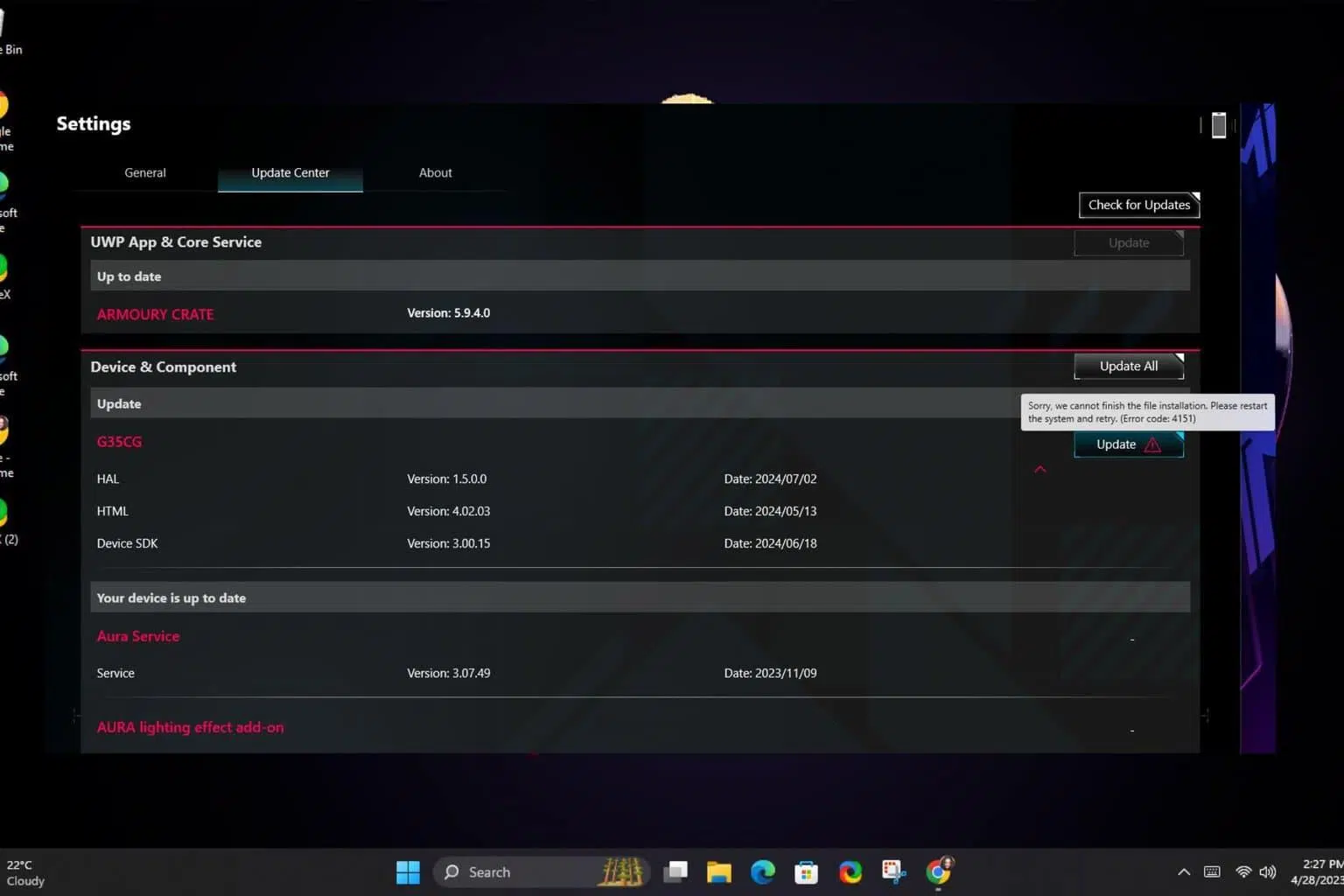
Ko odpovejo pripomočki proizvajalca, lahko vaš računalnik zapade v kaos, od neodzivnih LED diod do izginjanja profilov porabe energije. Ta praktični vodnik vas bo naučil, kako diagnosticirati in odpraviti težave z ASUS Armory Crate, MSI Live Update in Gigabyte App Center , z varnimi koraki in priporočili za preprečevanje poškodb ali izgube zmogljivosti.
Na enem mestu smo zbrali najbolj uporabne informacije iz uradne dokumentacije in forumov, skupaj z rešitvami, ki so jih preizkusili uporabniki (vključno s primeri iz resničnega sveta, kot so težave s storitvijo LightingService in Aura Sync ali napake po posodobitvi Armory Crate SE), in jih dopolnili z najboljšimi praksami za MSI in Gigabyte. Cilj je zagotoviti vam poenostavljen, učinkovit in brezhiben diagnostični potek dela.
Kaj so in kaj počnejo: Armory Crate, MSI Live Update in Gigabyte App Center
Ti pripomočki združujejo funkcije, ki jih Windows sam ne pokriva: med drugim nadzor osvetlitve RGB, profile delovanja, periferne module, gonilnike in vdelano programsko opremo. Kljub temu je vredno razumeti njihov poudarek: Armoury Crate integrira ekosistem ROG/TUF (krmilniki GPU/CPE, ventilatorji, Aura Sync, moduli naprav, vsebino in pripomočke, kot sta GameVisual in kalibracija barv); MSI Live Update je namenjen zaznavanju in posodabljanju komponent MSI (gonilnikov in previdno vdelane programske opreme); Gigabyte App Center pa je središče z moduli, kot so RGB Fusion, SIV in @BIOS (za upravljanje osvetlitve, senzorjev in posodobitev).
Ključno je, da se izognete konfliktom: ne mešajte več orodij RGB hkrati in preverite, kateri modul namesti vsak paket. Številne težave nastanejo zaradi podvojenih storitev, prekrivanja in "fantomskih modulov" iz starih namestitev, ki niso bile pravilno očiščene.
Hitra diagnoza s pogostimi simptomi
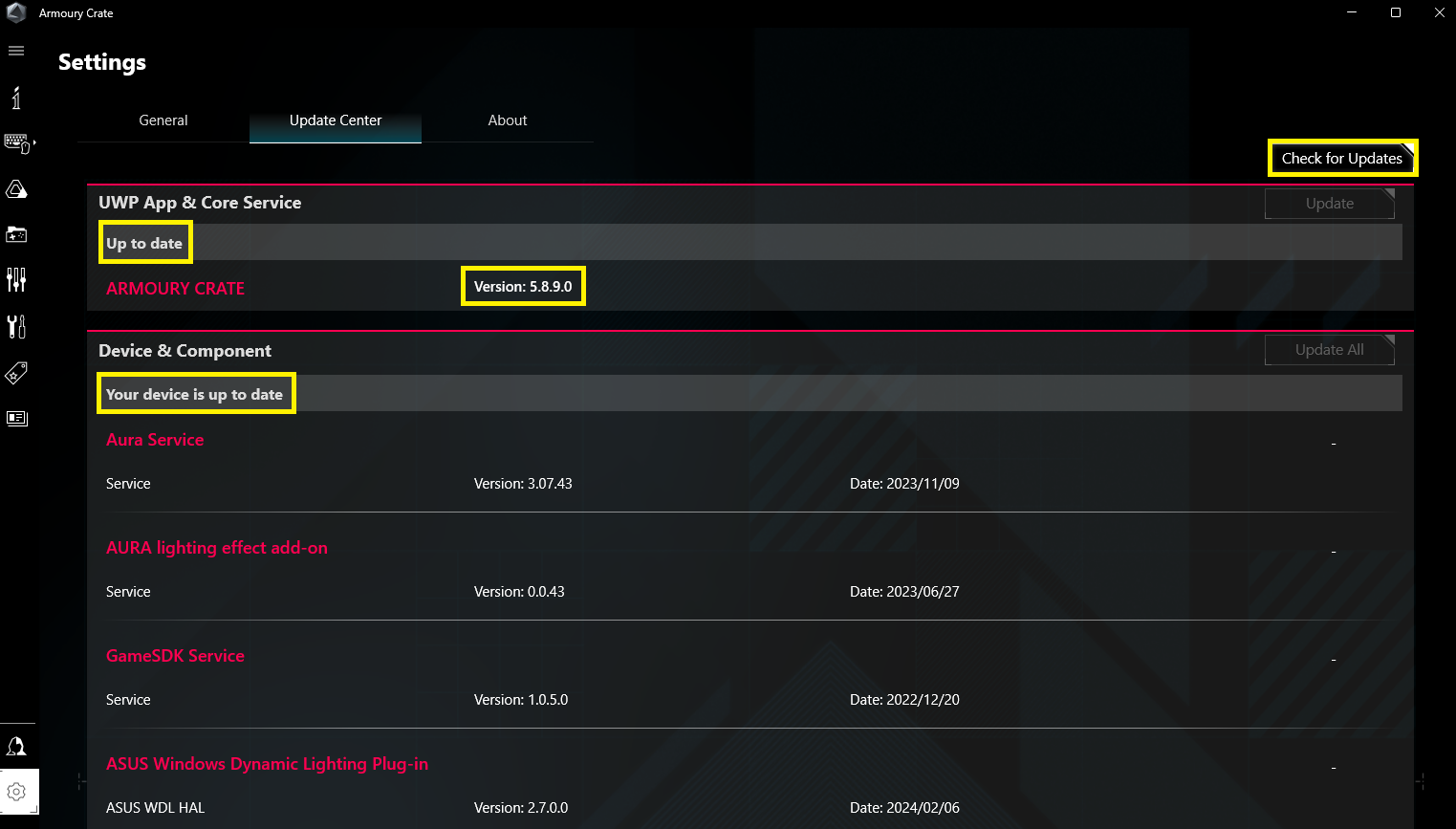
Če Armoury Crate ne zazna nove periferne naprave ali manjkajo možnosti, začnite s posodobitvijo iz središča za posodobitve (ikona zobnika > Središče za posodobitve > »Preveri posodobitve«). Armoury Crate prenese posebne module za vsako napravo, zato brez tega paketa strojna oprema ne bo prikazala možnosti RGB ali naprednih nastavitev.
Ko se namestitev ponavlja, manjkajo gumbi ali se po posodobitvi kaj "pokvari" (na primer v Armory Crate SE 1.5), je običajno zadostna čista ponovna namestitev z uradnim orodjem za odstranitev . Za ROG Ally SE: odstranite z uradnim orodjem, znova zaženite, znova zaženite s podpornega mesta, znova zaženite brez odpiranja aplikacije in nato zaženite pravilno različico (1.5). Ta postopek ponastavi poškodovane module in odvisnosti , ki jih običajna ponovna namestitev ne odpravi.
Če Aura/LightingService ne uspe ali prikaže sporočilo »storitev ni na voljo«, lahko storitev blokira poškodovana datoteka profila. Eden od primerov iz resničnega sveta, ki ga je mogoče rešiti z brisanjem datoteke LastProfile.xml in ključev storitve v registru po odstranitvi programa LightingService, ki ji sledi čista ponovna namestitev, je tudi posodobitev gonilnikov grafične kartice (npr. AMD Radeon) s čisto namestitvijo , da se izključijo konflikti gonilnikov.
Prav tako se prepričajte, da je sistem Windows posodobljen, onemogočite orodja drugih ponudnikov, ki nadzorujejo strojno opremo (druge RGB-nastavke, prekrivne sloje ali zajemanje s prekrivnimi sloji), in se med prenosom/namestitvijo izogibajte uporabi VPN-ja . Vse to zmanjša napake pri zaznavanju in težave z dovoljenji ali omrežjem.
ASUS Armory Crate: Poglobljena diagnostika, ključne funkcije in rešitve
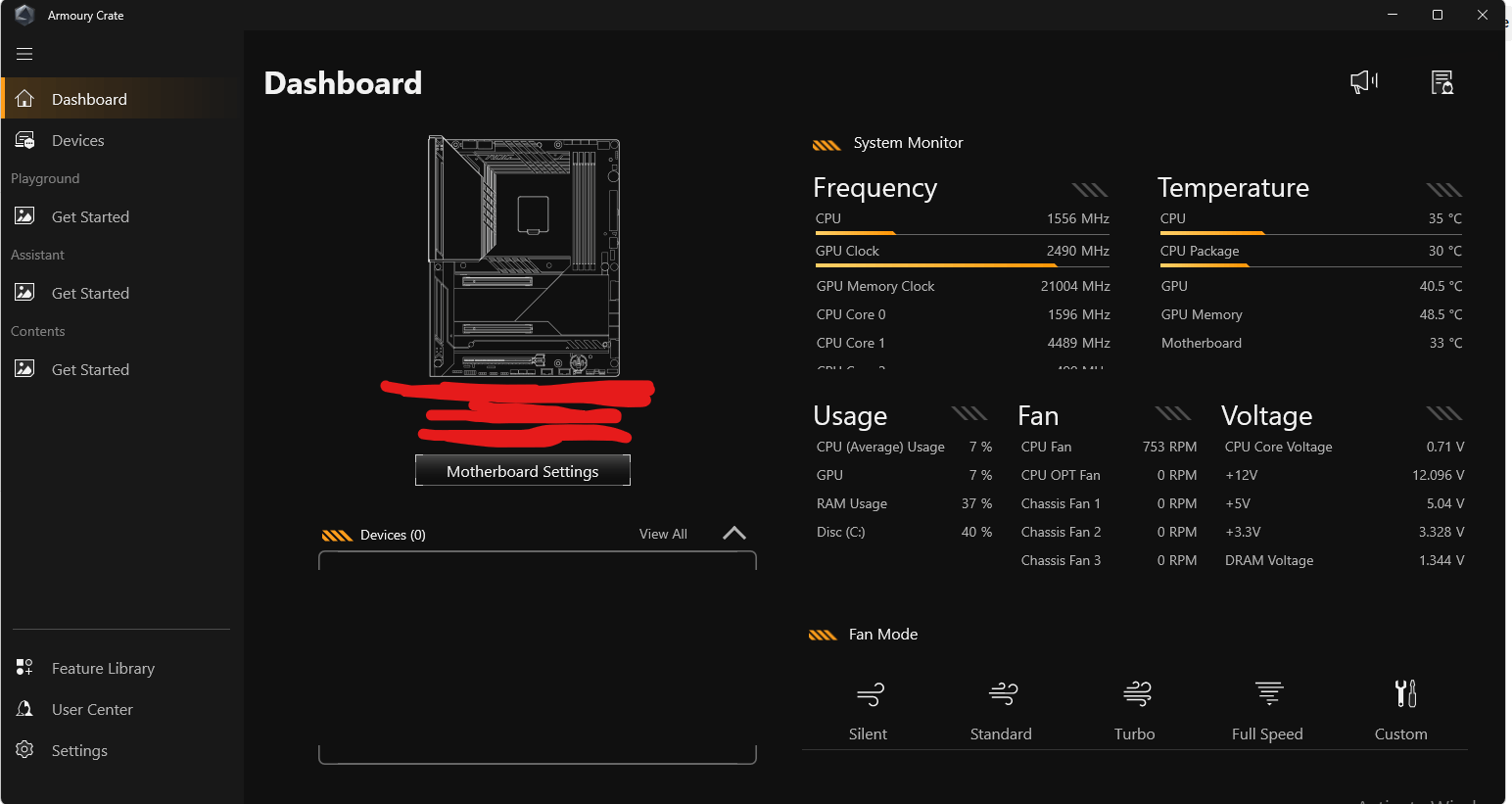
Armoury Crate je platforma, ki združuje funkcije ROG/TUF za prenosne in namizne računalnike, vključno z zmogljivostjo sistema, osvetlitvijo Aura Sync, perifernimi moduli ter pripomočki za zvok in prikaz . Zažene se iz iskalne vrstice sistema Windows in organizira domači zaslon v razdelke: Start, Naprava, Igrišče (Aura), Pomočnik (profili, makri, knjižnica), Vsebina, Knjižnica funkcij, Uporabniški center in Nastavitve.
Na začetnem zaslonu boste našli možnosti za hiter dostop. Med pomembnejšimi so: sprostitev pomnilnika za zapiranje aplikacij v ozadju ; nadzor delovanja grafičnega procesorja (spreminjanje načinov ali zapiranje procesov, ki porabljajo energijo grafičnega procesorja za varčevanje z viri); osvetlitev (vključuje stanja vklopa/izklopa/prebujanja/spanja, odvisno od modela); dvosmerni zvok z odpravljanjem šuma z umetno inteligenco (dodatna poraba energije in spremembe kakovosti, idealno za video klice); nadzornik virov (CPE, GPU, pomnilnik, FPS, omrežje in disk); prilagodljive bližnjice; nastavitve grafike AMD; in ustvarjalne funkcije, kot sta Slash Lighting ali Keystone pri združljivih modelih.
Način delovanja ponuja profile Windows, tihi, zmogljivost, turbo, ročni in tablični/navpični. Ročni način omogoča overklokiranje in prilagajanje krivulje ventilatorja z omejitvami, specifičnimi za platformo: Intel (PL2 in PL1) in AMD (FPPT, SPPT in SPL). Nastavitve grafične kartice vključujejo osnovno/pomnilniško takt, dinamični boost ( NVIDIA ), toplotni cilj in hitrost ventilatorja. Če model ne podpira overklokiranja, bo prikazana samo krivulja ventilatorja. Opomba: Če ste grafično kartico spremenili z orodjem ASUS GPU Tweak, bodo kontrole v programu Armoury Crate onemogočene, dokler ne obnovite privzetih vrednosti ali izbrišete datoteke config.ini, ki se nahaja na naslovu C:\ProgramData\ASUS\GPU Tweak II\config.ini.
Playground združuje Aura Sync za sinhronizacijo učinkov med združljivimi napravami in zagon Aura Creatorja za napredne učinke, pa tudi Aura Wallpaper in ustvarjalne funkcije, kot je AniMe Vision, na združljivih modelih. V Čarovniku lahko ustvarjate profile odrov , makre in upravljate svojo knjižnico iger (skenirate naslove, kategorizirate, uporabljate profile in jih zaženete).
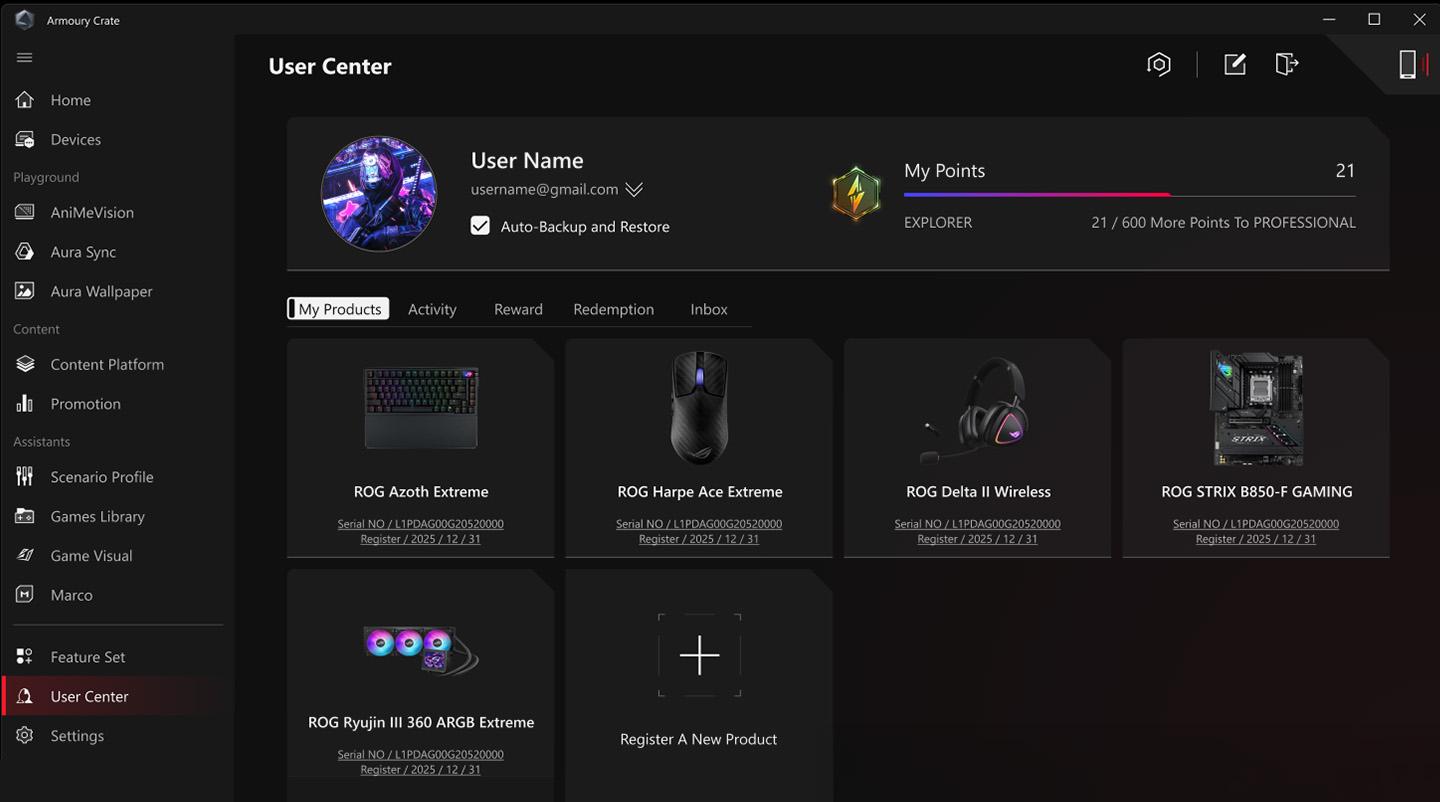
GameVisual ponuja barvne scenarije za vaš zaslon in kalibracijo barv z napravami X-Rite/ColorChecker na podprtih modelih; OLED ponuja ukrepe za zaščito in podaljšanje življenjske dobe zaslona . Vsebina vključuje animacije, ozadja Aura in ROG, priporočila in novice. Knjižnica funkcij vam omogoča dodajanje ali odstranjevanje blokov, kot so Playground, Assistant ali Content Services, za natančnejšo nastavitev. V uporabniškem centru boste po prijavi z računom ASUS videli izdelke, dogodke in obvestila.
V nastavitvah izberite domačo stran in temo ter, kar je zelo pomembno: središče za posodobitve vdelane programske opreme/gonilnik v aplikaciji. V razdelku »O nas« boste videli različico aplikacije in storitve ter Diagnostiko aplikacij za zbiranje dnevnikov: omogočite »Dnevnik«, reproducirajte težavo in ustvarite šifriran paket za podporo.
Opozorila in združljivost : Spreminjanje načina grafičnega procesorja lahko sproži BitLocker; če se prikaže zaslon za obnovitev, sledite navodilom Microsoft/ASUS za vnos ključa. MAX-Q Dynamic Boost zahteva, da ga omogočite v nadzorni plošči NVIDIA in uporabite način Turbo ali Manual. Plošča OverDrive je lahko siva, če niste priključeni na napajanje ali če manjka gonilnik Refreshrate Service. Možnost »Legacy DRM Compatibility« blokira jedra E za nekatere igre, ki podpirajo DRM (to lahko zmanjša zmogljivost in življenjsko dobo baterije ).
Na zaslonu Mini-LED lahko preklapljate med večconsko osvetlitvijo ozadja (lokalna območja, idealno za igranje iger in HDR ) in enoconsko osvetlitvijo ozadja (enakomerna barva, brez HDR). V načinu overklokiranja procesorja boste morda morali prenesti nadzor na BIOS v programu Ai Tweaker (z uporabo možnosti Control by BIOS/Armoury Crate), shraniti nastavitve s tipko F10 in ponovno zagnati računalnik.
Da se izognete presenečenjem s posodobitvami, ne pozabite, da lahko samodejne posodobitve onemogočite v trgovini Microsoft Store (to vpliva na vse aplikacije UWP, ne le na Armoury Crate in Aura Creator). V napravah AMD tehnologija generiranja okvirjev AFMF ne prenaša prekrivnih elementov tretjih oseb: prekrivni elementi ( Xbox Game Bar, Armoury Crate Resource Monitor itd.) lahko prekinejo AFMF; če potrebujete meritve, uporabite prekrivni element v igri AMD.
Ali se naprave ne prikazujejo v Upravitelju naprav? Preverite Windows Update in Center za posodobitve , onemogočite programske pakete drugih ponudnikov in razmislite o čisti ponovni namestitvi z uradnim orodjem, če so datoteke poškodovane. Izogibajte se hkratni uporabi programske opreme, kot sta »ASUS Aura« in Armoury Crate: to je pogost primer poškodovanih profilov na čipu matične plošče, ko sta bila uporabljena oba.
Preizkušena rešitev za pokvarjeno storitev LightingService/Aura: Po odstranitvi komponente Lighting Service pojdite na C:\Program Files (x86)\LightingService in izbrišite »LastProfile.xml«. V registru izbrišite HKEY_LOCAL_MACHINE\SYSTEM\ControlSet001\Services\LightingService y HKEY_LOCAL_MACHINE\SYSTEM\CurrentControlSet\Services\LightingServicePonovno namestite samo storitev razsvetljave in ponovno zaženite. Mnogi uporabniki so poročali, da je storitev po tem postopku znova delovala in čista namestitev gonilnikov GPU-ja.
Specifične težave z Armory Crate SE 1.5 (ROG Ally): Odstranite z uradnim orodjem za odstranitev Armory Crate , znova zaženite, namestite s strani za podporo modela, še ga ne odpirajte, znova zaženite in nato zaženite različico SE 1.5. Ta metoda odpravlja namestitvene zanke in manjkajoče gumbe Command Center . Upoštevajte, da boste izgubili vse prejšnje prilagoditve vašega Armoryja.
Če namestitev ali odstranitev ne uspe: zagotovite stabilno internetno povezavo brez VPN-ja, da vaš protivirusni program/optimizator ne blokira procesov, vedno uporabite uradno orodje za odstranitev in med koraki znova zaženite računalnik. Če težava ne izgine, uporabite orodje za beleženje Armoury Crate Lite (Omogoči beleženje > poustvari napako > Dnevnik paketa > pošlji datoteko podpori). V primeru napak storitve znova zaženite računalnik in če težava ne izgine, ga znova namestite z namestitvenim programom za podporo ASUS.
Posodobitev MSI Live: Kako diagnosticirati in preprečiti težave
Čeprav je njegova glavna funkcija zagotavljanje gonilnikov in popravkov, lahko posodobitev v živo povzroči težave, če se ne uporablja pametno. Prvič: BIOS-a ne posodabljajte iz sistema Windows, razen če MSI to posebej priporoča za vaš model. Varneje je uporabiti M-FLASH iz BIOS-a in pogona USB, saj tako zmanjšate tveganje za sesutje sistema in poškodbe.
Če Live Update ne zazna posodobitev ali če povezava s strežnikom ne uspe, zaženite aplikacijo kot skrbnik , začasno onemogočite protivirusni program/požarni zid, se izogibajte uporabi VPN-jev/proxyjev in preverite datum in čas sistema (neskladja lahko prekinejo TLS). Preverite tudi, ali imate najnovejšo različico Live Update ali MSI Center , saj nekateri novejši modeli prenesejo funkcije v MSI Center, starejši moduli pa niso več podprti.
Napake po posodobitvi gonilnikov: Pred uporabo sprememb ustvarite obnovitveno točko in če pride do nestabilnosti, odstranite gonilnik iz upravitelja naprav , ga znova zaženite in ročno znova namestite z matične plošče ali strani za podporo računalnika. Za grafične procesorje razmislite o čisti namestitvi paketa NVIDIA/AMD.
Posodobitev v živo se ne zažene ali se zapre brez napake: izvedite čisti zagon sistema Windows (msconfig > minimalne storitve in zagonski elementi), poskusite znova in če deluje, enega za drugim znova namestite elemente, dokler ne najdete konflikta. Popolnoma odstranite posodobitev v živo, izbrišite preostalo mapo v Program Files in AppData (če obstaja), znova zaženite in znova namestite najnovejši paket za vaš model.
Posodobitve, ki se ne "obdržijo" ali se ponavljajo: preverite dovoljenja v namestitveni mapi, zaženite program kot skrbnik in se izogibajte zagonu drugih programskih paketov proizvajalcev , ki hkrati upravljajo isto napravo. Na starejših matičnih ploščah je najbolje upravljati BIOS/ME iz BIOS/USB; posodobitve v živo pustite za manjše gonilnike in pripomočke.
Gigabyte App Center: Odpravljanje težav in najboljše prakse
App Center deluje v modulih: RGB Fusion, SIV (pregledovalnik sistemskih informacij), @BIOS in drugih. Praviloma se izogibajte uporabi @BIOS v sistemu Windows za posodobitev vdelane programske opreme; uporabite Q-Flash znotraj BIOS-a. Številne težave (ponovni zagoni, zrušitve, poškodbe) so posledica vročih bliskov, ki jih prekine operacijski sistem ali gonilniki.
Če se App Center zatakne v zankah posodabljanja ali ne zazna strojne opreme RGB, odstranite App Center in povezane module (RGB Fusion, SIV itd.), znova zaženite računalnik, izbrišite vse preostale mape v Program Files in ProgramData ter znova namestite najnovejšo različico za matično ploščo . Ne mešajte RGB Fusion z drugimi paketi RGB (Armory Crate, Mystic Light, iCUE itd.), ker tekmujejo za isto vodilo in storitve.
RGB se ne prikaže ali nekatere naprave niso navedene: zaprite ali onemogočite vse prekrivne elemente ali orodja za spremljanje , ki vstavljajo igre ali namizja; zaustavite storitve iz drugih orodij RGB; priključite naprave na ustrezna vrata/glave in po potrebi posodobite vdelano programsko opremo vozlišča. Zaženite App Center kot skrbnik, da zagotovite dostop do SMBus in zaščitenih poti.
Če SIV prikazuje nedosledne vrednosti ali ne upravlja ventilatorjev, preverite v BIOS-u, ali so priključki v pravilnem načinu PWM/DC in ali ni vsiljenih profilov BIOS-a, ki bi blokirali programsko upravljanje. Po prilagoditvi nastavitev BIOS-a shranite nastavitve, popolnoma izklopite računalnik in izvedite hladen zagon, preden ponovno preizkusite App Center.
Novejše naprave lahko namesto App Center uporabljajo Gigabyte Control Center (GCC). Če vaš model podpira GCC, je bolje, da ga prenesete, ker ponuja boljšo združljivost in posodobljene module , kar zmanjšuje konflikte s starejšimi pripomočki.
Čista namestitev in odstranitev: pravilo uradnih orodij
Za Armoury Crate vedno uporabite uradni namestitveni program in orodje za odstranitev programa Armoury Crate . Prenesite datoteko »ArmouryCrateInstallTool.zip«, zaženite datoteko »ArmouryCrateInstaller.exe« in izberite namestitev programa Armoury Crate, Aura Creator ali obeh. Če morate očistiti sistem, prenesite orodje »Armoury Crate Uninstall Tool«, ga zaženite, znova zaženite in namestite program s spletnega mesta za podporo modela . Izogibajte se ponovni namestitvi čez prejšnjo namestitev brez čiščenja, saj lahko to povzroči obstojnost storitev in vnosov v register.
Če namestitev ne uspe, se prepričajte, da imate stabilno internetno povezavo in da vaš protivirusni program/optimizator ne blokira procesov. Ne nameščajte na virtualne računalnike ali z delujočimi emulatorji Android . V primeru trajnih napak ustvarite dnevnike z orodjem Lite Log Tool in jih delite s podporo. Posodabljajte trgovino Microsoft Store in storitev ROG Live Service, da zagotovite pravilno posodabljanje aplikacij UWP.
V napravah MSI in Gigabyte določite prioriteto paketov s strani vašega modela . Odstranite jih prek Nadzorne plošče/Aplikacije, odstranite vse preostale datoteke iz Program Files/ProgramData/AppData in pred namestitvijo znova zaženite računalnik. Če namestitveni program ponuja možnost popravila, jo uporabite; sicer izvedite popolno čiščenje sistema.
Za težave z Aura/LightingService: Poleg čiste odstranitve razmislite o brisanju datoteke LastProfile.xml in ključev storitve v registru, ko se storitev poškoduje. Ponovna namestitev samo komponente LightingService in ponovni zagon sta mnogim uporabnikom povrnili funkcionalnost.
Napredne funkcije in stranski učinki, na katere morate biti pozorni
Načina Turbo in Manual v sistemu Armoury Crate prilagajata moč in hitrost ventilatorja . Pri Intelu je PL2 začasni vrh moči, preden se vrne na PL1. Pri AMD-ju omejitve določajo FPPT (10 s), SPPT (do ~2 min) in SPL (vzdržen). Ne silite ekstremnih temperaturnih ciljev: ogrožajo stabilnost in povečajo hrup.
Krivulja ventilatorja omogoča 8 točk na profil, hitrost vsake točke pa mora biti višja od prejšnje. Ustvarite ročni način, shranite ga in uporabite. Če grafično kartico pretaktirate z orodjem GPU Tweak, ne pozabite, da morate obnoviti privzete nastavitve ali izbrisati konfiguracijo, da ponovno prevzamete nadzor iz programa Armoury Crate.
Spreminjanje načina grafičnega procesorja lahko aktivira BitLocker. Če se po vklopu prikaže zaslon za obnovitev, to pomeni, da je pogon šifriran in potrebujete ključ za obnovitev . Preden spremenite strojno/vdelano programsko opremo, ga imejte pri roki v svojem Microsoftovem računu/AD.
Možnost »Združljivost s starejšimi DRM« izboljša združljivost z igrami, ki temeljijo na DRM, tako da blokira jedra E, kar pa zmanjšuje zmogljivost in življenjsko dobo baterije . Omogočite jo le, če to vpliva na vas. Če uporabljate AMD AFMF, se izogibajte prekrivnim elementom drugih proizvajalcev (vključno s prekrivnim elementom Armoury Crate Resource Monitor ), ker onemogočijo generiranje sličic; za ogled FPS uporabite prekrivni element AMD v igri.
Poenoten diagnostični kontrolni seznam
- Priprava: Ustvarite obnovitveno točko, varnostno kopirajte profile in izvozite nastavitve, če aplikacija to dovoljuje. Imejte jo pri roki. ključ BitLocker Če je vaš pogon šifriran, se izogibajte spreminjanju načinov grafičnega procesorja ali vdelane programske opreme, ne da bi jo imeli na voljo.
- Zdravje sistema: Posodobi datoteke za ponovno distribucijo sistema Windows, .NET in Visual C++; sinhronizira datum/čas; onemogoči VPN/proxy in protivirusni program med namestitvijo. Zaženite kot skrbnik.
- Konflikti: Zaprite in onemogočite pakete ali spremljanje RGB drugih ponudnikov. Ne mešajte in kombinirajte pripomočkov različnih ponudnikov. Preverite Storitve in načrtovana opravila ostanki starih naprav.
- Čista namestitev: Uporabite uradno orodje za odstranitev (Armoury Crate Uninstall Tool) ali odstranite App Center/Live Update in module. Izbrišite preostale mape v Program Files/ProgramData/AppData, znova zaženite računalnik in namestite iz stran vašega modela.
- Moduli: V programu Armoury Crate pojdite v Nastavitve > Center za posodobitve > Preveri posodobitve. Prepričajte se, da ste prenesli modul naprave za prikaz vaših možnosti.
- Posebni primeri: Za LightingService/Aura izbrišite datoteko »LastProfile.xml« in ključe registra storitve, če napake po čiščenju vztrajajo. Za ROG Ally uporabite pravilen vrstni red: odstranitev z orodjem > ponovni zagon > namestitev > ponovni zagon > odpri pravilno različico SE.
- Gonilniki: za grafično kartico razmislite o čisti namestitvi; gonilniki perifernih naprav, posodobitev s spletnega mesta proizvajalca. Izogibajte se @BIOS in Live Update za BIOS: uporabite Q-Flash ali M-FLASH iz BIOS-a/USB-ja.
- Dnevniki in podpora: V programu Armoury Crate uporabite Diagnostiko aplikacij (Dnevnik > Ponavljanje napake > Generiranje podatkov dnevnika). Če posodobitev v živo/Center aplikacij še vedno ne deluje, odprite zahtevek z naslednjim sporočilom o napaki: paket dnevnikov in natančen seznam korakov, ki so bili upoštevani.
- Končni testi: Čisti zagon, testiraj v serijah in postopoma ponovno uvajaj orodja. Preverite stabilnost z nekaj ponovnimi zagoni in preverite, ali profili so shranjeni in se ponovno pojavijo po izklopu.
S čisto namestitvijo, moduli na svojem mestu in preprečenimi konflikti med pripomočki ta orodja spet postanejo zavezniki in ne glavobol. Če se kdaj srečate z zasloni za obnovitev, namestitvenimi zankami ali »manjkajočimi« storitvami, ne pozabite, da rešitve vključujejo uradno odstranitev, čiščenje preostalih datotek, ponovno namestitev ustreznega modula in ustvarjanje dnevnikov za podporo . Ta kombinacija varnih in sistematičnih korakov zmanjšuje presenečenja in omogoča nemoteno delovanje sistema za nemoteno igranje ali delo.


Strasten pisec o svetu bajtov in tehnologije nasploh. Rad delim svoje znanje s pisanjem in to je tisto, kar bom počel v tem blogu, saj vam bom pokazal vse najbolj zanimive stvari o pripomočkih, programski opremi, strojni opremi, tehnoloških trendih in še več. Moj cilj je, da vam pomagam krmariti po digitalnem svetu na preprost in zabaven način.