- Prepoznajte pogoste vzroke zrušitev programa Creative Cloud in kako jih odkriti
- Odkrijte najučinkovitejše rešitve, prilagojene vsaki situaciji
- Naučite se Tricks da se prepreči ponovitev težave
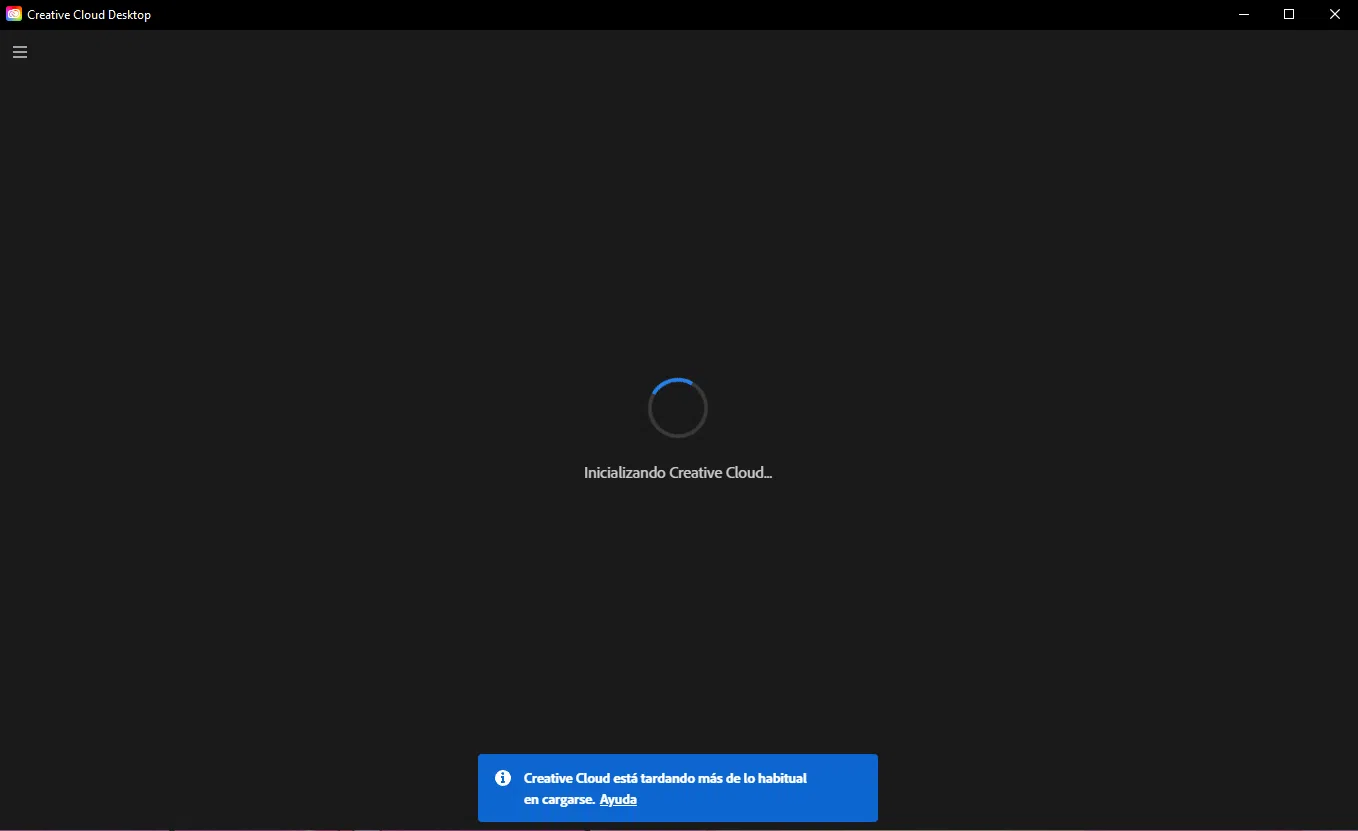
Če za svoje ustvarjalne projekte uporabljate Adobe Creative Cloud, veste, kako frustrirajoče je lahko, ko se aplikacija ne odpre in se nenehno nalaga. Izguba dostopa do priljubljenih orodij, kot so Photoshop, Illustrator ali Premiere, ravno takrat, ko jih najbolj potrebujete, je lahko prava nadloga . Ta situacija je precej pogosta in čeprav se morda zdi obupna, je dobra novica, da običajno obstajajo praktične in preproste rešitve, s katerimi lahko svoj potek dela spravite v red.
V tem članku si bomo podrobno ogledali vzroke in rešitve za to, zakaj se Creative Cloud ne zažene ali se zatakne na zaslonu za nalaganje . Uporabili bomo informacije, ki jih delijo resnični uporabniki na forumih, uradna priporočila Adobe in nekaj manj znanih trikov, ki bi vam lahko bili zelo koristni. Če ste že naleteli na to težavo in poskusili vse, vas bomo korak za korakom vodili, da boste lahko ponovno pridobili dostop do svojih programov Adobe, ne da bi se preveč zapletli, in vam dali tudi nasvete, kako preprečiti, da bi se to ponovilo.
Zakaj se Creative Cloud ne odpre ali ne nalaga naprej?
Težava, da se Creative Cloud ne odpre ali se zatakne pri nalaganju, se običajno kaže kot sporočilo, ki označuje, da postopek traja dlje kot običajno . Včasih se to lahko zgodi po ponovnem zagonu, po namestitvi posodobitve ali preprosto spontano, brez očitnega razloga. Uporabniki se pogosto znajdejo zataknjeni na zaslonu za nalaganje več minut, ne da bi se namizje Creative Cloud kdaj v celoti odprlo.
Razlogi za to so lahko številni in raznoliki. Med pogoste vzroke spadajo poškodovane programske datoteke, konflikti z nastavitvami operacijskega sistema, težave z internetno povezavo, nezdružljivost z nedavnimi posodobitvami in celo blokade, ki jih povzroča protivirusna programska oprema ali požarni zidovi . Poleg tega se lahko poškoduje tudi konfiguracija ali mapa predpomnilnika Creative Cloud, zaradi česar je aplikacija neuporabna.
Po drugi strani pa uporabniki, ki so delili svoje izkušnje na Adobejevih forumih, poročajo, da se je težava včasih začela pri poskusu odpiranja drugih Adobejevih programov, kot sta Photoshop ali Illustrator, in ugotovili so, da se tudi Creative Cloud ni odzival . Frustrirajoče je, da se aplikacija tudi po poskusu začetnih korakov za odpravljanje težav, kot sta ponovni zagon računalnika ali zapiranje in ponovno odpiranje programa, še vedno ne odpre pravilno, zaradi česar mnogi uporabniki niso prepričani, kaj naj še poskusijo.
Hitre rešitve: prva stvar, ki jo morate poskusiti
Ko naletite na tovrstne napake, je vedno priporočljivo začeti z najpreprostejšimi rešitvami, preden se zatečete k bolj zapletenim postopkom. V večini primerov je za odpravo občasnih zamrznitev dovolj že ponovni zagon računalnika ali same aplikacije . Če tega še niste storili, je to prvi korak, ki ga morate storiti.
- Popolnoma znova zaženite računalnik, ne samo seje.
- Zaprite vse Adobejeve procese iz Upravitelj opravil (Ob Windows) ali Monitor aktivnosti (v Mac) in ponovno odprite Creative Cloud.
- Preverite internetno povezavo, saj aplikacija za pravilno delovanje potrebuje dostop do strežnikov Adobe.
Če se težava po tem nadaljuje, je čas, da poskusite z drugimi metodami.
Ponastavitev namizne aplikacije Creative Cloud
Eden najbolj priporočenih trikov strokovnjakov in uporabnikov na Adobejevih forumih je prisilni ponovni zagon aplikacije. Adobe vključuje bližnjico na tipkovnici, ki omogoča ponovni zagon namizja Creative Cloud, ne da bi morali zapreti preostali del sistema . Ta metoda lahko odpravi manjše težave z nalaganjem, ki jih povzročijo poškodovane začasne datoteke .
Če želite ponastaviti program Creative Cloud Desktop, sledite tem korakom:
- Na oknihPrepričajte se, da je Creative Cloud v ospredju, in pritisnite Ctrl + Alt + R.
- Na Macu: Ko je aplikacija odprta, pritisnite Cmd + Možnost + R.
Aplikacija se bo samodejno zaprla in znova odprla. Če se namizni program Creative Cloud uspešno naloži, je težava rešena . Če ne, boste morali raziskati druge rešitve.

Napredne rešitve: Popravilo, odstranitev in ponovna namestitev
Če prejšnje rešitve niso delovale, je možno, da so nekatere notranje datoteke Creative Cloud poškodovane ali da obstajajo konflikti s prejšnjimi namestitvami . V tem primeru bo potrebno temeljitejše popravilo programske opreme.
Nekatere možnosti, ki jih lahko poskusite, vključujejo:
- Uporabite funkcijo »Popravi« na nadzorni plošči v sistemu Windows ali pripomočke za popravilo v sistemu Mac.
- Prenesite uradni program za odstranjevanje programa Creative Cloud Desktop s spletnega mesta Adobe in zaženite postopek odstranitve.
- Prepričajte se odstranite vse aplikacije Creative Cloud, vključno s preferencami, pred odstranitvijo namizja.
- Uporabite uradno orodje Adobe Creative Cloud Cleaner Tool, ki odstrani preostale datoteke in sistemske vnose, ki preprečujejo čisto namestitev.
- Po čiščenju sistema znova zaženite računalnik in prenesite najnovejšo različico programa Creative Cloud s spletnega mesta Adobe, po možnosti z uporabo alternativnih povezav, če glavne povezave ne delujejo v vašem računalniku.
Ta postopek je najučinkovitejši, kadar je bilo več neuspelih poskusov namestitve ali odstranitve ali ko se namizje preprosto noče naložiti niti po brisanju osnovnih datotek.
Če imate operacijski sistem Windows, je priporočljivo, da preverite stanje paketov Microsoft Visual C++, saj so morda poškodovani ali zastareli. Popravilo ali posodobitev vseh paketov Visual C++ Redistributable lahko prepreči številne konflikte med namestitvijo in delovanjem programa Creative Cloud.

Preverite in posodobite operacijski sistem
Pomembno si je zapomniti, da lahko zastarel operacijski sistem povzroči težave z združljivostjo z aplikacijami Adobe . Še posebej po večjih posodobitvah sistema Windows ali macOS je ključnega pomena, da pred ponovno namestitvijo programa Creative Cloud zagotovite, da je vaš sistem popolnoma posodobljen.
V nekaterih primerih so uporabniki poročali, da je aplikacija Creative Cloud po posodobitvi operacijskega sistema nadaljevala z normalnim delovanjem. To je še posebej pomembno za tiste, ki so prešli na Windows 11 ali namestili nove varnostne popravke . Če ste pred kratkim izvedli posodobitev, preverite morebitne čakajoče popravke. Priporočljivo je tudi, da po vsaki večji posodobitvi znova zaženete računalnik, preden poskusite znova namestiti ali odpreti Creative Cloud.
Posebne rešitve za uporabnike sistema Windows
Uporabniki sistema Windows imajo na voljo nekaj dodatnih možnosti, ko se soočijo s težavo z neskončnim nalaganjem. V nadzorni plošči sistema Windows lahko v razdelku Programi in funkcije poiščete aplikacijo Creative Cloud in uporabite funkcijo samodejnega popravila.
Če ta metoda ne deluje, je pomembno, da izvedete popolno odstranitev vseh aplikacij Creative Cloud, odstranite nastavitve in preostale datoteke ter nato znova namestite aplikacijo z uporabo ene od alternativnih povezav, ki jih Adobe ponuja uporabnikom, ki imajo težave z glavno različico.
Pomembna podrobnost, če imate Windows 11: Nekateri uporabniki poročajo, da lahko v primeru težav prenesete namestitveno različico, zasnovano za Windows 10. S tem se lahko izognete nezdružljivostim, zaznanim z najnovejšo različico operacijskega sistema.
Kako uporabljati orodje Adobe Creative Cloud Cleaner
Ko vse običajne metode odpovejo, je orodje Adobe Creative Cloud Cleaner rešilna rešitev. To orodje je zasnoval Adobe za čiščenje ostankov prejšnjih namestitev, poškodovanih vnosov v register ali katerega koli drugega elementa, ki ovira pravilno namestitev in delovanje programa Creative Cloud . Postopek je preprost, vendar ga je pomembno natančno upoštevati:
- Najprej odstranite vse aplikacije Creative Cloud in ne pozabite označiti možnosti za odstranitev nastavitev.
- Nato odstranite Creative Cloud Desktop z uradnim programom za odstranjevanje.
- Prenesite in zaženite orodje Cleaner Tool s spletnega mesta Adobe. Sledite navodilom za čiščenje vseh preostalih datotek, povezanih s Creative Cloud in njegovimi aplikacijami.
- Ko je postopek končan, VEDNO znova zaženite računalnik, preden ponovno namestite Creative Cloud Desktop.
- Na koncu namestite Creative Cloud Desktop z uporabo alternativnih povezav, ki jih predlaga Adobe, kar bi moralo odpraviti težavo.

Obrnite se na uradno podporo Adobe
Če se aplikacija po vseh teh ustvarjalnih in intenzivnih rešitvah še vedno ne zažene, je najboljša možnost, da se obrnete neposredno na uradno podporo podjetja Adobe . Njihova ekipa za tehnično podporo ima notranja orodja in postopke za diagnosticiranje težav, ki jih uporabnik težko prepozna.
V nekaterih primerih vam lahko pošljejo določene popravke, pregledajo dnevnike napak aplikacije ali vas celo korak za korakom vodijo skozi reševanje težave. Če ste izčrpali prejšnje možnosti , se brez oklevanja obrnite na tehnično podporo, saj so težave včasih lahko posledica nenavadnih napak v konfiguraciji, težav z računom ali težav z regionalnimi strežniki.


Strasten pisec o svetu bajtov in tehnologije nasploh. Rad delim svoje znanje s pisanjem in to je tisto, kar bom počel v tem blogu, saj vam bom pokazal vse najbolj zanimive stvari o pripomočkih, programski opremi, strojni opremi, tehnoloških trendih in še več. Moj cilj je, da vam pomagam krmariti po digitalnem svetu na preprost in zabaven način.