- Določite dejanja v Photoshopu in uporabite paketno različico s shemo poimenovanja za izvoz brez prepisovanja.
- Shranite in uvozite dejanja (.atn) za standardizacijo in skupno rabo potekov v celotni ekipi.
- V Figmi avtomatizirajte z izvoznimi prednastavitvami, rezinami in vtičniki za paketno/optimizacijsko obdelavo.
Če pogosto ponavljate iste nastavitve na več deset ali več sto slikah, vam avtomatizacija postopka prihrani ure in prepreči človeške napake.V Photoshopu to dosežemo z dejanji in paketno obdelavo; v Figmi pa z združevanjem nastavitev izvoza, rezin in vtičnikov. Tukaj je opisano, kako vse natančno prilagoditi, da bo vaš potek dela enostaven.
Poleg postopnega snemanja in uporabe akcij v Photoshopu bomo obravnavali tudi izvoz, uvoz in paketno obdelavo brez prepisovanja datotek ter kje najti že pripravljene akcije.In za dokončanje dodamo še del Figma z Tricks praktično, prednastavitve in avtomatizacija z vtičniki in API-jem, kar je ravno tisto, kar mnogim vadnicam primanjkuje.
Kaj so akcije v Photoshopu in za kaj se uporabljajo?
Dejanja v Photoshopu so zaporedja skriptov, posnetih iz vaših lastnih korakov, ki se nato predvajajo s klikom.Predstavljajte si jih kot makri excelPosnamete, kar počnete, in Photoshop to popolnoma ponovi na kateri koli drugi sliki.
Uporabljajo se za ponavljajoče se in nekreativne naloge, ki bi jih bilo treba standardizirati.: pretvorba v črno-belo, spreminjanje velikosti, podvajanje plasti, prilagajanje motnosti, uporaba filtrov ali prilagoditvenih plasti in številne druge pogoste operacije.
V okoljih, kot sta e-trgovina in družbena omrežja, kjer mora biti slog dosleden, so dejanja ključnega pomena.Omogočajo vam, da na stotine fotografij uporabite enak "recept", hkrati pa ohranite doslednost in skrajšate čas obdelave.
Photoshop že vključuje nekaj vnaprej določenih dejanj, vendar je močna stvar ustvariti svoja in jih shraniti kot ukazi lastnoKo to storite pravilno, vsako dejanje postane bližnjica do produktivnosti, pripravljena za uporabo in deljenje z vašo ekipo.
Kdaj ustvariti dejanje
Dokler se naloga pogosto ponavlja in ne zahteva ustvarjalnih odločitev pri vsaki sliki, je popoln kandidat za akcijo.Dal vam bom nekaj tipičnih primerov, ki se prilegajo kot rokavica.
- Pretvori v črno-belo s homogenim naborom vrednot.
- Spreminjanje velikosti in ponovno kadriranje za pasice, sličice ali sezname izdelkov.
- Prilagoditve motnosti, podvajanje plasti in nanašanje prilagoditvenih plasti s fiksnimi parametri.
Bolj kot je postopek standardiziran, večja je korist njegove avtomatizacije.Sčasoma to dejanje postane standardni del vašega delovnega procesa in zmanjša operativno utrujenost.
Koristen trik je, da si pred snemanjem zapišete natančen vrstni red korakov.Na ta način se izognete spregledom in ohranite dejanje čisto ter enostavno za vzdrževanje, če ga boste kasneje morali urediti.
Kako ustvariti akcijo v Photoshopu (korak za korakom)
Posnemimo dejanje, ki podvoji plast, zmanjša njeno motnost in uporabi črno-belo prilagoditveno plast.To je klasičen primer ustvarjanja slik z določenim videzom za spletno trgovino ali vir družbenih medijev.
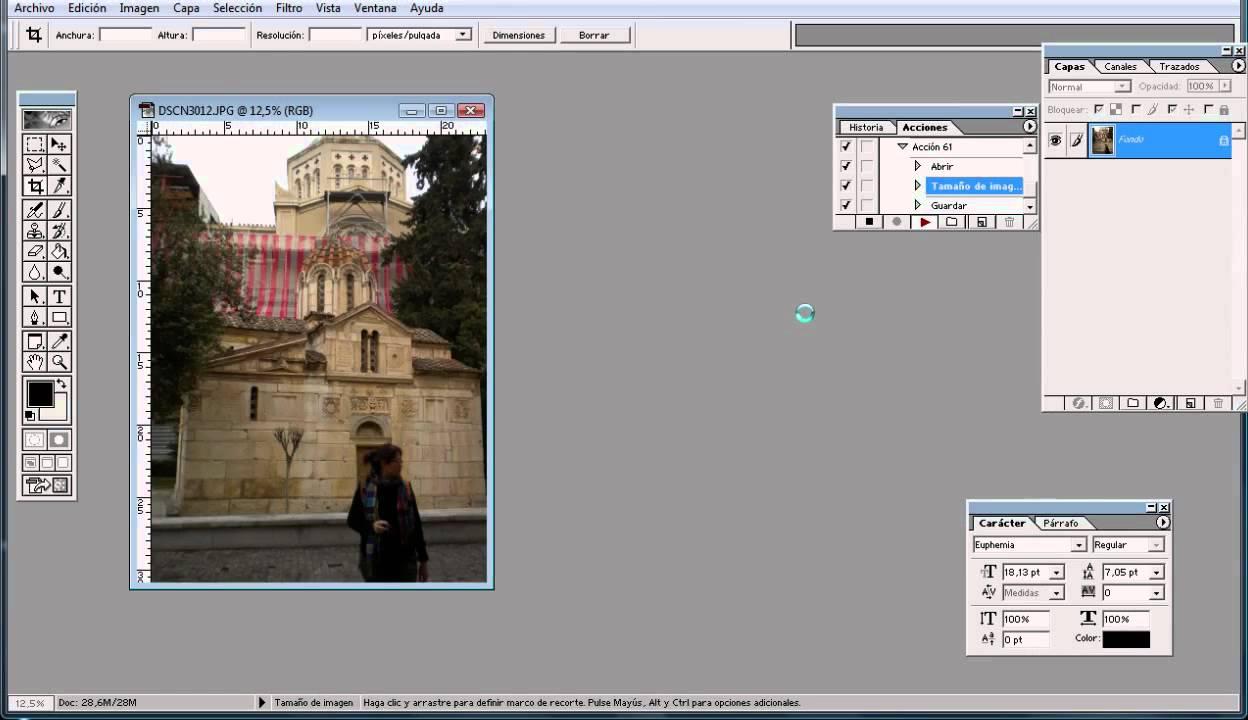
1. korak: Odprite ploščo DejanjaPojdite v Okno > Dejanja (ali uporabite Alt + F9) in videli boste vnaprej določena dejanja; od tam boste upravljali vse.
2. korak: Ustvarite skupino in novo dejanjeNa dnu plošče tapnite ikono mape, da ustvarite skupino (na primer »Slike«), nato pa ikono novega dejanja (prepognjen list papirja), da ga ustvarite. Poimenujte jo prepoznavno, na primer »Motnost + črno-belo«.
3. korak: Zapišite si korakeKo pritisnete Snemaj, se na plošči prižge rdeči gumb. Od zdaj naprej se bo vse, kar naredite, shranjevalo v vašem dejanju:
- Odprite sliko da služi kot osnova za snemanje.
- Podvoji plast (Ctrl/Cmd + J) za nedestruktivno delovanje.
- Prilagodite motnost te podvojene plasti na želeni odstotek.
- Dodajte črno-belo prilagoditveno plast na plošči z nastavitvami, da poenotite barvo.
4. korak: Ustavite snemanjeKo končate, kliknite gumb Ustavi na plošči Dejanja; dejanje lahko uporabite kadar koli želite.
5. korak: Preizkusite dejanjeZaprite testno sliko, odprite drugo in na plošči Dejanja izberite dejanje ter pritisnite Predvajaj. Če je vse pravilno, bo Photoshop predvajal zaporedje, ne da bi se morali česar koli dotakniti.
Avtomatizirajte v paketih in se izognite prepisovanju pri izvozu
Ko morate dejanje uporabiti za več deset ali več sto slik, je najbolje, da odprete Datoteka > Avtomatiziraj > Paketno obdelavo.V tem oknu izberete nabor, dejanje, izvorno mapo in, kar je najpomembneje, kako in kam shraniti rezultate.
Osnovna konfiguracija paketne obdelave:
- Conjunto: skupina, v katero ste shranili dejanje (npr. »Slike«).
- Akcija: tista, ki ste jo posneli (npr. »Motnost + črno-belo«).
- Poreklo: Mapa in z Izberi izberete mapo z delovnimi kopijami.
- DestinacijaNajvarneje je izbrati mapo (ne »Shrani in zapri«), da nadzorujete končno ime in se izognete prepisovanju.
Zelo pomembno je, da pri izvozu ne prepišete datotekV polju Paket izberite »Preglasi ukaze dejanja 'Shrani kot'«. Na ta način bo paket prezrl ta korak in upošteval nastavitve shranjevanja, ki jih določite v oknu Paket.
Določa shemo poimenovanja v DestinationUporabite kombinacije, kot so »ImeDokumenta« + »_« + »3-mestna serijska številka« + »Končnica«. Na ta način bodo, če obdelate 600 fotografij, te na koncu imele obliko product_001.jpg, product_002.jpg itd. in se ne bodo prekrivale.
Kaj pa, če vaše dejanje vključuje shranjevanje za splet in vsakič zahteva ime? To je točno tipična težava: prepiše vse ali odpre pogovorna okna eno za drugim. Rešitev: 1) posnemite dejanje brez koraka shranjevanja; 2) v paketu uporabite Cilj: Mapa, izberite »Preskoči 'Shrani kot'« in določite vzorec imena; 3) če potrebujete parametre stiskanja, upoštevajte Script »Obdelovalec slik« ali uporabite dejanje, ki se konča s standardnim »Shrani kot« s kakovostjo JPEG, ker je »Shrani za splet (podedovano)« bolj zahteven glede avtomatizacije.
Alternative, ki delajo čudeže Ko je »Shrani za splet« nadloga: Datoteka > Skripti > Obdelovalec slik (omogoča spreminjanje velikosti, nastavitev kakovosti JPEG/PSD/TIFF in shranjevanje v mapo) ali Datoteka > Izvozi > Izvozi plasti v datoteke, če delate s plastmi. To so robustne možnosti brez nepričakovanih prepisov.
Dodatna produktivnostUstvarite kapljico (Datoteka > Avtomatiziraj > Ustvari kapljico) in nanjo povlecite mape, da sprožite dejanje z vnaprej določenimi paketnimi nastavitvami, ne da bi odprli kakršna koli pogovorna okna.
Shranite, naložite in delite svoja dejanja
Izvoz vaših dejanj je ključnega pomena za doseganje backup ali premaknite svoj tok na drug računalnikV meniju plošče Dejanja izberite »Shrani dejanja ...«, poimenujte datoteko in dobili boste datoteko .atn, ki jo lahko delite s komer koli.
Za nalaganje zunanjih dejanj, pojdite v isti meni plošče Dejanja in kliknite »Naloži dejanja ...«. Izberite datoteko .atn in videli boste, da je novi niz pripravljen za uporabo.
Organizirajte po skupinah in opisnih imenih Tako lahko vi in vaša ekipa na prvi pogled vidite, kaj vsako dejanje naredi. Prihranili boste klike in se izognili napakam pri izvajanju.
Kje dobiti vnaprej določena dejanja
Poleg ustvarjanja lastnih dejanj je na internetu na voljo množica brezplačnih in plačljivih virov.. Išči v google »brezplačne akcije v Photoshopu«, da najdete zbirke oblikovalskih blogov in spletnih mest.
Na tržnicah, kot je Envato, boste našli bolj zapletena in specializirana dejanja. ki lahko reši zahtevne sloge, ne da bi si pri tem razbil glavo. Samo preverite združljivost z vašo različico Photoshopa in preberite ocene.
hiter nasvetNamestite dejanja v svoj nabor in jih preizkusite na kopijah svojih datotek; na ta način potrdite rezultate, ne da bi pri tem ogrozili izvirnike.
Alternative v Photoshopu: skripti in procesorji
Ko je izvoz ozko grlo, ni vse odvisno od dejanjObstajajo izvorna orodja, ki avtomatizirajo, ne da bi bilo treba karkoli snemati.
- Slikovni procesor (Datoteka > Skripti): Spreminjanje velikosti, pretvorba in shranjevanje v formate z določeno kakovostjo, v paketih in brez prepisovanja.
- Izvozi plasti v datoteke (Datoteka > Izvozi): Idealno, če je vsak sloj ločen vir; vsakega izvozite z vzorcem poimenovanja.
- Izvozi kot: uporabno za posebne primere, čeprav je v preteklosti omogočalo manj svobode pri dejanjih kot »Shrani kot«.
Če se zaradi natančnega nadzora teže močno zanašate na »Shrani za splet (podedovano)«, razmislite o njegovi združitvi s paketom in shemo poimenovanja v razdelku Destination.Izognili se boste ponavljajočim se dialogom in zagotovili edinstvene datoteke.
Avtomatizirajte izvoz v Figmi
Figma nima "dejanj" kot Photoshop, ima pa zelo zmogljiv sistem izvoza za plasti, komponente, sloge in rezine.Prav zato je avtomatiziran z uporabo prednastavitev, več izbir in vtičnikov.
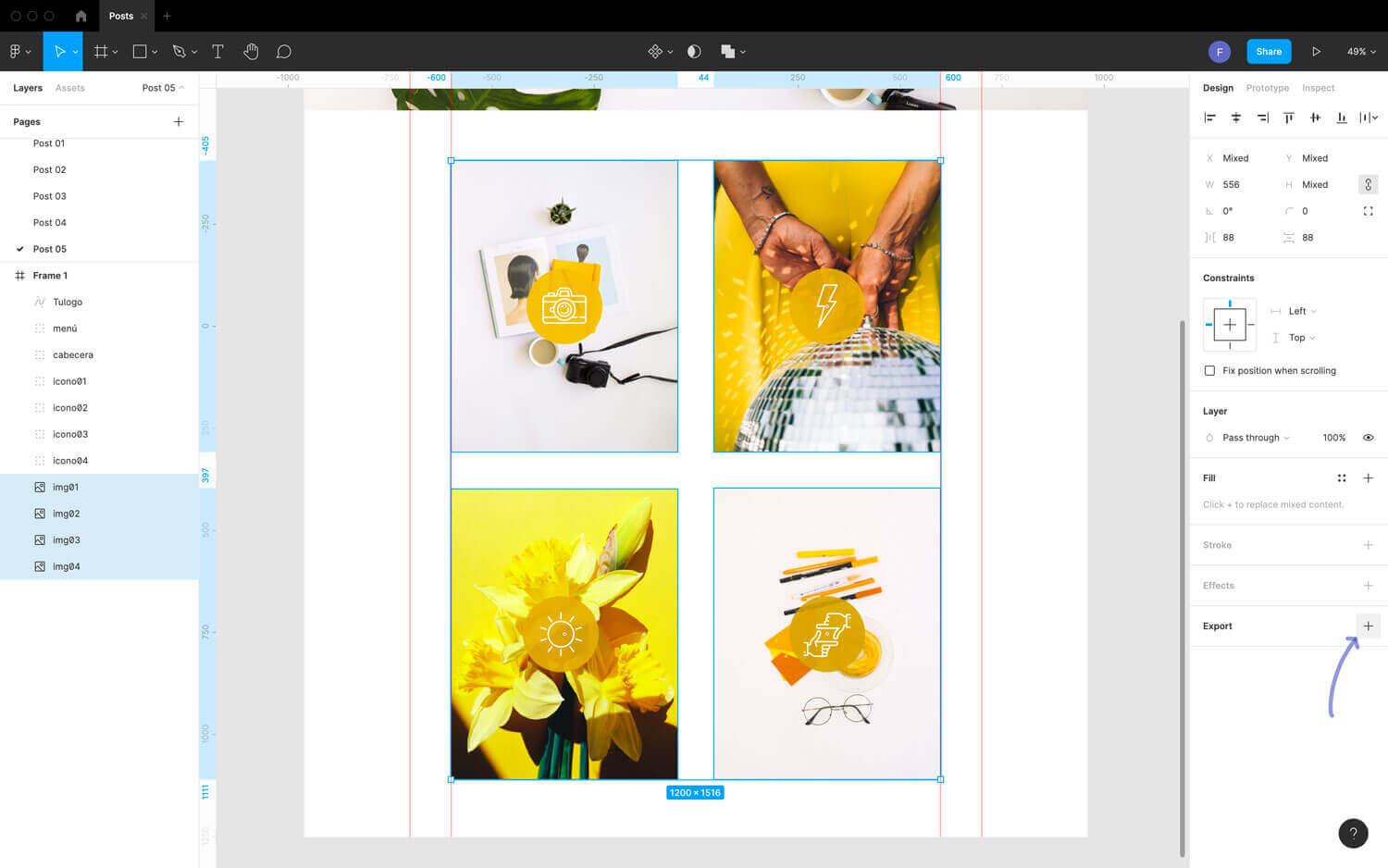
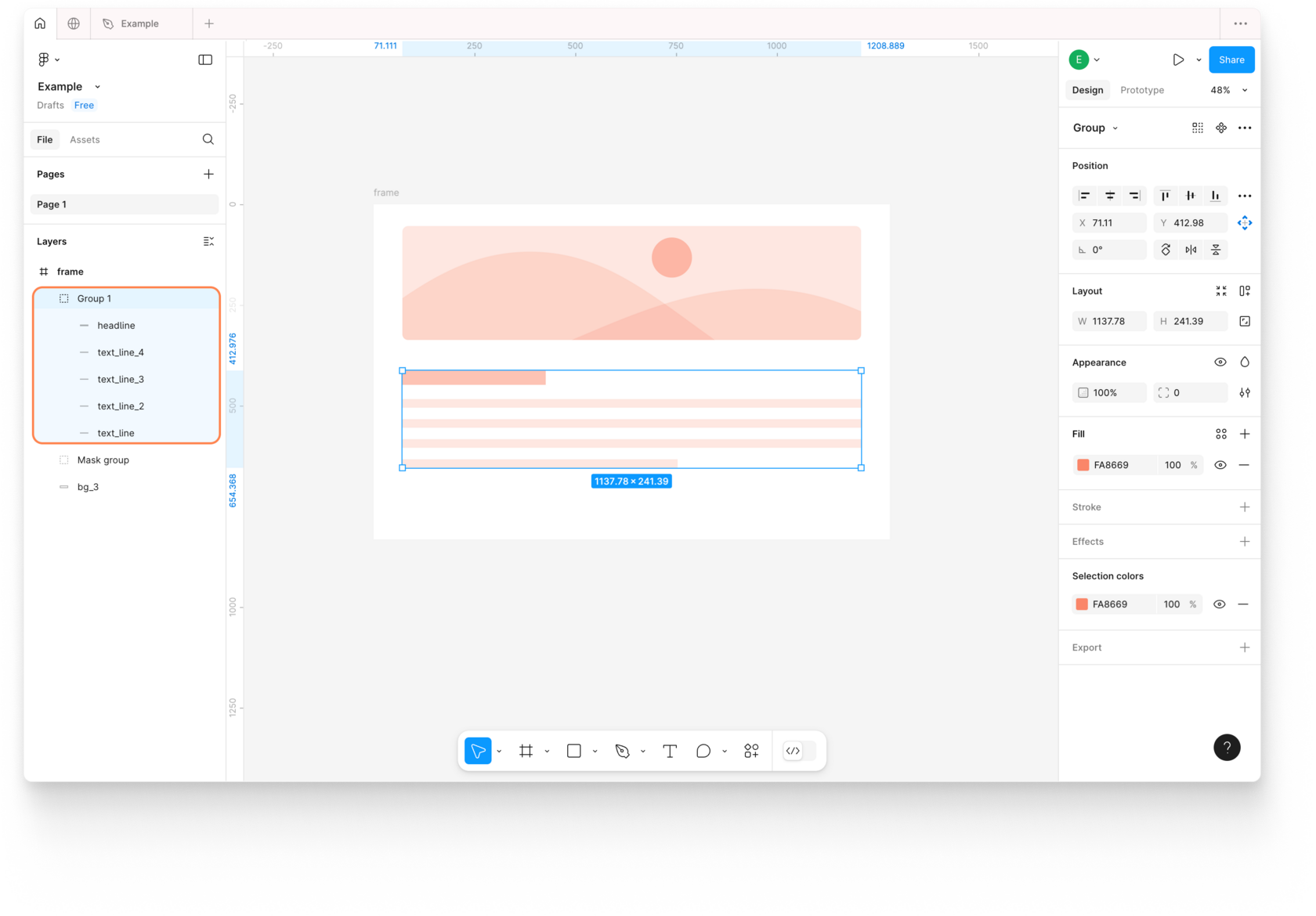
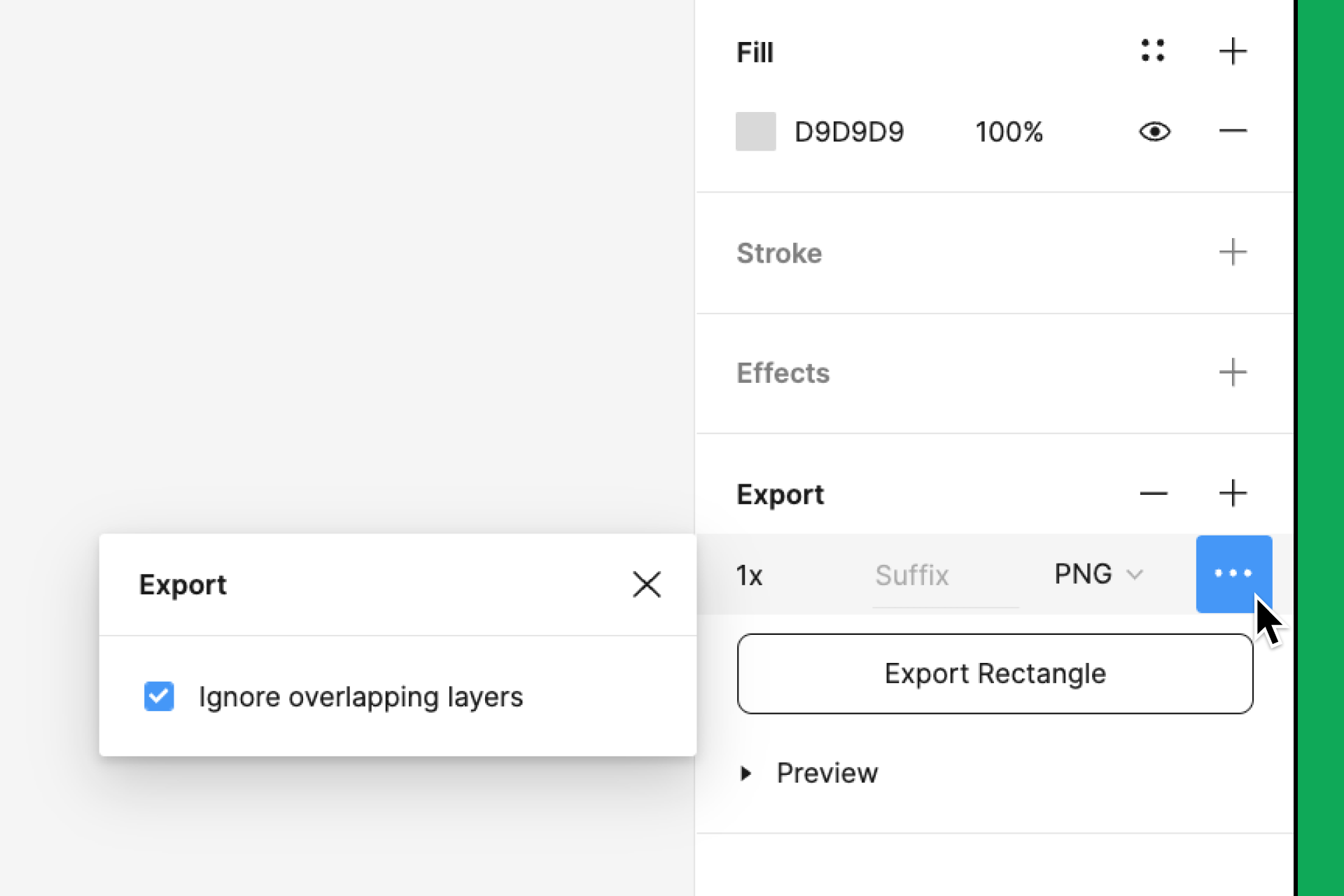
Ključno je, da za vsak element, ki ga boste ponovno uporabili, določite nastavitve izvoza. (komponente, različice, okvirji) z oblikami, kot so PNG, JPG, SVG ali PDF in lestvice 1x/2x/3x. Nato lahko z večkratnim izborom izvozite vse in Figma bo upoštevala vsako prednastavitev.
Če potrebujete določena območja, ustvarite rezine Na ta način lahko natančno nadzorujete, katero območje se izvozi. To je preprost način za "obreževanje" brez spreminjanja zasnove in ponovitev izvoza tolikokrat, kot želite.
Za velike ali ponavljajoče se tokove so vtičniki ključnega pomena.: Kompresor TinyImage (optimizacija in WebP/AVIF), paketni izvoz, izvoz v WebP, izvoznik strani ali paketno preimenovanje za nastavitev pravil poimenovanja in zagotovitev, da se nič ne prepiše.
Kaj pa, če želite iti še korak dlje? Figma API vam omogoča avtomatizacijo izvoza iz zunanjih skript: vozlišča pridobite po ID-ju, definirate formate in lestvice ter jih programsko izvozite, kar je idealno za cevovode od načrtovanja do razvoja.
Imaš zmagovalno kombinacijo: dejanja in serije v Photoshopu preoblikovati in izvoziti brez prepisovanja ter Prednastavitve, rezine in vtičniki v Figmi za dobavo sredstev v velikem obsegu brez trenja. Rezultat je hitrejši in doslednejši pretok z manjšo operativno obrabo – ravno to, kar iščete, ko je obseg omejen in roki kratki.

Strasten pisec o svetu bajtov in tehnologije nasploh. Rad delim svoje znanje s pisanjem in to je tisto, kar bom počel v tem blogu, saj vam bom pokazal vse najbolj zanimive stvari o pripomočkih, programski opremi, strojni opremi, tehnoloških trendih in še več. Moj cilj je, da vam pomagam krmariti po digitalnem svetu na preprost in zabaven način.