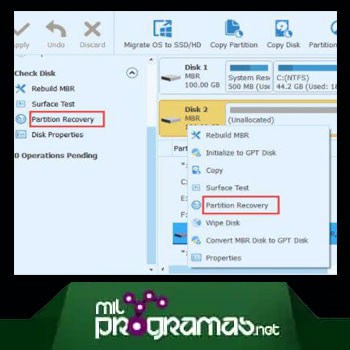
 Čeprav ljudje, ki uporabljajo računalnike z Windows y Mac Imajo privzete programe za formatu trdih diskov, mnogi med njimi še vedno iščejo najboljšo programsko opremo za formatiranje, ki so jo razvile tretje osebe, da bi imeli večjo prilagodljivost in nadzor nad postopkom.
Odkrito povedano, postopek formatiranja je zelo preprost, včasih se pojavijo težave z združljivostjo, ki jih je nemogoče rešiti, če uporabljate standardni program.
Da bi se izognili morebitnim težavam, si priskrbite posebno orodje. Da bi vam pri tem pomagali, vam bomo tukaj pokazali najboljše programe za formatiranje trdih diskov.
Ta brezplačna orodja za formatiranje delujejo za vse znamke in vrste USB ključkov , trdih diskov in SD pomnilniških kartic. Z njimi lahko preprosto in brezplačno formatirate USB ključek/disk/SD kartico. Pomembno je, da pred formatiranjem varnostno kopirate podatke.
Morda vas bo zanimalo tudi: 8 bistvenih programov za Windows 10 po formatiranju
1. HPUSB
Orodje HP USB Disk Storage Format Tool je res najboljša programska oprema za formatiranje trdega diska, saj ljudem omogoča preprosto in hitro formatiranje bliskovnega pogona USB.
Po drugi strani pa lahko deluje brez težav, tudi če Windows ni mogel dokončati postopka formatiranja, ker je vaš USB-ključ postal neformatirana naprava. S to programsko opremo lahko po potrebi ustvarite tudi zagonski USB-ključ tako, da izberete možnost » Ustvari zagonski disk DOS «.
Prednost
Je popolnoma brezplačen ter enostaven za razumevanje in uporabo.
- Deluje dobro, ko formatirate pogon USB FAT32, FAT oz NTFS.
- Je prenosljiv in ga je mogoče namestiti na bliskovni pogon za uporabo na različnih osebnih računalnikih.
- Ljudem omogočaUstvarite zagonsko disketo DOS» za pomoč pri zagonu računalnika z bliskovnega pogona USB.
- Je združljiv z OS skupni Windows.
Slabosti
- Ne prepozna particij ali notranjih trdih diskov.
- Zagnati ga morate v "Administratorju".
2. IM-Magic Partition Resizer
Kot orodje za formatiranje diska Partition Resizer Free Edition uporabnikom omogoča tudi brezplačno formatiranje trdega diska ali izbrane particije v datotečni sistem FAT32/NTFS. Kot program za upravljanje particij vam ta programska oprema pomaga tudi pri učinkovitem formatiranju, ustvarjanju, čiščenju, brisanju, spreminjanju velikosti, skrivanju in upravljanju particij.
Prednost
- Domače urejanje je brezplačno in enostavno.
- Pomagajte formatirati trdi disk ali particijo v FAT32, kot želite.
- Pomaga tudi pri formatiranju, čiščenju, brisanju, spreminjanju velikosti, skrivanju in dobrem upravljanju notranjih particij trdega diska računalnika.
- Samodejno se prikaže tudi video vadnica, ki vas bo korak za korakom popeljala do te programske opreme.
- Združljiv je z najnovejšimi Windows 10/8/7 Vista in XP.
Slabosti
- Ta domača izdaja je brezplačna za osebno uporabo.
Opomba: Ta brezplačna programska oprema ponuja tudi zagonsko različico ISO, ki lahko formatira disk/USB v okolju WinPE.
3. Orodje za formatiranje HDD na nizki ravni
HDD Low Level Format Tool si prav tako zasluži dobro mesto na našem seznamu programov za formatiranje trdega diska. Je popolnoma brezplačen in ljudem omogoča preprosto formatiranje notranjega in zunanjega trdega diska.
Funkcija formatiranja na nizki ravni pogosto pomaga uporabnikom, da popolnoma formatirajo trdi disk, ne da bi na njem ostali originalni podatki , ter odpravijo nekatere osnovne težave s trdim diskom.
Prednost
- Večina njegovih orodij je brezplačnih.
- Ne podpira samo zunanjih trdih diskov, ampak tudi bere notranje trde diske.
- Ponuja možnost nizkonivojskega formatiranja, ki uporabnikom pomaga v celoti formatirati trdi disk in olajša vse v pogonu.
- Podpira zunanje pomnilniške kartice, kot so SD, MMC, pomnilniške kartice, CF kartice in več.
Slabosti
- Če želite nadgraditi to orodje in pridobiti večjo hitrost in brezplačne doživljenjske posodobitve, morate plačati pristojbino.
- Notranji trdi disk prepozna kot eno, ne kot ločene particije.
- Hitrost te brezplačne različice je omejena na 180 GB na uro, kar je 50 MB/s.
4.HDDLLF
Kot drugo orodje za formatiranje diskov, ki smo ga preizkusili in navedli tukaj, je orodje za formatiranje pomnilnika USB tudi 100 % brezplačno in omogoča uporabnikom, da popolnoma formatirajo kateri koli USB-ključek ali pomnilniško kartico z datotečnimi sistemi FAT, FAT32, exFAT in NTFS.
Prednost
- Formatiranje bliskovnega pogona ali pomnilniške kartice je brezplačno, hitro in varno.
- Združljiv je z vsemi bliskovnimi pogoni USB in pomnilniškimi karticami, kot so pogon za peresa, pogon za peresa, CF, SD, Micro SD, TF, SDXC, pomnilniška kartica SDHC in več pomnilniških naprav z različnimi pasovi.
- Podpira pogone USB in pomnilniške kartice z vrstami datotečnih sistemov FAT, FAT32, exFAT in NTFS.
- Pomaga pri formatiranju naprave za shranjevanje in popolnoma izbriše vse shranjene videoposnetke, glasbo in datoteke.
Slabosti
- Prav tako ne bere nobenega notranjega trdega diska ali particije.
- Nadgradite programsko opremo na različico pro, če želite pridobiti več funkcij, kot je ustvarjanje zagonskega diska USB, formatiranje diska USB, ki ga Windows ne prepozna, izvajanje formata na nizki ravni ali prilagoditev velikosti gruče za disk USB za večjo hitrost. .hitro, med drugim.
- Podpira samo vrste datotečnih sistemov FAT, FAT32, exFAT in NTFS.
5. Formater Tokiwa FAT32
Tokiwa FAT32 Formatter je tudi brezplačen program za formatiranje diskov , ki vsakomur pomaga brezplačno formatirati in razdeliti trdi disk v FAT32. Z uporabniku prijaznim vmesnikom vam lahko ta programska oprema pomaga tudi pri brezhibnem brisanju ali inicializaciji pogona ali particije.
Prednost
- Je brezplačen in enostaven za razumevanje.
- Uporabnikom omogoča brisanje ali inicializacijo particij trdega diska s preprostimi kliki.
- Bere vse notranje trde diske računalnika kot ločene particije.
- Uporabniku omogoča formatiranje pogona ali particije v FAT32.
Slabosti
- Zmožen je formatirati samo nedodeljen prostor v tipu datotečnega sistema FAT32.
- Omogoča formatiranje trdega diska ali particije v FAT32.
- Združljiv je z Windows XP/Vista/2000/7.
6. Paragon
Paragon Partition Manager je programska oprema, ki uporabniku omogoča ustvarjanje več particij na trdem disku, in to s pritiskom na gumb. Celoten postopek je mogoče izvesti v nekaj minutah in ko je končan, lahko uporabnik zažene računalnik z namestitvenimi diski OS X.
Celoten postopek se izvede brez kakršnih koli prekinitev normalnega delovanja računalnika. Predhodne izkušnje niso potrebne, saj je namestitev in zagon te programske opreme za obnovitev podatkov za Mac zelo enostaven.
Namestil bo vso potrebno programsko opremo, kot je FAT32, datotečni sistem X, in ima tudi orodja za ustvarjanje zagonskih particij in razširjenih particij.
Prednost
- Pretvorba nosilcev v sisteme FAT32, NTFS in HFS.
- Vzpostavi povezavo z nameščenim omrežjem.
- Vstavi gonilnike za pomnilniške naprave.
- Zaženite preverjanje celovitosti pogona.
Slabosti
- Namestitvena datoteka je prevelika.
- Omejena uporaba.
Morda vas bo zanimalo tudi: Kako odpraviti napako »Windows ni mogel dokončati formatiranja«
7. AOMEI
Od vseh programov za formatiranje trdih diskov, ki so na voljo, je ta najbolj vsestranski. Gre za program, ki ga je mogoče uporabiti za ustvarjanje, popravljanje in formatiranje particij v računalniku . To je zelo uporabno za vse uporabnike, ki redno uporabljajo računalnike z več trdimi diski.
Poleg tega, če ste lastnik naprave NAS, vam lahko AOMEI prav tako pride prav, saj pomaga pri particioniranju vaše naprave NAS in ustvarjanju zagonskih medijev, kot so ključki USB in CD-ji. Mimogrede, s programsko opremo NAS lahko zagotovite zanesljivo zaščito svojih podatkov.
Prednost
- Vmesnik je enostaven za uporabo in razumevanje.
- Podpira najpogostejša opravila particioniranja.
- Za hitro dokončanje nalog uporabite čarovnike po korakih.
- Zažene se lahko pred zagonom sistema Windows.
Slabosti
- Dinamičnih diskov ne morete pretvoriti v osnovne diske.
- Ni mogoče pretvoriti med primarno in logično particijo.
8. Tenorshare
Tenorshare Partition Manager je program za upravljanje particij na trdih diskih in SSD-jih . Ponuja vse, kar potrebujete za pripravo novih diskov ali optimizacijo uporabe prostora na obstoječih particijah.
S tem programom lahko ustvarjate, brišete, formatirate, spreminjate velikost, klonirate ali razdelite pomnilnik na dodatne particije. Aplikacija omogoča tudi preimenovanje in dodeljevanje črk poljubnemu nosilcu.
Prednost
- Deluje z mnogimi datotečnimi sistemi.
- Prijazen vmesnik.
- Pred prijavo si lahko ogledate virtualne spremembe.
- Ustvarite lahko primarno in razširjeno particijo.
Slabosti
- Nekatere funkcije, ki jih mnogi uporabniki zahtevajo, manjkajo.
- Velikosti particije ni mogoče spremeniti.
9. MiniTool
MiniTool Partition Wizard je priljubljeno brezplačno orodje za formatiranje trdih diskov. Program lahko prenesete z uradne spletne strani podjetja. S to programsko opremo lahko formatirate USB ključke, CD-je, DVD-je, Zip pogone in druge odstranljive medije, vključno z iPod-i. Je zelo enostaven za uporabo in ima navodila po korakih, ki vas vodijo skozi postopek.
Prednost
- Izjemen uporabniški vmesnik in funkcionalnost.
- Operacije se izvajajo hitro.
- Možnost uporabe večine vrst diskov.
Slabosti
- Stroški različice PRO so precej visoki.
10. EaseUS
EaseUS Partition Master je ena najbolj znanih blagovnih znamk programov za formatiranje trdega diska in programske opreme za obnovitev podatkov. To programsko opremo je mogoče uporabiti za obnovitev podatkov iz več različnih vrst zunanjih pogonov, kot so CD-ji, DVD-ji in celo diski Zip.
Odlična stvar pri EaseUS Partition Master je, da je programiran za samodejno izvajanje več različnih testov in obnovitev izbrisanih datotek, pa tudi formatiranih particij, ki so bile izgubljene zaradi napak trdega diska ali operacijskega sistema.
Poleg tega ima ta programska oprema širok nabor funkcij, ki ji omogočajo hitro in učinkovito delovanje. Poleg tega je bila programska oprema zasnovana tako, da zlahka obravnava šifrirane in zaščitene datoteke ter podatke, ki so bili na nek način izbrisani ali spremenjeni.
Prednost
- Omogoča predogled sprememb, preden jih uporabite.
- Zelo uporabniku prijazen
- Podpira množične akcije
- Vključuje veliko uporabnih operacij.
Slabosti
- Ne morete ustvariti particije za obnovitev sistema.
Alternativa: Oblikujte s cmd
Deluje, ko Windows ne more dokončati formata. Za formatiranje sledite spodnjim korakom:
- Korak 1: odpre cmd pisanje "cmd"Ali v"Iskanje programov in datotek» ob zagonu sistema Windows.
- Korak 2: napiši črke znotraj citata «format f:/fs:fat32» in vstopite. F je treba zamenjati s pogonom, ki ga želite formatirati.
Izbrišite občutljive podatke na trdem disku/pomnilniku USB
To lahko storite z brezplačno programsko opremo Partition Resizer Free. Nekateri uporabniki želijo prenesti programe za formatiranje trdega diska, da iz svojih medijev za shranjevanje izbrišejo osebne podatke, ki ne želijo deliti nobenega bajta občutljivih podatkov z drugimi.
Če morate izbrisati občutljive podatke z orodji za formatiranje USB-ja, priporočamo to brezplačno programsko opremo: Partition Resizer Free. Vključuje funkcijo »Wipe Partition« , ki izbriše celoten disk ali pogon USB tako, da na disk zapiše ničle ali enice, s čimer popolnoma prepiše stare podatke in jih naredi neobnovljive z nobenim programom za obnovitev podatkov. Sledite tem korakom:
- Korak 1: prenesite in namestite Partition Resizer brezplačno in dobite usb/kartico v računalniku, če želite odstraniti zunanjo napravo.
- Korak 2: začetek Partition Resizer brezplačno in nato z desno miškino tipko kliknite medij, iz katerega želite odstraniti zasebnost.
- Korak 3: izberite način čiščenja. Poraba časa je odvisna od količine podatkov na vašem mediju. Običajno bi 120 GB podatkov trajalo približno 10 minut.
Naučiti se morate: Kako ponovno namestiti Windows 10 brez izgube datotek
Pensamientos finales
Ne glede na to, zakaj morate formatirati trdi disk ali pomnilniško kartico, je vedno na voljo pet običajnih načinov, na primer formatiranje v Mojem računalniku , izvajanje postopka formatiranja v Upravljanju diskov, formatiranje trdega diska s skupno linijo ali formatiranje s programsko opremo za upravljanje particij ali programi za formatiranje trdega diska.
Ne glede na to, kateri način boste na koncu izbrali, upam, da boste lahko izvlekli in shranili varnostne kopije pomembnih podatkov dovolj zgodaj, da se izognete nepričakovanim težavam ali izgubi podatkov. Ne pozabite, da lahko v ustrezen razdelek dodate kakršen koli komentar.

Moje ime je Javier Chirinos in navdušen sem nad tehnologijo. Odkar pomnim, so mi bili všeč računalniki in video igre in ta hobi se je končal v službi.
O tehnologiji in pripomočkih na internetu objavljam že več kot 15 let, predvsem v mundobytes.com
Sem tudi strokovnjak za spletno komuniciranje in trženje ter poznam razvoj WordPressa.