- Napako 0x803f7001 običajno povzročijo spremembe v strojna oprema ali nezdružljivih licenc.
- Obstaja več zakonitih in varnih načinov za aktivacijo Windows 11 brez zapletov.
- Generični ključi so namenjeni samo testiranju, za trajno uporabo pa potrebujete veljavno licenco.
- Izogibajte se tveganjem tako, da licence kupujete samo v uradnih trgovinah in povežete svoj Microsoftov račun.
Aktiviranje sistema Windows 11 je lahko za mnoge uporabnike prava ovira, še posebej, ko se prikaže zloglasna napaka 0x803f7001, ki pomeni, da veljavne licence ni mogoče najti. Ta ovira pogosto povzroči veliko dvomov, zmede in celo občutek, da bo operacijski sistem postal neuporaben. Vendar pa še zdaleč ni nerešljiv problem, obstaja več metod in korakov za njegovo učinkovito rešitev.
Ta članek bo podrobno razčlenil vse bistvene informacije, ki jih potrebujete za razumevanje, zakaj se ta napaka pojavlja, njenih glavnih vzrokov in, kar je najpomembneje, kako pravilno aktivirati Windows 11. Analizirali bomo tako samodejne kot ročne postopke, razlike med vrstami licenc in alternative, če nimate veljavnega ključa izdelka. Obravnavali bomo tudi pogosto zastavljena vprašanja, morebitne omejitve, pravne možnosti za pridobitev licence in nasvete za izogibanje prevaram pri nakupu ključev izdelkov. Pripravite se, da odpravite vse dvome in popolnoma aktivirate svoj sistem!
Zakaj se v sistemu Windows 0 prikaže napaka 803x7001f11?
Napaka 0x803f7001 je ena najpogostejših kod, povezanih z aktivacijo sistema Windows, tako v sistemu Windows 10 kot v sistemu Windows 11. To sporočilo v bistvu pomeni, da pri poskusu aktivacije operacijskega sistema ni bilo mogoče najti veljavne digitalne licence ali pravilnega ključa izdelka, povezanega s strojno opremo računalnika . Preprosto povedano: vaš sistem Windows ni aktiviran, ker manjka potrebno dovoljenje.
Razlogi za nastanek te napake so različni:
- To je prva namestitev sistema Windows 11 na ta računalnik. in ni bil dodan noben veljaven ključ izdelka.
- Prišlo je do večje spremembe strojne opreme na računalniku, kot je zamenjava matične plošče, zaradi česar licenca, povezana z originalno strojno opremo, preneha delovati.
- Ponovno je bila nameščena napačna izdaja sistema Windows, ki se razlikuje od tiste, ki ustreza vaši digitalni licenci.
- Računalnik je bil kupljen s prednameščenim sistemom Windows, vendar ključ ni bil pravilno vključen v proizvodni proces..
- Uporabnik ima neveljaven ključ, bodisi zato, ker je potekel, ker je bil uporabljen na več napravah ali ker je iz druge vrste licence..
Vsaka od teh situacij ima svojo rešitev, ki jo bomo podrobneje raziskali v naslednjih razdelkih.
Najpogostejši vzroki napake 0x803f7001: analizirajte svoj primer
Neuspešna aktivacija sistema Windows 11 in pojav te kode napake sta lahko povezana z različnimi situacijami, odvisno od zgodovine računalnika in vira licence . Preden izberete najprimernejši postopek aktivacije, je pomembno ugotoviti, katera od teh možnosti velja za vaš specifični primer.
- Prva namestitev brez ključa: Ko prvič namestite Windows 11 na nov ali formatiran računalnik in med namestitvijo ne vnesete veljavnega ključa izdelka, vam čarovnik omogoči, da odložite aktivacijo. Vendar pa bo sistem po določenem času ali po nekaj posodobitvah za nadaljnje normalno delovanje potreboval veljavno licenco.
- Bistvena sprememba strojne opreme: Če zamenjate matično ploščo, procesor ali ključne komponente, prej povezana licenca postane neveljavna, ker sistem napravo prepozna kot »drugačno«. To je še posebej pogosto pri napravah z licencami OEM, ki so vezane na določeno strojno opremo.
- Napačna ponovna namestitev: Če pri ponovni namestitvi sistema Windows izberete drugo izdajo (na primer Pro namesto Home), vendar vaša digitalna licenca ustreza prejšnji različici, sistem ne bo mogel aktivirati namestitve.
- Ponovno uporabljeni ali neveljavni ključi: Nekateri uporabniki poskušajo uporabljati stare, poceni ali dvomljive ključe, kar pogosto povzroči napake pri aktivaciji, kot je 0x803f7001.
- Proizvodna napaka: V računalnikih, kupljenih s prednameščenim sistemom Windows, lahko napaka povzroči, da ključ ni pravilno vstavljen v strojno opremo (UEFI), kar sproži napako.
Če boste ugotovili vzrok težave, boste lažje vedeli, kje začeti z reševanjem.
Bistveni koraki za aktivacijo sistema Windows 11 po napaki 0x803f7001
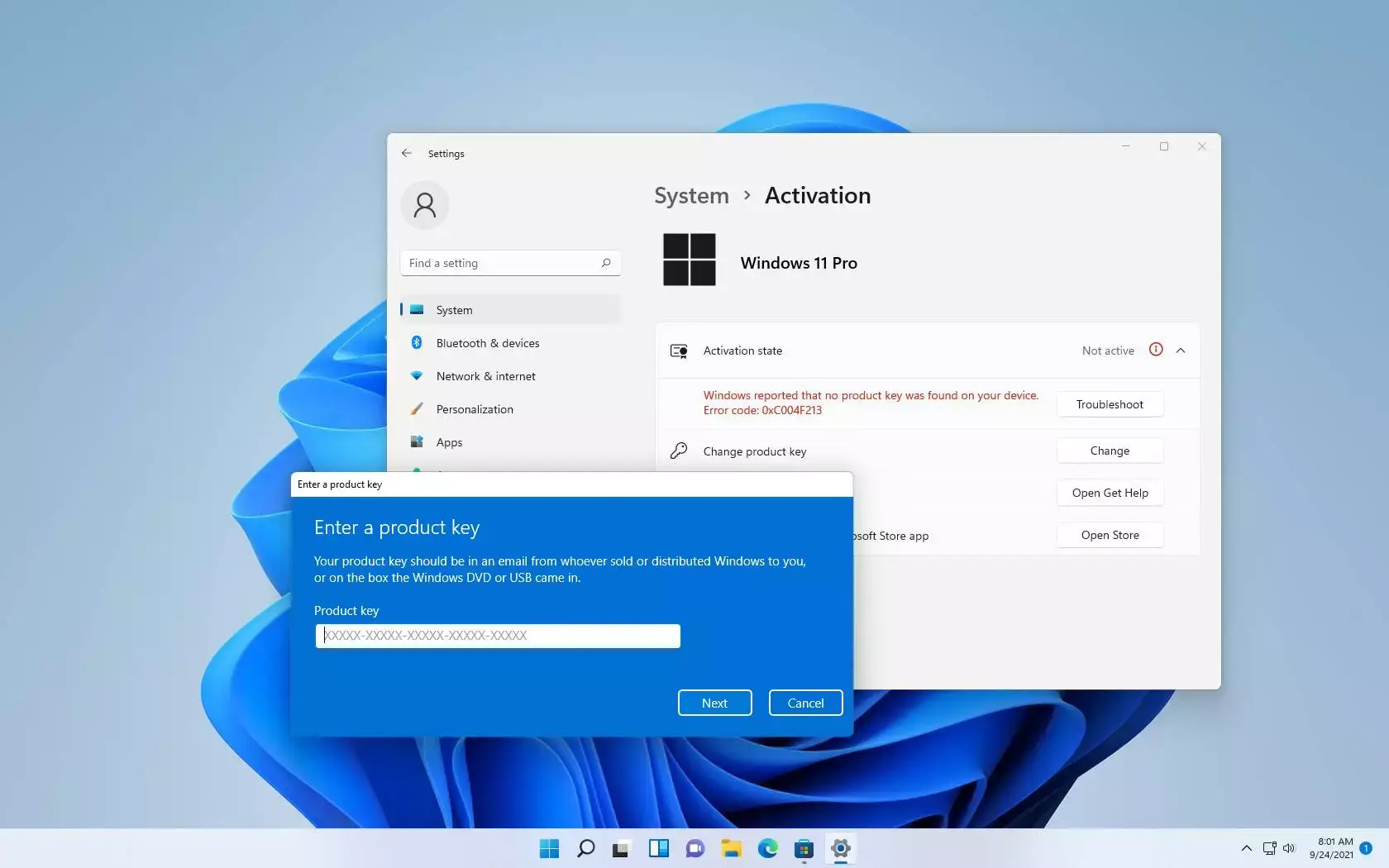
Postopek aktivacije sistema Windows 11 se lahko razlikuje glede na vir napake, vendar obstajajo splošni koraki, ki jih priporočajo tako Microsoft kot specializirana spletna mesta . Spodaj predstavljamo celovito in prilagodljivo metodo, ki jo morate prilagoditi svoji specifični situaciji:
- Pojdite v sistemske nastavitveKliknite gumb Start, nato izberite »Nastavitve«, nato »Posodobitve in varnost« in nato »Aktivacija«. Tukaj si lahko ogledate trenutno stanje licence in dostopate do ustreznih možnosti.
- Vnesite veljaven ključ izdelkaČe imate 25-mestni ključ izdelka, izberite »Spremeni ključ izdelka« in ga vnesite. Pomembno je, da se ključ ujema s specifično izdajo sistema Windows 11, ki ste jo namestili.
- Kupite digitalno licencoČe nimate veljavnega ključa, v meniju za aktivacijo izberite možnost »Pojdi v trgovino Microsoft Store« in sledite korakom za nakup uradne digitalne licence. To zagotavlja takojšnjo in nemoteno aktivacijo.
- Uporabite orodje za odpravljanje težav z aktivacijoNa zaslonu za aktivacijo je samodejno orodje z imenom »Odpravljanje težav«, ki zazna pogoste napake in jih v mnogih primerih lahko odpravi brez ročnega posredovanja. Če napaka po uporabi ne izgine, vam bo običajno prikazalo povezavo za ponovno aktivacijo sistema Windows po spremembi strojne opreme.
- Prenos licenc po zamenjavi strojne opremeČe ste bili prejšnji lastnik in ste zamenjali matično ploščo, lahko poskusite prenesti licenco, če je povezana z vašim Microsoftovim računom. Po zamenjavi strojne opreme se prijavite z istim računom in sledite posebni poti aktivacije.
Vrste licenc za Windows: kakšne so razlike?
Eden najpomembnejših vidikov razumevanja aktivacije sistema Windows 11 (in izogibanja napakam, kot je 0x803f7001) je prepoznavanje vrste licence, ki jo uporabljate . Spodaj pojasnjujemo najpogostejše vrste in njihove posebne značilnosti:
- Licenca proizvajalca originalne opreme (OEM): To je vdelana programska oprema, ki je tovarniško nameščena v večini novih računalnikov. Povezana je z določeno strojno opremo, običajno z matično ploščo, in »umre«, če pride do večje spremembe strojne opreme. Ni je mogoče zakonito prenesti na drug računalnik.
- Dovoljenje za maloprodajo: Kupiti ga je mogoče ločeno v uradnih trgovinah. Je osebni in ga je mogoče prenesti na drug računalnik, čeprav ga je mogoče aktivirati le na enem naenkrat. Če zamenjate računalnik, lahko licenco deaktivirate na starem in jo aktivirate na novem.
- Digitalna licenca: To je tista, ki jo dobite z nadgradnjami, ko nadgradite z sistema Windows 7/8.1 na 10 ali 11 ali ko kupite Windows v trgovini Microsoft Store. Običajno je samodejno povezana z vašim Microsoftovim računom, kar omogoča samodejno aktivacijo po ponovni namestitvi ali manjši spremembi strojne opreme preprosto s prijavo.
- Količinska licenca: Namenjeni so podjetjem. Distribuirajo se prek korporativnih pogodb in lahko hkrati delujejo na več deset ali več sto računalnikih. Pogosto se zanašajo na aktivacijske strežnike KMS in lahko povzročijo napake, če se uporabljajo na domačih računalnikih.
Poznavanje vrste licence, ki jo imate, je bistvenega pomena za pravilno sledenje postopku aktivacije in izogibanje izgubljanju časa z rešitvami, ki bi veljale le za druge primere.
Kako preveriti, ali je vaš Windows 11 aktiviran
Preden se lotite kompleksnih rešitev, je pomembno preveriti trenutno stanje aktivacije sistema Windows 11. To storite tako:
- Z desno tipko miške kliknite gumb Start in izberite »Nastavitve«.
- V meniju pojdite na »Sistem« in nato na »Aktivacija«.
- Tukaj boste videli sporočilo, ki vam pove, ali je vaš Windows aktiviran in kakšno vrsto licence ima (digitalna, digitalna, povezana z Microsoftovim računom, s ključem izdelka itd.).
Če je sistem pravilno aktiviran, vam ni treba storiti ničesar drugega. Če vidite sporočila, kot so »Windows ni aktiviran«, »Vnesite ključ izdelka«, »Licence ni mogoče najti« ali strašno sporočilo »0x803f7001«, boste morali ukrepati.
Navodila po korakih za aktivacijo sistema Windows 11
Postopek aktivacije se razlikuje glede na vašo trenutno fazo:
Med začetno namestitvijo
Če imate ključ pri roki , ga lahko vnesete v čarovnika za namestitev. To ga bo samodejno aktiviralo po vzpostavitvi internetne povezave.
Če med namestitvijo nimate ključa izdelka , lahko ta korak preskočite tako, da izberete »Nimam ključa izdelka«. Ko ste na namizju, lahko ključ pozneje vnesete v možnostih Nastavitve v razdelku »Sistem > Aktivacija«.
Sistem je že nameščen, vendar še ni aktiviran.
Po namestitvi sistema Windows 11 brez ključa ga lahko aktivirate na več načinov:
- Iz NastavitvePojdite na »Sistem > Aktivacija«, kliknite »Spremeni ključ izdelka« in vnesite svoj 25-mestni ključ.
- Povezovanje z Microsoftovim računomČe ste prijavljeni z Microsoftovim računom, se aktivacija lahko izvede samodejno, če imate povezano digitalno licenco.
- Neposreden nakupČe nimate ključa, lahko v samem meniju odprete trgovino Microsoft Store in kupite novo licenco.
Ko vnesete veljaven ključ, bo Windows popolnoma aktiven in delujoč.
Aktivacija ukaznega poziva (CMD)
Windows 11 lahko aktivirate z ukaznim pozivom , kar je še posebej uporabno, če imate težave z grafičnim vmesnikom.
- Odprite meni Start, vnesite »CMD« in zaženite konzolo kot skrbnik.
- Napišite ukaz
slmgr /ipk XXXX-XXXX-XXXX-XXXX-XXXXkjer X ustreza vašemu veljavnemu ključu. - Pritisnite Enter in počakajte, da se zahteva obdela. Po ponovnem zagonu, če je vse pravilno, se bo Windows aktiviral.
Ta metoda se pogosto uporablja v okoljih, kjer se uporabljajo aktivacijski strežniki KMS, ali za reševanje kompleksnih težav.
Povezovanje digitalne licence z Microsoftovim računom: prednosti in kako to storiti
Eden najboljših načinov, da se izognete težavam z aktivacijo, zlasti pri ponovni namestitvi ali po spremembi strojne opreme, je, da digitalno licenco za Windows 11 povežete z Microsoftovim računom . Tako se boste morali ob naslednji namestitvi sistema v isti računalnik le prijaviti, da bo sistem zaznal vašo licenco in jo samodejno aktiviral.
Za izvedbo povezave:
- Pojdite v Nastavitve > Sistem > Aktivacija.
- Preverite, ali se prikaže sporočilo »Windows je aktiviran z digitalno licenco, povezano z vašim Microsoftovim računom«. Če se ne, se prijavite z Microsoftovim računom.
- Od tega trenutka naprej bo vsaka ponovna namestitev v tem računalniku samodejno uporabila ključ, povezan z vašim računom.
Ta možnost zagotavlja varnost, udobje in preprečuje izgubo licence zaradi sprememb strojne opreme ali nenamernega formatiranja.
Kaj storiti, če ste zamenjali strojno opremo ali ponovno namestili Windows?
Eden najpogostejših vzrokov za napako 0x803f7001 je zamenjava ključnih komponent, zlasti matične plošče . Postopek se razlikuje glede na vrsto licence.
- Licenca proizvajalca originalne opreme (OEM): Pritrjena je na originalno strojno opremo. Če zamenjate matično ploščo, tehnično izgubite licenco in boste morali kupiti novo. Če imate upravičen razlog (na primer RMA zaradi napake), lahko poskusite s telefonsko podporo Microsofta, vendar ne bo vedno delovalo.
- Dovoljenje za maloprodajo: Po menjavi strojne opreme ga lahko prenesete. Onemogočite ga na starem računalniku (če je mogoče, z uporabo
slmgr /upkyslmgr /cpky) in ga aktivirajte v novem. - Povezana digitalna licenca: Če je vaš Microsoftov račun povezan z vašo licenco, se boste morali po zamenjavi strojne opreme preprosto prijaviti in v razdelku »Odpravljanje težav z aktivacijo« izbrati možnost ponovne aktivacije po zamenjavi strojne opreme. Morda boste morali opraviti dodatno preverjanje ali se obrniti na Microsoftovo podporo.
Če ste ponovno namestili drugo različico sistema Windows (na primer Windows 11 Pro namesto Home) in vaš ključ ali digitalna licenca ustreza prejšnji različici, sistem ne bo aktiviral nove namestitve. V tem primeru je najbolje, da ponovno namestite pravilno različico ali kupite nov ključ.
Kako prenesti licenco za Windows po zamenjavi strojne opreme
Microsoft ponuja izjemen način za prenos licenc po večjih spremembah strojne opreme . Postopek je naslednji:
- Prijavite se z istim Microsoftovim računom pred da bi naredili spremembo.
- Po spremembi pojdite v Nastavitve > Posodobitev in varnost > Aktivacija > Odpravljanje težav.
- Če sistem zazna spremembo in se vaš račun ujema, boste po zamenjavi strojne opreme videli povezavo za ponovno aktivacijo. Izberite jo in sledite navodilom.
Če sistem težave ne odpravi samodejno, boste morali predložiti dokazilo o lastništvu ali se obrniti na tehnično podporo.
Pogoste kode napak, povezane z aktivacijo sistema Windows: seznam in rešitve
Napaka 0x803f7001 je le ena od mnogih, ki se lahko pojavijo med postopkom aktivacije. Spodaj je nekaj najpogostejših napak in njihovih vzrokov:
- 0xC004F211: Označuje, da se je strojna oprema spremenila (npr. zamenjava matične plošče).
- 0xC004F213: Ključ izdelka ni bil najden na napravi.
- 0xC004F212: Ključ izdelka ni združljiv z nameščeno izdajo.
- 0x800704cF: Ni veljavne licence. Potreben je veljaven ključ.
- 0xC004C003: Ključ izdelka je neveljaven ali pa je bil uporabljen v več napravah.
- 0xC004F034: Vnesen je bil neveljaven ključ ali ključ za drugo različico.
- 0xC004C008: Ključ je bil že uporabljen na drugi napravi in je presegel omejitev aktivacije.
- 0xC004C020: Količinska licenca se uporablja na preveč napravah.
- 0x80072F8F: Težave z datumom, uro ali internetno povezavo.
- 0xC004E003: Sistemske datoteke, ki jih je spremenila programska oprema drugih proizvajalcev.
- 0x80004005: Splošna napaka, poskusite odpraviti težavo v nastavitvah.
- 0x87e10bc6: Napaka aktivacijskega strežnika, poskusite znova pozneje.
- 0x80070652: Poškodovane komponente za posodobitev ali slaba omrežna povezava.
V večini primerov boste z vnosom veljavnega ključa, nakupom digitalne licence ali uporabo orodja za odpravljanje težav lahko brez težav aktivirali sistem Windows 11.
Kaj se zgodi, če uporabite generičen ali potečen ključ izdelka?
Microsoft ponuja generične ključe za namestitev in testiranje sistema Windows, vendar ti ne omogočajo trajne uporabe sistema . Uporabni so le za testiranje ali medtem ko pridobite trajni ključ.
- Windows 11 Home: TX9XD-98N7V-6WMQ6-BX7FG-H8Q99
- Windows 11 Pro: VK7JG-NPHTM-C97JM-9MPGT-3V66T
Z vnosom generičnega ključa bo sistem začasno aktiviran (kot poskusna različica). Po izteku obdobja bodo veljale omejitve, dokler ne kupite trajne licence.
Omejitve sistema Windows 11 brez aktivacije: Kaj lahko in česa ne morete storiti?
V nasprotju s prepričanjem mnogih je Windows 11 še vedno mogoče uporabljati brez aktivacije, vendar z nekaj omejitvami :
- Ozadja ne boste mogli spremeniti ali prilagoditi videza.
- Določene možnosti nastavitev bodo zaklenjene.
- Prikazali se bodo vodni žigi in opozorila, ki vas bodo opomnili, da sistem ni aktiviran.
- Nezmožnost prilagajanja zaklenjen zaslon in začetni meni.
- Omejitve naprednih nastavitev opravilne vrstice.
Vse ostalo, kot so vsakodnevna uporaba, nameščanje programov in brskanje po spletu, bo delovalo gladko, čeprav s stalnimi opomniki za nakup licence.
Ali je mogoče uporabljati isti ključ na več napravah?
Za hkratno uporabo ključa izdelka v več računalnikih veljajo stroge omejitve . Vsaka licenca je običajno za eno napravo. Če jo poskusite aktivirati v drugem računalniku, bo prvotna licenca običajno deaktivirana ali prenehala delovati. Samo količinske licence, namenjene podjetjem, omogočajo uporabo v več računalnikih, vendar lahko njihova uporaba zunaj poslovnega okolja povzroči, da jih Microsoft blokira.
Maloprodajne licence je mogoče prenesti z enega računalnika na drugega, vendar nikoli ne morejo biti aktivne na dveh hkrati . Če imate OEM ključ, ga ne boste mogli ponovno uporabiti niti v primeru menjave računalnika.
Ali lahko uporabljam Windows 11 brez licence?
Windows 11 lahko uporabljate brez licence, vendar boste imeli vizualne omejitve in omejitve prilagajanja . Microsoft omogoča skoraj polno uporabo sistema, vendar z omejitvami, ki dolgoročno postanejo moteče, predvsem vizualne.
Če se želite izogniti nakupu licence in preizkusiti celoten sistem, se lahko pridružite programu Windows Insider za prenos beta različic ali pa uporabite poskusne različice Enterprise na virtualnih računalnikih , ki jih zagotavlja Microsoft (potečejo po 90 dneh). To je zakonito in uporabno, če potrebujete le začasno uporabo ali testiranje.

Strasten pisec o svetu bajtov in tehnologije nasploh. Rad delim svoje znanje s pisanjem in to je tisto, kar bom počel v tem blogu, saj vam bom pokazal vse najbolj zanimive stvari o pripomočkih, programski opremi, strojni opremi, tehnoloških trendih in še več. Moj cilj je, da vam pomagam krmariti po digitalnem svetu na preprost in zabaven način.
Kazalo
- 1 Zakaj se v sistemu Windows 0 prikaže napaka 803x7001f11?
- 2 Najpogostejši vzroki napake 0x803f7001: analizirajte svoj primer
- 3 Bistveni koraki za aktivacijo sistema Windows 11 po napaki 0x803f7001
- 4 Vrste licenc za Windows: kakšne so razlike?
- 5 Kako preveriti, ali je vaš Windows 11 aktiviran
- 6 Navodila po korakih za aktivacijo sistema Windows 11
- 7 Povezovanje digitalne licence z Microsoftovim računom: prednosti in kako to storiti
- 8 Kaj storiti, če ste zamenjali strojno opremo ali ponovno namestili Windows?
- 9 Kako prenesti licenco za Windows po zamenjavi strojne opreme
- 10 Pogoste kode napak, povezane z aktivacijo sistema Windows: seznam in rešitve
- 11 Kaj se zgodi, če uporabite generičen ali potečen ključ izdelka?
- 12 Omejitve sistema Windows 11 brez aktivacije: Kaj lahko in česa ne morete storiti?
- 13 Ali je mogoče uporabljati isti ključ na več napravah?
- 14 Ali lahko uporabljam Windows 11 brez licence?