
Eno najpogostejših priporočil glede operacijskega sistema Windows je, da ga redno posodabljate, da izboljšate delovanje in varnost računalnika. Čeprav je Windows 10 robusten operacijski sistem podjetja Microsoft, se lahko v nekaterih primerih pojavijo določene težave, kot je sporočilo o napaki 0x80070005.
Torej, če se trenutno soočate s to težavo in želite vedeti, katere so najbolj priporočljive metode za njeno odpravo, ne pozabite na naslednja priporočila, ki smo jih pripravili posebej za vas.
Kako popraviti napako 0x80070005 v posodobitvi funkcij sistema Windows 10
Obstaja več dejavnikov, ki lahko povzročijo to posebno težavo, od dovoljenja skrbniškega računa do nepravilnih komponent za posodobitev, motenj v vaši protivirusni programski opremi do programa tretje osebe in nepravilnih nastavitev časa in datuma posodobitve v računalniku.
Sledijo priporočeni koraki za odpravljanje težav, ki jih morate izvesti za odpravo kode napake 0x80070005.
Preden izvedete katero od spodaj naštetih metod, je najbolje, da znova zaženete računalnik. S tem dejanjem bo vaš operacijski sistem posodobljen in začasno poškodovani podatki, ki bi lahko povzročili zgoraj omenjeno sporočilo o napaki, bodo izbrisani.
Preden izvedete to metodo, se morate prepričati, da ste prijavljeni kot skrbniški račun.
- V iskalno vrstico vašega računalnika z operacijskim sistemom Windows 10 boste napisali Nadzorna plošča.
- Zdaj se morate prepričati, da je možnost Pogled po nastavljena na Kategorija.
- Kliknite na Uporabniški račun.
- V oknih uporabniškega računa preprosto kliknite Spremenite vrsto računa.
- Zdaj morate le še izbrati možnost Administrator.
1. način: Zaženite orodje za odpravljanje težav Windows Update
Ena najbolj priporočljivih rešitev je zagon orodja, namenjenega samodejnemu diagnosticiranju in odpravljanju težav, na katere lahko naleti vaš računalnik, in sicer orodja za odpravljanje težav s storitvijo Windows Update.
Čeprav to orodje običajno ne reši vseh težav in ni edina rešitev, je ena prvih rešitev, ki poskuša popraviti kodo napake 0x80070005 v posodobitvi funkcij sistema Windows 10, vendar je dobra možnost.
Če želite zagnati orodje za odpravljanje težav sistema Windows, sledite spodnjim korakom:
- Najprej boste kliknili meni Start ali tipko Windows, ki se nahaja spodaj levo.
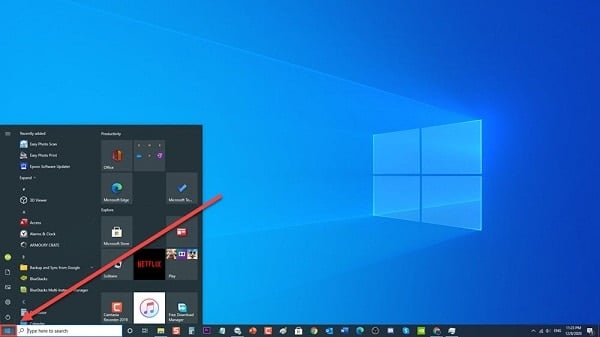
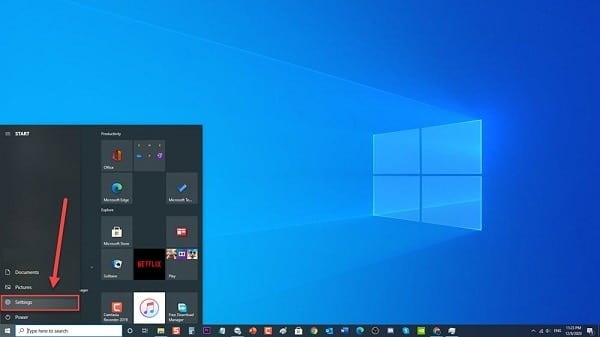
- Zdaj kliknite konfiguracija. To je ikona, ki je videti kot zobnik za odpiranje razdelka z nastavitvami sistema Windows.
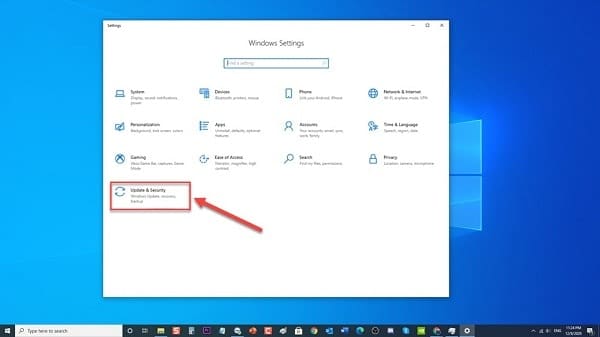
- Nato morate v razdelku z nastavitvami sistema Windows klikniti Posodobitev in varnostne nastavitve. To vas bo preusmerilo na drugo stran.
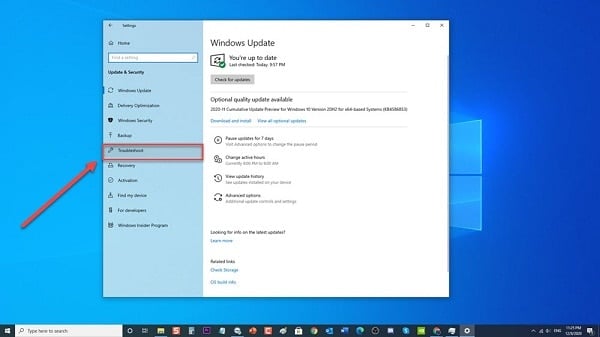
- Po tem morate klikniti gumb Odpravljanje težav, ki ga najdete na levi plošči. To vam bo pokazalo seznam postopkov za odpravljanje težav, ki jih lahko izvedete na vašem računalniku.
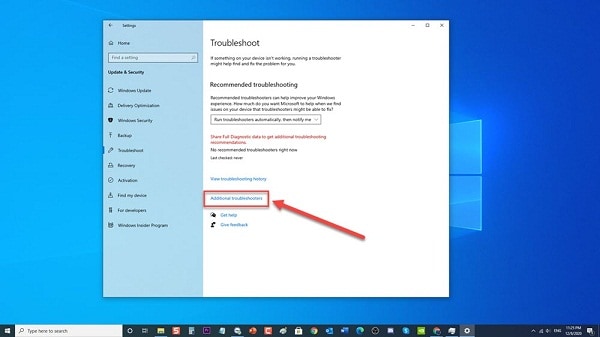
- Po tem morate klikniti dodatno orodje za odpravljanje težav, prikazano na desni plošči. Prikazanih vam bo več orodij za odpravljanje težav.
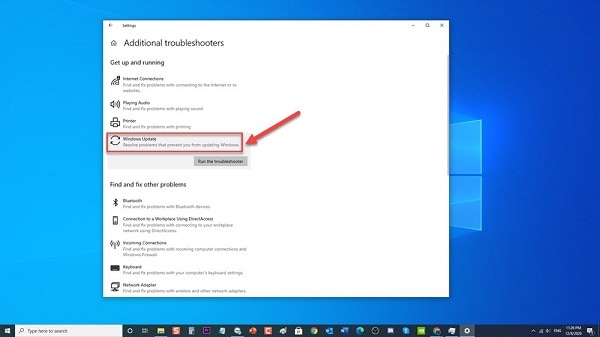
- Zdaj poiščite in kliknite Windows Update v razdelku Pojdi. Začel bo odpravljati težave, povezane s posodobitvijo.
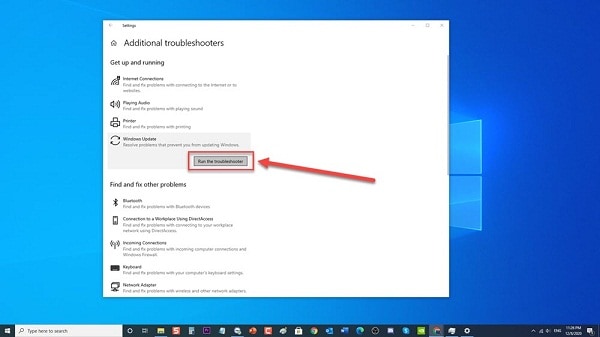
- Kliknite Zaženi na zavihku Odpravljanje težav. Odprlo se bo novo okno in Windows bo zdaj zaznal težave.
- Ko je postopek odpravljanja težav končan in ni odkritih nobenih težav, samo kliknite Zapri in zapustite razdelek z nastavitvami.
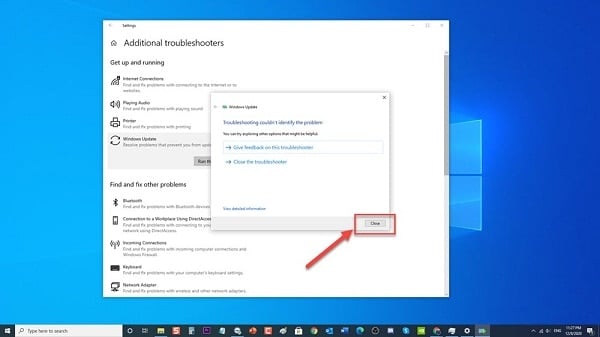
- Če je zaznana težava, bo prikazal priporočene rešitve za njeno odpravo.
Preverite, ali se napaka sistema Windows 0x80070005 v posodobitvi funkcije sistema Windows izdaja 1903 še vedno pojavlja.
2. način: Izklopite računalnik z operacijskim sistemom Windows 10
Ta metoda popolnoma znova zažene vaš računalnik tako, da začasno izbriše vse nastavitve. Ko se računalnik po vklopu popolnoma znova zažene, se privzete vrednosti samodejno inicializirajo. Vklop in izklop računalnika lahko pomaga odpraviti napako Windows Updates 0x80070005.
Če želite znova zagnati računalnik z operacijskim sistemom Windows, sledite tem korakom:
- Za začetek boste morali izklopiti računalnik in usmerjevalnik.
- Zdaj odstranite napajalnik.
- Nato morate pritisniti in držati gumb za vklop 2-3 minut.
- Po približno 5-6 minuto, ponovno priključite napajalnik in vklopite računalnik.
- Zdaj se poskusite znova povezati z omrežjem.
- Nazadnje preverite, ali se napaka 0x80070005 pri posodobitvah funkcij sistema Windows 10 še vedno pojavlja.
3. način: Odstranite dodatne naprave
V nekaterih primerih lahko naprava, povezana z računalnikom, povzroči težave s posodobitvami. Zato je priporočljivo, da pred posodobitvijo računalnika s sistemom Windows 10 odstranite vse dodatne naprave, kot so spletne kamere, igralne konzole in naprave USB.
Preverite, ali se napaka sistema Windows 0x80070005 v izdaji posodobitve funkcij sistema Windows Update 1903 še vedno pojavlja.
4. način: Začasno onemogočite protivirusni program
Obstaja možnost, da protivirusna programska oprema vašega računalnika preprečuje pravilen prenos in namestitev posodobitve. Če želite preveriti, ali je to krivec, poskusite začasno onemogočiti protivirusno programsko opremo, da odpravite napako 0x80070005 v Windows 10 Feature Update 1903.
Če uporabljate Windows Security
- Izberite Začetek - konfiguracija > Posodobitev in varnost – Varnost Windows – Zaščita pred virusi in grožnjami > Upravljanje nastavitev
- Spremenite sprotno zaščito v OFF.
Če uporabljate Avast
- Poiščite ikona avast v sistemski vrstici računalnika in jo dvokliknite.
- Kliknite na Nadzor ščita Avast.
- Poiščite možnosti za onemogočanje programa – možnosti so, da ga onemogočite za 10 minut, eno uro, dokler se računalnik znova ne zažene, ali trajno (dokler ga sami ne vklopite). Izberite možnost, ki vam najbolj ustreza, in z njo deaktivirajte program.
Če uporabljate AVG
- Poiščite ikona AVG v sistemski vrstici računalnika in jo dvokliknite.
- Kliknite Začasno onemogoči zaščito AVG
- Izberite, kako dolgo naj bo AVG onemogočen in ali želite, da AVG onemogoči tudi vaš požarni zid.
- Kliknite na sprejemajo da onemogočite protivirusni program.
Če uporabljate McAfee
- Poiščite Ikona McAfee Antivirus v sistemski vrstici računalnika in jo dvokliknite.
- Kliknite na izhod.
- Morali bi videti pogovorno okno z opozorilom, da bo zaščita McAfee onemogočena. Kliknite Da v tem pogovornem oknu, da onemogočite protivirusni program.
Preverite, ali se napaka sistema Windows 0x80070005 še vedno pojavlja v posodobitvi funkcij sistema Windows 10 1903.
5. način: Zaženite skeniranje SFC
SFC (preverjevalnik sistemskih datotek) je uporabno orodje, ki pregleduje sistemske datoteke vašega računalnika in išče morebitne poškodovane ali manjkajoče datoteke ter jih poskuša popraviti.
Tako zaženete orodje SFC:
- V iskalno polje, ki se nahaja spodaj levo, morate vnesti Ukazni poziv
- Nato morate z desno miškino tipko klikniti rezultat ukaznega poziva in pritisniti klik na možnost Zaženi kot skrbnikv spustnem meniju.
- V okno ukaznega poziva boste vnesli naslednji ukaz in nato pritisnili
- Zdaj boste vnesli ukaz sfc / scannowv ukazni vrstici in pritisnite Enter. Začel bo iskati poškodovane ali manjkajoče datoteke. Prepričajte se, da ne prekinete in počakate, da se zaključi.
- Preverite, ali se napaka 0x80070005 v Windows 10 Feature Update 1903 še vedno pojavlja.
6. način: poskusite znova zagnati storitev Windows Update
Poškodovan ali nepopoln prenos posodobitev sistema Windows lahko včasih povzroči napako posodobitve sistema Windows 0x80070005. Na tej točki vam lahko ponovni zagon storitve Windows Service Update pomaga odpraviti težavo s ponovnim zagonom postopka posodabljanja in prenosom nove vsebine.
- Najprej pritisnite Tipka Windows + R.na tipkovnici, da odprete pogovorno okno RUN.
- Nato v pogovorno okno RUN vnesite "Services.msc"in pritisnite Enter ali kliknite OK, da odprete razdelek Storitve.
- V razdelku storitev poiščite storitev Windows Update. Storitve so razvrščene po abecedi.
- Zdaj z desno miškino tipko kliknite Windows Update Service in kliknite na Znova zaženite. Storitev Windows Update se bo zdaj znova zagnala. Počakajte, da se dokonča.
- Po ponovnem zagonu z desno miškino tipko kliknite storitev Windows Update in kliknite lastnostiv spustnem meniju.
- Zdaj se na zavihku Splošno prepričajte, da je vrsta zagona nastavljena na Samodejno.
- Prepričajte se, da je stanje storitve V izvedbi. Če opazite, da se je ustavilo, kliknite gumb Start.
- Preverite, ali se napaka posodobitve sistema Windows 0x80070005 Feature Updates 1903 še vedno pojavlja.
7. način: Ponastavite modul Windows v računalniku z operacijskim sistemom Windows 10
Ponovni zagon modula Windows Update vam lahko tudi pomaga odpraviti napako Windows Update 0x80070005.
Takole znova zaženete modul sistema Windows :
- Napišite Ukazni poziv v iskalni vrstici
- Desni klik na prvi rezultat in izberite mesto, kjer piše "Zaženi kot skrbnik." Če vidite poziv za nadzor uporabniškega računa (UAC), preprosto kliknite V redu.
- V linijskem orodju ukazi, boste napisali naslednje po vrsti in nato pritisnili tipko Intro.
- COPIA omrežni stop bitovi v ukazni vrstici in nato pritisnite tipko Enter.
- Napišite net stop wuauserv v ukazni vrstici in nato pritisnite tipko Enter.
- Zdaj morate pisati net stop appidsvc nato pa pritisnite tipko Enter
- Če želite nadaljevati, morate kopirati net stop mserver nato pa pritisnite tipko Enter
- Napišite ren C: \ Windows \ SoftwareDistribution SoftwareDistribution.old nato pa pritisnite tipko Enter
- COPIA ren C: \ Windows \ System32 \ catroot2 Catroot2.old nato pa pritisnite tipko Enter
- Napišite net start bitov nato pa pritisnite tipko Enter
- Bodite prepričani, da napišete net start wuauserv nato pa pritisnite tipko Enter
- Nato kopirajte net start appidsvc nato pritisnite tipko Enter.
- Zdaj pa napiši net start mserver nato pritisnite tipko Enter.
- Po tem morate zapustiti okno ukaznega poziva
- Znova zaženite vaš računalnik.
Na koncu preverite, ali se koda napake 0x80070005 v posodobitvi funkcij sistema Windows 1903 še vedno pojavlja.
8. način: Preverite, ali ima vaš računalnik pravilen čas in datum
Če sta na vašem računalniku nastavljena napačen čas in datum, lahko pride do te težave.
- Začnite pisati "Nastavitev" v iskalno vrstico in odprite rezultat.
- Zdaj pa pojdi na Čas in jezik.
- Preverite, ali sta datum in ura pravilno nastavljena. V nasprotnem primeru počistite možnosti, ki pravijo "Samodejno nastavi čas" y »Samodejno nastavi časovni pas« .
- Kliknite na "Spremeni" pod Spremeni datum in uro. Ustrezno nastavite svoj čas in izberite tudi ustrezen časovni pas. Poleg tega onemogočite «Samodejna sinhronizacija časa».
- V istem oknu kliknite Jezik v levem podoknu.
- V jezikovnih nastavitvah poskusite uporabiti angleško/ameriško angleščino. ZDA
- Kliknite na “Dodatne nastavitve časa, datuma in regije”. Preusmerjeni boste v drugo okno z enakimi nastavitvami. Kliknite enega za drugim in preverite, ali se nastavitve ujemajo in so enake tistim, ki ste jih konfigurirali.
- Ko so spremembe narejene, zaprite vsa okna in znova zaženite računalnik.
Na tej točki morate preveriti, ali se koda napake 0x80070005 v posodobitvi funkcije sistema Windows izdaja 1903 še vedno pojavlja.
9. način: Preverite, ali so na voljo posodobitve
Pomembno je preveriti nove in razpoložljive posodobitve za vaš sistem Windows 10, da izboljšate programsko opremo in odstranite zastarele funkcije. To pomaga tudi pri odpravljanju napak, zrušitev in napak, ki lahko pomagajo rešiti težave, povezane z računalnikom.
Storiti to:
- pritisnite gumb Windows o Začetek ki se nahaja v spodnjem levem kotu.
- Kliknite na konfiguracija, ikona, ki je videti kot zobnik za odpiranje razdelka z nastavitvami sistema Windows.
- Nato morate klikniti zavihek Posodobitve in varnost.
- Po tem morate v razdelku Varnost sistema Windows klikniti Preverite posodobitve. Windows bo zdaj preveril, ali so na voljo posodobitve.
- Ko je postopek končan, bo Windows samodejno namestil in prenesel vse razpoložljive sistemske posodobitve.
- Znova zaženite vaš računalnik.
Tako kot pri prejšnjih metodah preverite, ali se koda napake 0x80070005 v Windows Feature Update 1903 še vedno pojavlja.
Če ste dosegli to točko, samo upam, da so vam metode, opisane v tej objavi, pomagale odpraviti to napako. Če vam je bil všeč, ga delite s svojimi najdražjimi in prijatelji, zagotovo bo zelo koristen tudi zanje. Hvala za obisk, se vidimo kmalu.

Moje ime je Javier Chirinos in navdušen sem nad tehnologijo. Odkar pomnim, so mi bili všeč računalniki in video igre in ta hobi se je končal v službi.
O tehnologiji in pripomočkih na internetu objavljam že več kot 15 let, predvsem v mundobytes.com
Sem tudi strokovnjak za spletno komuniciranje in trženje ter poznam razvoj WordPressa.