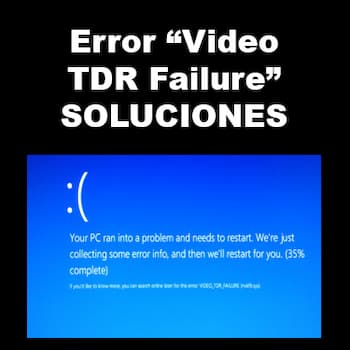
Ak používate grafickú kartu AMD alebo ATI a zobrazuje sa vám modrá obrazovka s chybou „chyba video TDR “, nie ste sami. Mnoho používateľov systému Windows hlásilo, že sa s touto frustrujúcou chybou stretli. A hoci modrá obrazovka smrti môže byť otravná, je možné ju opraviť.
Zostavili sme tri spôsoby, ako môžete skúsiť opraviť túto bežnú chybu. Možno ich nebudete musieť vyskúšať všetky; pracujte nadol, kým nenájdete ten, ktorý vám vyhovuje.
Čo je chyba zlyhania TDR videa?
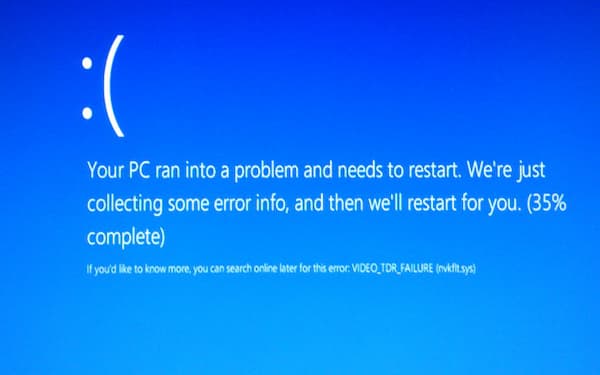
TDR je skratka pre Timeout, Detection a Recovery components v systéme Windows. Má pomôcť predchádzať BSOD resetovaním grafickej karty a/alebo ovládača, keď sa vyskytne problém spôsobujúci dlhšie oneskorenie. Ak sa tento problém vyskytuje príliš často, zobrazí sa modrá obrazovka smrti.
Metóda 1: Aktualizujte ovládače grafickej karty a čipovej sady
Ak váš počítač neresetuje ovládač displeja a obnoví sa po uplynutí časového limitu, zobrazí sa modrá obrazovka so správou o zlyhaní video TDR. Ak to chcete opraviť, môžete aktualizovať ovládač čipovej sady a grafickej karty. Tu je postup:
- Manuálna aktualizácia ovládača: Ovládače čipovej sady a grafickej karty môžete aktualizovať manuálne tak, že prejdete na webovú stránku výrobcu zariadenia a vyhľadáte najnovšie správne ovládače. Upozorňujeme, že ak sa na vašom prenosnom počítači vyskytne chyba zlyhania video TDR, musíte sa obrátiť na výrobcu prenosného počítača a získať ovládač grafickej karty a čipovej sady. Ak nemáte čas, trpezlivosť alebo počítačové zručnosti pri manuálnej aktualizácii ovládačov, vždy to môžete urobiť automaticky pomocou Driver Easy.
- Automatická aktualizácia ovládača: Ľahké ovládanie automaticky rozpozná váš systém a nájde správne ovládače pre váš čipset aj grafickú kartu AMD. Nemusíte presne vedieť, na akom systéme váš počítač beží, ani kto sú všetci výrobcovia, nemusíte riskovať stiahnutie a inštaláciu nesprávneho ovládača a nemusíte sa báť, že sa pri inštalácii pomýlite. Jedným zo spôsobov, ako môžete automaticky aktualizovať ovládače, je Driver Easy. Môžete to urobiť s bezplatnou aj profesionálnou verziou. Rozdiel je v tom, že s verziou Pro to zvládnete iba 2 kliknutiami a navyše získate plnú podporu a 30-dňovú záruku.
Ak chcete vykonať proces, musíte vykonať iba nasledujúce kroky:
- Stiahnite a nainštalujte Driver easy.
- Spustite program a kliknite na tlačidlo Skenovať teraz. Driver Easy prehľadá váš počítač a zistí akékoľvek problémy s ovládačmi.
- Kliknite na tlačidlo aktualizovať ktorý uvidíte vedľa grafickej karty AMD, ktorá bude skontrolovaná. Týmto spôsobom si môžete automaticky stiahnuť správnu verziu tohto ovládača. Potom môžete vykonať inštaláciu manuálne (môžete to urobiť s bezplatnou verziou).
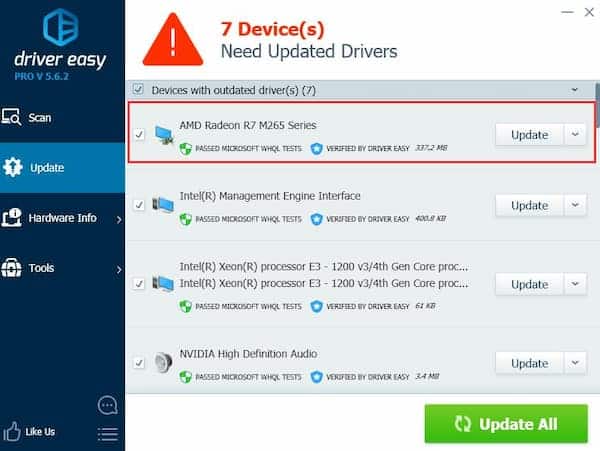
- Alebo ak chcete, môžete kliknúť Aktualizujte všetky automaticky stiahnuť a nainštalovať správnu verziu všetkých chýbajúcich alebo zastaraných ovládačov do vášho systému. Ak to chcete urobiť, musíte si zakúpiť verziu Pro.
Metóda 2: Preinštalujte ovládače v núdzovom režime
DÔLEŽITÉ: V počítači musíte mať nainštalovanú najnovšiu verziu ovládača čipovej sady Intel a ovládača grafickej karty ATI/AMD. Môžete si ich bezplatne stiahnuť pomocou aplikácie Driver Easy.
- Choďte na núdzový režim v systéme Windows 10.
- Choďte na Správca zariadení. Rozbaliť Grafické adaptéry. Kliknite pravým tlačidlom myši na zariadenie AMD/ATI a kliknite uninstall.
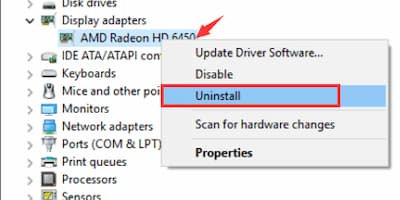
- Kliknite na akceptovať.
- Reštartujte počítač v normálnom režime. Potom nainštalujte najnovšiu verziu ovládača čipsetu Intel pre váš počítač.
- Reštartujte počítač znova.
- vyskúšať nainštalujte najnovšiu verziu ovládača zariadenia ATI/AMD znova na vašom počítači.
Metóda 3: Upravte nastavenia správy napájania
Jednou z možných príčin chyby zlyhania video TDR je, že nastavenia napájania vášho počítača alebo notebooku nedokážu spracovať grafiku. Ak chcete upraviť túto konfiguráciu, stačí vykonať nasledujúce kroky:
- Stlačte tlačidlo kľúč windows a nájdite sekciu Ovládací panel.
- Tam zmeňte režim zobrazenia na Kategórie.
- Choďte na technické vybavenie a zvuk a potom do Možnosti napájania.
- Kliknite na Zmeňte nastavenia plánu vedľa plánu, na ktorom je vaše zariadenie zapnuté.
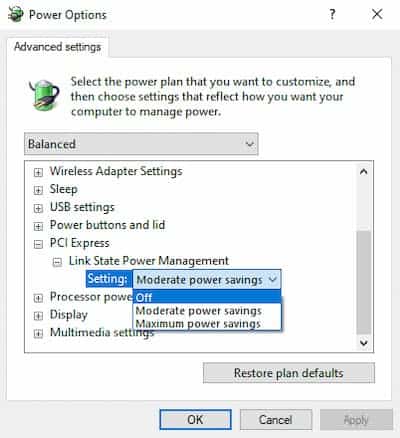
- Potom kliknite na odkaz Zmeňte rozšírené nastavenia napájania.
- Rozbaliť PCI Expresspotom zakáže správu napájania stavu pripojenia.
- Nakoniec kliknite na aplicar.
Metóda 4: Odstráňte a znova nainštalujte kartu GPU
Je možné, že grafickú kartu bude potrebné odstrániť a potom znova nainštalovať do jednotky počítača. Ak nie je správne pripojený, môže spustiť modrú obrazovku smrteľných chýb, ako je chybový kód zlyhania video TDR.
Vypnite počítač, odpojte všetky káble, odstráňte kryt počítača a opatrne vyberte grafickú kartu . Potom ju pevne, ale opatrne vložte späť do rovnakého slotu . Zapnite počítač a skontrolujte, či sa niečo zmení.
Mohlo by vás zaujímať: Windows 10 nerozpozná grafickú kartu | Riešenia
Metóda 5: Nahraďte súbor atikmpag.sys alebo atikmdag.sys
Ak ste vyskúšali vyššie uvedené metódy, ale problém zlyhania TDR videa pretrváva, možno budete musieť nahradiť súbor v atikmpag.sys alebo atikmdag.sy (ktorý sa zobrazí na modrej obrazovke s chybou).
- Najprv si stiahnite najnovšiu verziu ovládača grafickej karty ATI/AMD.
- sledovať trasu C:\Windows\System32\ ovládače a nájdite súbor atikmdag.sys (alebo atikmpag.sys). Zmeňte názov na atikmdag.sys.old (alebo atikmpag.sys.old).
- Je dôležité, aby ste zmenili iba ten, ktorý sa zobrazuje v chybe na modrej obrazovke.
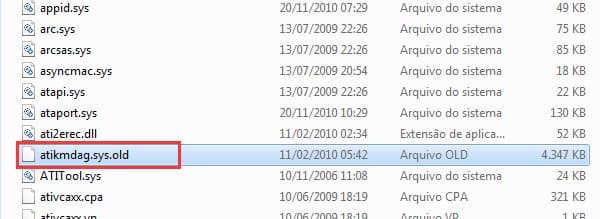
- Choďte na ATI adresár (zvyčajne v C:\ATI) a vyhľadajte súbor atikmdag.sy_ alebo atikmpag.sy_.
- Skopírujte súbor na plochu.
- Ak ho nemôžete nájsť v tomto priečinku, skúste zadať názov súboru do vyhľadávacieho poľa na paneli Štart.
- Na klávesnici stlačte Kláves s logom Windows, zápisy cmd a kliknite Príkazový riadok.
- zapísať chdir desktop a stlačením klávesu Enter zmeňte adresár na pracovnú plochu.
- zapísať expand.exe atikmdag.sy_ atikmdag.sys a stlačte Enter.
- Alebo napíš expand -r atikmdag.sy_ atikmdag.sys a stlačte Enter.
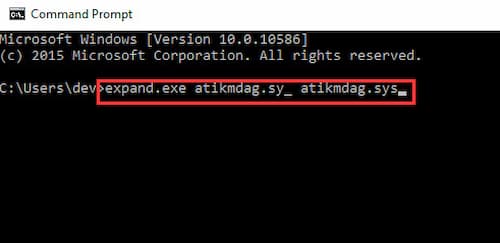
- Po dokončení rozšírenia skopírujte nový súbor atikmdag.sys z pracovnej plochy do C:\Windows\System32\Drivers.
- Reštartujte počítač a problém by sa mal vyriešiť.
Metóda 7: Obnovte systém Windows 10
Ak všetko ostatné zlyhá, budete nútení resetovať systém Windows 10, aby ste odstránili všetky programy a obnovili predvolené nastavenia systému. Dobrou správou je, že vaše súkromné súbory nebudú upravené.
Nezabudnite si však zapísať všetky aplikácie, ktoré potrebujete nainštalovať, uložiť predvoľby programu a získať sériový kľúč potrebný na opätovnú aktiváciu. Potom postupujte podľa nasledujúcich krokov:
- kliknite s ním kliknite pravým tlačidlom myši na tlačidlo Domov a otvorte konfigurácia.
- vybrať Aktualizácie a zabezpečenie.
- vybrať zotavenie a kliknite štart.
- Kliknite na uchovávať moje súbory a postupujte podľa zvyšných pokynov.
Záverečné slová
Ak sa na vašom počítači alebo notebooku zobrazí chyba „Zlyhanie video TDR“ a neviete, ako ju opraviť, môžete vyskúšať ktorúkoľvek z týchto metód. Ich účinnosť bude závisieť od základnej príčiny chyby. Ak poznáte alebo máte predstavu o presnej príčine, prejdite priamo na príslušnú metódu; v opačnom prípade môžete vyskúšať opísané metódy, kým jedna z nich nebude fungovať vo vašom systéme.

Volám sa Javier Chirinos a som nadšený technológiou. Odkedy si pamätám, mal som rád počítače a videohry a tento koníček skončil v zamestnaní.
Už viac ako 15 rokov publikujem o technike a vychytávkach na internete, najmä v mundobytes. S
Som tiež odborník na online komunikáciu a marketing a mám znalosti o vývoji WordPress.