Funkcia „Dôležité miesta“ na iPhone ukladá záznamy o miestach, ktoré navštívite, a zhromažďuje informácie o týchto návštevách. Nižšie nájdete kroky na VYPNUTIE dôležitých miest na iPhone.
Aké sú dôležité miesta na iPhone?
Ako už bolo spomenuté vyššie, charakteristika Dôležité miesta na iPhone je navrhnutá tak, aby zachovala pozorovanie miest, na ktoré jednoducho idete, spôsobu, akým idete, kedykoľvek tam idete, a spôsobu, akým k nim zvyčajne idete.
Podľa spoločnosti Apple sú tieto informácie chránené šifrovaním end-to-end a používajú sa na poskytovanie personalizovaných služieb, ako je prediktívne smerovanie návštevníkov, spomienky v aplikácii Obrázky a udalosti v Kalendári.
Zatiaľ čo spoločnosť Apple nedokáže zistiť šifrované informácie, ľudia so vstupom do vášho modulu gadget môžu tieto informácie stále zobraziť vo formáte čitateľnom pre ľudí a zhromažďovať dôležité podrobnosti o vašich navštívených miestach.
Ak vás to obťažuje, je možné zakázať charakteristiku monitorovania dôležitých miest a zabrániť vášmu modulu gadget v dôkladnom zaznamenávaní vašich miest.
Zistite, ako vypnúť monitorovanie dôležitých miest na iPhone?
Charakteristika Dôležité miesta je na iPhone predvolene povolená, čo prakticky znamená, že váš modul gadget už monitoroval vašu polohu a zhromažďoval podrobnosti o navštívených miestach.
Našťastie je jednoduché odobrať vaše informácie o miestach z iPhone a zastaviť váš modul gadget v zhromažďovaní informácií o vašej polohe v budúcnosti.
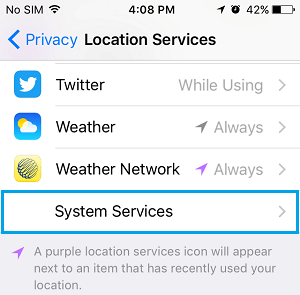
Prejdite do časti Nastavenia > Súkromie > Spoločnosti určujúce polohu > posuňte sa doprava nadol na zadnú stranu a klepnite na Systémové spoločnosti.
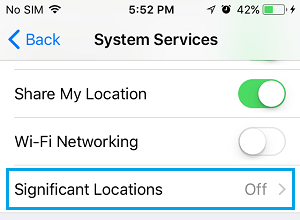
Na nasledujúcom displeji prejdite nadol a klepnite na Dôležité miesta.
Na obrazovke Dôležité miesta si všimnete abstrakt vašich navštívených miest zoskupený pod sekciami „Moje miesta“ a „Historická minulosť“.
Ak klepnete na ľubovoľnú položku v časti „Moje lokality“ alebo „Historická lokalita“, môžete si pozrieť presnú polohu navštívenej lokality zobrazenú na počítači Mac.
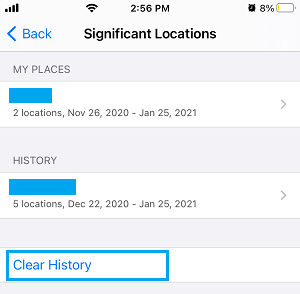
Klepnite na možnosť Vymazať históriu, ak chcete zo zariadenia odstrániť alebo vymazať všetky informácie o dôležitých miestach.
Po vymazaní histórie miest prejdite nahor na rovnakej obrazovke a prepnite nasledujúci prepínač na Dôležité miesta do polohy VYPNUTÉ.
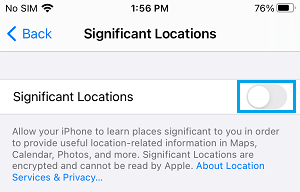
Akonáhle sú Dôležité miesta zakázané, nezistíte, že váš modul gadget zhromažďuje podrobnosti o miestach, na ktoré jednoducho idete.
- Zistite, ako vypnúť geotagging pre obrázky na iPhone a iPad
- Zistite, ako používať funkciu Objaviť môj iPhone na sledovanie polohy nesprávne umiestneného iPhone

Volám sa Javier Chirinos a som nadšený technológiou. Odkedy si pamätám, mal som rád počítače a videohry a tento koníček skončil v zamestnaní.
Už viac ako 15 rokov publikujem o technike a vychytávkach na internete, najmä v mundobytes. S
Som tiež odborník na online komunikáciu a marketing a mám znalosti o vývoji WordPress.