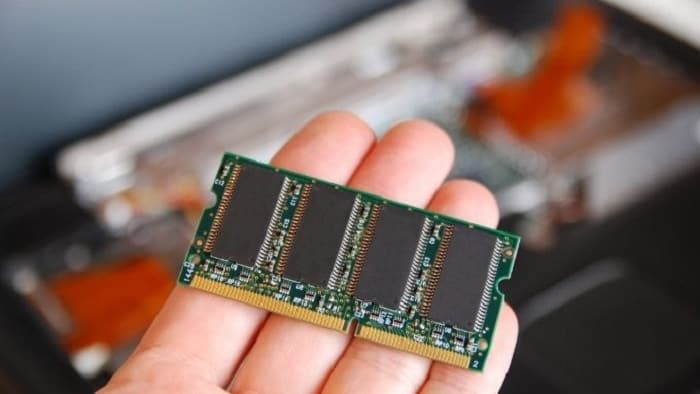
Chyba správy pamäte stop kódu v systéme Windows 10 je bežnejšia, než by ste si mysleli. Toto je ďalšia z mnohých chýb na modrej obrazovke, s ktorými sa môže stretnúť mnoho používateľov tohto operačného systému pri spustení počítača.
Čiastočne sa to považuje za špecifickú chybu, pretože vám povie, kde k zlyhaniu došlo. To samozrejme uľahčuje opravu, pretože budete mať jasno v tom, kde by ste mali overenie spustiť.
Ak sa na vašom počítači momentálne vyskytuje táto chyba, pozývam vás, aby ste pokračovali v čítaní tejto príručky, aby ste mali jasno v tom, čo by ste mali urobiť na vyriešenie chyby správy pamäte stop kódu v systéme Windows 10.
Čo je to správa pamäte?
Ak by ste náhodou nevedeli, správa pamäte je, ako už názov napovedá, dôležitou súčasťou operačného systému Windows. Má schopnosť prevziať kontrolu nad systémom a koordinovať pamäť počítača, pričom zachováva stabilitu vo využívaní pamäte RAM a prideľovania blokov rôznych spustených programov.
To znamená, že spravuje využitie pamäte v počítači. Jeho funkciou je optimalizovať celkový výkon systému. Z tohto dôvodu, keď zlyhá, neautorizované procesy pohltia všetku pamäť, ktorú má váš počítač k dispozícii.
Okrem toho môže spôsobiť, že systém bude náchylný na iné typy zlyhaní a pádov. Verte tomu alebo nie, chyba správy pamäte stop kódu je výsledným problémom.
Čo spôsobuje toto zlyhanie?
Podľa spoločnosti Microsoft chyba správy pamäte spôsobená kódom zastavenia súvisí so závažnými systémovými problémami, konkrétne s pamäťou počítača. Problém súvisí s hardvérom , niekedy však aj so softvérom a v iných prípadoch dokonca s firmvérom.
S týmto prehľadom teraz môžeme preskúmať niektoré z najbežnejších príčin tohto zlyhania správy pamäte:
- Problémy so softvérom, vrátane poškodené súbory systému a súbory, ktoré zodpovedajú operačnému systému.
- RAM s nedokonalosťami.
- Konfliktný softvér alebo hardvér.
- Chyby prítomné v novom hardvéri, ako je napríklad grafická karta.
- Hardvér považovaný za zastaraný.
- Na disku sú prítomné chyby.
- Infekcie vírusmi, firmvérom alebo škodlivým softvérom malware.
- Poruchy vodičov.
Treba poznamenať, že toto sú známe príčiny tohto typu chyby správy pamäte, nie sú však jediné, ktoré ju môžu spôsobiť. Chybu budete môcť nájsť z rôznych dôvodov v rámci systému.
Ako opraviť chybu správy pamäte stop kódov
Ak sa na vašom počítači vyskytne chyba správy pamäte kódu zastavenia, je normálne, že sa zľaknete. Nemali by ste sa tým však toľko obávať, ako som vám povedal, dá sa to vyriešiť.
Ak chcete začať, môžete skúsiť reštartovať operačný systém a skontrolovať, či chyba pretrváva. Ak táto možnosť nefunguje, mali by ste vyskúšať jednu z týchto metód, ktoré uvádzame nižšie:
1.- Skontrolujte svoj počítač a vyhľadajte možnú infekciu vírusom alebo škodlivým softvérom
Jednou z hlavných príčin chyby správy pamäte kódu stop je infekcia škodlivým softvérom alebo vírusom. Hoci sa to nestáva často, toto zlyhanie správy pamäte v systéme Windows 10 môže byť dôsledkom vírusu vo vašom operačnom systéme.
S najväčšou pravdepodobnosťou budete musieť prehľadať systém kvalitným antivírusovým programom. Ak ho v počítači nemáte nainštalovaný, môžete použiť napríklad program Windows Defender.
2.- Spustite diagnostický nástroj pamäte
Jednou zo vstavaných možností, ktoré má systém Windows pomôcť svojim používateľom nájsť a vyriešiť chyby súvisiace s pamäťou, je diagnostický nástroj pamäte. Keď ho spustíte, otestuje RAM a informuje vás, ak sa vyskytnú problémy, ktoré ovplyvňujú funkčnosť vášho počítača.
- Prvá vec, ktorú urobíte, je stlačiť klávesy Windows + R aby sa dialóg uspokojivo otvoril beh.
- Potom musíte napísať exe. Pri kopírovaní musíte kliknúť tam, kde je napísané Enter.
- Potom sa v rámci diagnostiky pamäte systému Windows objavia dve možnosti. Oba sa používajú na overenie problémov s pamäťou, ktoré má váš počítač.
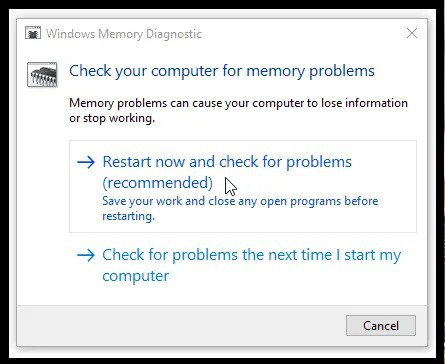
- Mali by ste zvoliť možnosť reštartu a skontrolovať problémy, aby ste okamžite skontrolovali pamäť.
- Po tejto akcii sa dialógové okno pamäte systému Windows zatvorí a váš počítač môže byť okamžite reštartujte.
- Potom sa automaticky zobrazí rozhranie zodpovedajúce diagnostickému nástroju pamäte Windows a začne testovať každý z problémov s pamäťou vášho počítača.
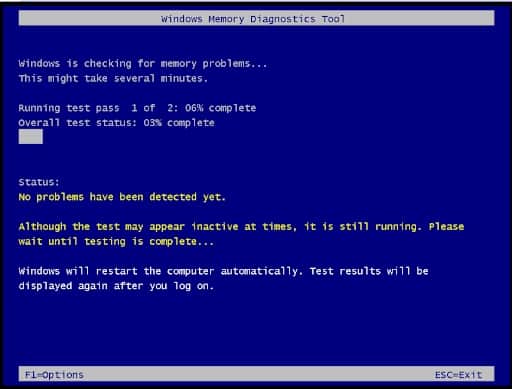
- Toto je proces, ktorý môže trvať niekoľko minút, takže musíte byť veľmi trpezliví, aby ste ho nechali bežať a zobrazili výsledky analýzy.
3.- Skenujte a opravte chyby prítomné na disku
Najlepším spôsobom, ako vyhľadať a opraviť chyby disku, je spustiť kontrolu disku. Toto sa odporúča, pretože chyby disku môžu pochádzať z hardvérových problémov. Podobne jedna z príčin chyby správy pamäte s kódom zastavenia súvisí s poškodením zväzku NTFS.
Tiež, ako som práve spomenul, nástroj Chkdsk môže byť funkčný pri oprave tejto chyby modrej obrazovky.
- Vyhľadajte klávesy Windows + S na klávesnici a stlačením ich otvorte príslušné pole Windows.
- Teraz píš cmd tak, aby Príkazový riadok začína. Ak chcete otvoriť súbor, vyberte možnosť spustiť ako správca príkazový riadok vysoká.
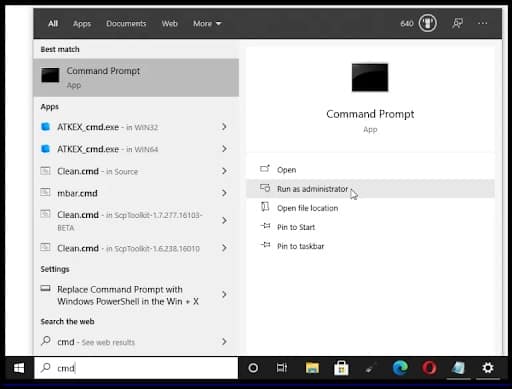
- Potom musíte napísať chkdsk C: /f /r a stlačte kláves Enter. Týmto začne skenovať a opravovať všetky chyby, ktoré sú uložené v jednotke C. Ak chcete overiť ostatné disky, musíte nahradiť písmeno C písmenom zodpovedajúcim záznamu na ostatných diskoch.
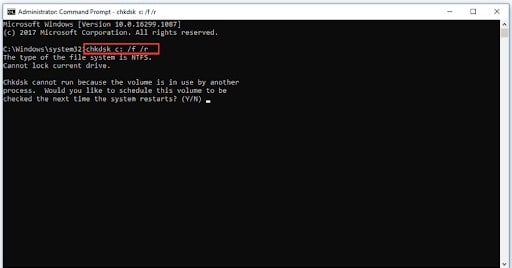
- Pravdepodobne sa stretnete so správou chkdsk sa nedá spustiť, pretože disk používa iný proces.
- Ak sa to stane, stačí napísať y vzadu Á/N a potom kláves Enter. To umožní programu chkdsk nabudúce automaticky skenovať a opraviť každý chybný sektor topánka systém.
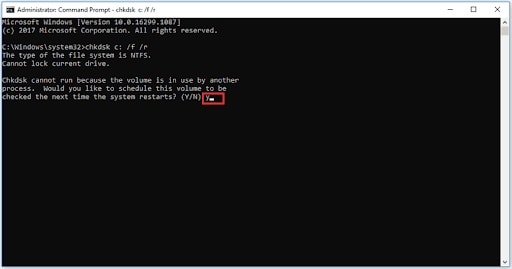
- Teraz zostáva len ukončiť príkazový riadok a reštartovať počítač.
Majte na pamäti, že táto metóda bola funkčná pre niekoľkých používateľov pri oprave chyby správy pamäte stop kódov.
4.- Opravte poškodené systémové súbory
Prítomnosť poškodených súborov vo vašom počítači môže tiež spôsobiť chybu správy pamäte stop kódu. Našťastie pre vás ich môžete nájsť a opraviť pomocou skenovania SFC. Ak chcete vykonať túto akciu, postupujte podľa týchto jednoduchých krokov:
- Chystáte sa stlačiť kláves Windows a potom musíš písať cmd otvorte príkazový riadok.
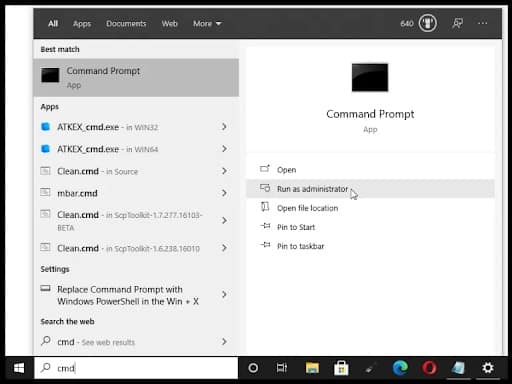
- Následne na to musíte kliknúť cmd a vyberte možnosť s názvom Spustiť ako správca, aby sa otvoril zvýšený príkazový riadok.
- Keď ste vo vnútri systému, sfc /scannow musíte stlačiť kláves Enter. Je dôležité, aby ste sa uistili, že medzi lomkou a je medzera skenovať teraz.
Proces skenovania SFC môže vo vašom systéme chvíľu trvať, najmä preto, že musí identifikovať chyby disku a možné riešenia, ktoré môže vykonať. Aj keď SFC nič nenájde, funkčnosť vášho počítača sa môže po vykonaní kontroly SFC zlepšiť.
5.- Odstráňte dočasné súbory a priečinky
Vo všeobecnosti Windows vytvára priečinky a súbory dočasne, zlé je, že ak sa nahromadia, môžu ovplyvniť rýchlosť a prevádzku vášho počítača, ba čo viac, môžu to spôsobiť aj určité chyby v správe pamäte. Z tohto dôvodu sa musíte uistiť, že ste odstránili tieto „nevyžiadané“ súbory, aby ste uvoľnili miesto na disku.
- Ak chcete získať voľné miesto touto metódou, stlačíte kláves Windows + R. Ďalej musíte napísať cleanmgr v dialógovom okne Spustiť a stlačte kláves Enter.
- Vykonaním vyššie uvedeného kroku otvoríte to, čo je známe ako čistenie disku.
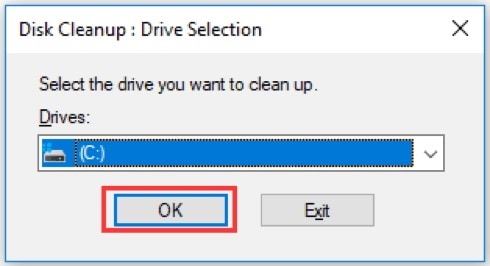
- Potom musíte vybrať systémovú jednotku, ktorú chcete vyčistiť, a kliknúť na tlačidlo OK. Často je potrebné najskôr vyčistiť disk C.
- V rámci nových okien Space Cleanup sa priestory, ktoré zaberajú tzv dočasné súbory.
- Následne musíte zaškrtnúť každý zo súborov, ktoré chcete vymazať a kliknúť akceptovať.
- Prostredníctvom vyskakovacieho okna sa vás opýtajú: Naozaj chcete tieto súbory natrvalo odstrániť? Potom musíte kliknúť na odstrániť súbory, aby sa operácia vykonala správne.
- Nakoniec musíte počkať na dokončenie operácie; Môže to trvať niekoľko minút, takže buďte trpezliví.
6.- Skontrolujte aplikácie a programy, ktoré ste nedávno nainštalovali
Je dôležité, aby ste skontrolovali súbory a programy, ktoré ste nedávno nainštalovali do počítača. Niektoré z týchto aplikácií nemusia byť kompatibilné s vaším operačným systémom alebo dokonca môžu byť v konflikte s inými nástrojmi vo vašom počítači. To by mohlo spôsobiť chybu správy pamäte kódu zastavenia.
Ak zistíte, že niektoré z týchto aplikácií spôsobujú chybu, musíte ich okamžite odinštalovať, aby ste zistili, či sa chyba vyriešila.
7.- Nainštalujte čakajúce aktualizácie systému Windows
Čakajúce aktualizácie systému Windows majú niekedy tendenciu spôsobiť chybu správy pamäte kódu zastavenia. Môže ísť o problém s neaktualizovanými ovládačmi alebo jednoducho nebol aktualizovaný operačný systém. Vzhľadom na to musíte skontrolovať, či existujú aktualizácie systému Windows čakajúce na spustenie a nainštalovať ich, aby ste zistili, či je chyba vyriešená alebo pretrváva.
- Ak chcete úspešne nainštalovať čakajúce aktualizácie systému Windows, musíte urobiť nasledovné:
- Začnite stlačením klávesu Windows a kliknutím na možnosť, ktorá hovorí Nastavenia.
- Potom musíte vyhľadať a kliknúť na časť s názvom Aktualizácie zabezpečenia.
- Teraz skontrolujete, či je potrebné nainštalovať čakajúce aktualizácie.
- Ak je potrebné ich nainštalovať, budete musieť kliknúť na tlačidlo inštalácie, aby sa príslušné aktualizácie spustili v systéme Windows.
- V opačnom prípade sa musíte uistiť, že ste skontrolovali aktualizácie, ktoré je potrebné stiahnuť, a kliknite na tlačidlo sťahovania.
- Nakoniec si stiahnite a nainštalujte príslušné aktualizácie. Skontrolujte, či je chyba vyriešená alebo pretrváva a je to.
Ak budete postupovať podľa každého z týchto odporúčaní, nepochybujte o tom, že budete môcť vyriešiť chybu správy pamäte stop kódu v systéme Windows 10. Majte na pamäti, že nie je potrebné, aby ste vykonali všetky riešenia uvedené v tejto príručke. Použite jeden po druhom, kým nenájdete ten, ktorý funguje na vašom počítači. Uvidíme sa v našej ďalšej publikácii.

Volám sa Javier Chirinos a som nadšený technológiou. Odkedy si pamätám, mal som rád počítače a videohry a tento koníček skončil v zamestnaní.
Už viac ako 15 rokov publikujem o technike a vychytávkach na internete, najmä v mundobytes. S
Som tiež odborník na online komunikáciu a marketing a mám znalosti o vývoji WordPress.