- Widgety systému Windows 11 ponúkajú okamžitý prístup ku kľúčovým informáciám a nástrojom na zvýšenie produktivity bez nutnosti otvárania plných aplikácií.
- K dispozícii sú základné widgety, ako napríklad Počasie, Kalendár Outlooku, Zoznam úloh, Sústredená relácia a Mobilný odkaz.
- Dobrá konfigurácia widgetov a upozornení vám umožňuje znížiť rozptýlenie, ušetriť zdroje a zlepšiť dennú organizáciu.
- Systém Windows 11 kombinuje widgety, virtuálne plochy, Focus Assist a Snap Layouts, čím vytvára moderné a efektívne pracovné prostredie.
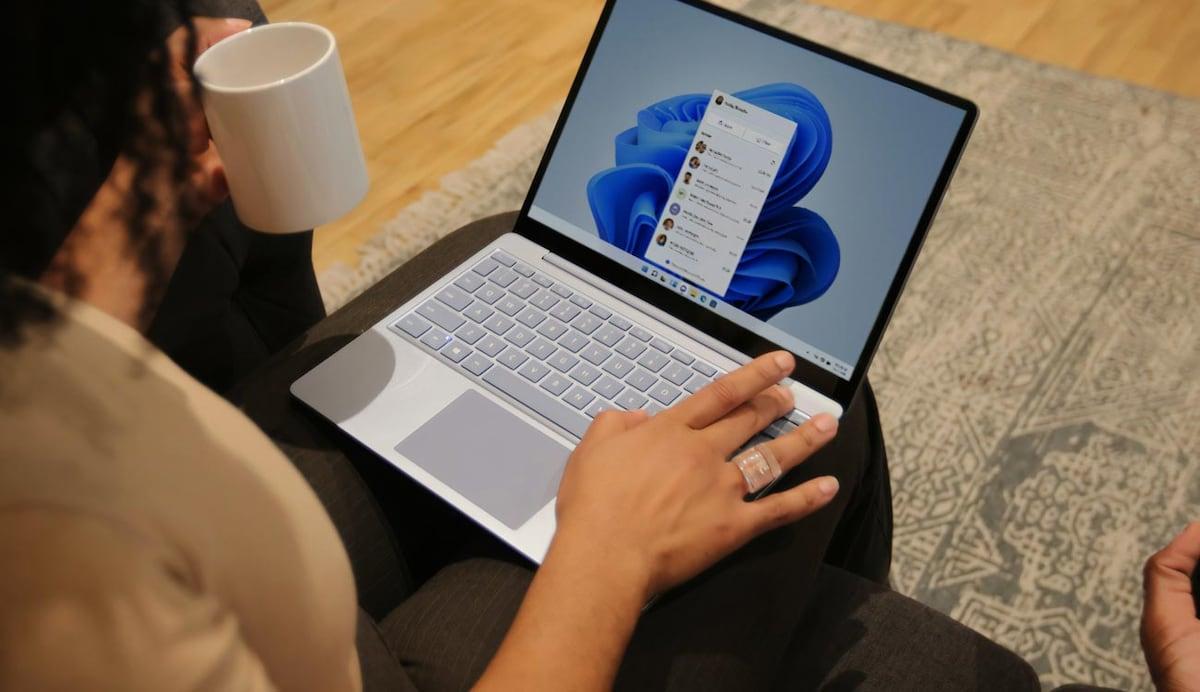
Odkedy prišli Miniaplikácie Windows 11Mnoho používateľov si spočiatku myslelo, že sú čisto dekoratívne: pútavé na paneli úloh, ale málo užitočné pre serióznu prácu. Keď sa im však dá šanca a sú správne nakonfigurované, tieto malé moduly sa stanú... akýsi ovládací panel pre váš každodenný živots informáciami v reálnom čase a rýchlym prístupom, ktorý ušetrí viac času, než si myslíte.
Operačný systém od spoločnosti Microsoft sa rozrástol v oblasti funkcií zameraných na produktivitu: synchronizácia s cloudom, virtuálne plochy, rozloženia Snap Layouts, Focus Assist… a widgety sa do toho perfektne hodia. Pri správnom používaní... Nie sú len vizuálnym rozmarom.ale veľmi pohodlný spôsob, ako skontrolovať čas, rozvrh, úlohy, mobilný telefón alebo dokonca výkon počítača bez toho, aby ste stratili sústredenie na to, čo robíte.
Čo sú widgety systému Windows 11 a prečo ovplyvňujú vašu produktivitu?
V systéme Windows 11 sú widgety malé aplikácie integrované do špecifického panela ku ktorému máte prístup z ikony na paneli úloh (vľavo) alebo pomocou skratky Windows + WFungujú ako dynamické karty, ktoré zobrazujú údaje v reálnom čase: počasie, kalendár, úlohy, správy, akciový trh, premávku a mnoho ďalšieho.
Kľúčom je, že Umožňujú vám rýchlo si pozrieť dôležité informácie bez toho, aby ste museli otvárať prehliadač alebo plné aplikácie. Namiesto preskakovania z okna do okna otvoríte panel s widgetmi, uvidíte, čo potrebujete, a v priebehu niekoľkých sekúnd sa vrátite k tomu, čo ste robili, čím výrazne obmedzíte prerušenia.
Každý widget môže pridajte, odoberte a usporiadajte podľa vlastného uváženiaTakto si nakoniec vytvoríte dashboard dokonale prispôsobený vašej rutine: jeden pracovný, druhý osobnejší alebo kombináciu základných funkcií oboch. Mnohé sa integrujú so službami, ktoré už používate (Outlook, Microsoft To Do, Phone Link, Spotify, OneDrive…), takže nemusíte duplikovať úsilie.
Okrem toho panel podporuje rôzne veľkosti karietMalé, stredné alebo veľké. Takto môžete klásť väčší dôraz na to, na čo sa pozeráte denne (napríklad kalendár alebo úlohy), a menej dôležité sú tie, ktoré kontrolujete len príležitostne, ako napríklad akciový trh alebo premávku.
Z týchto všetkých dôvodov sa pri správnej konfigurácii stáva akýmsi „osobným riadiacim centrom“, ktoré Znižuje prepínanie kontextu a pomáha udržiavať pracovný postup konštantný.
Ako aktivovať, organizovať a prispôsobiť widgety v systéme Windows 11
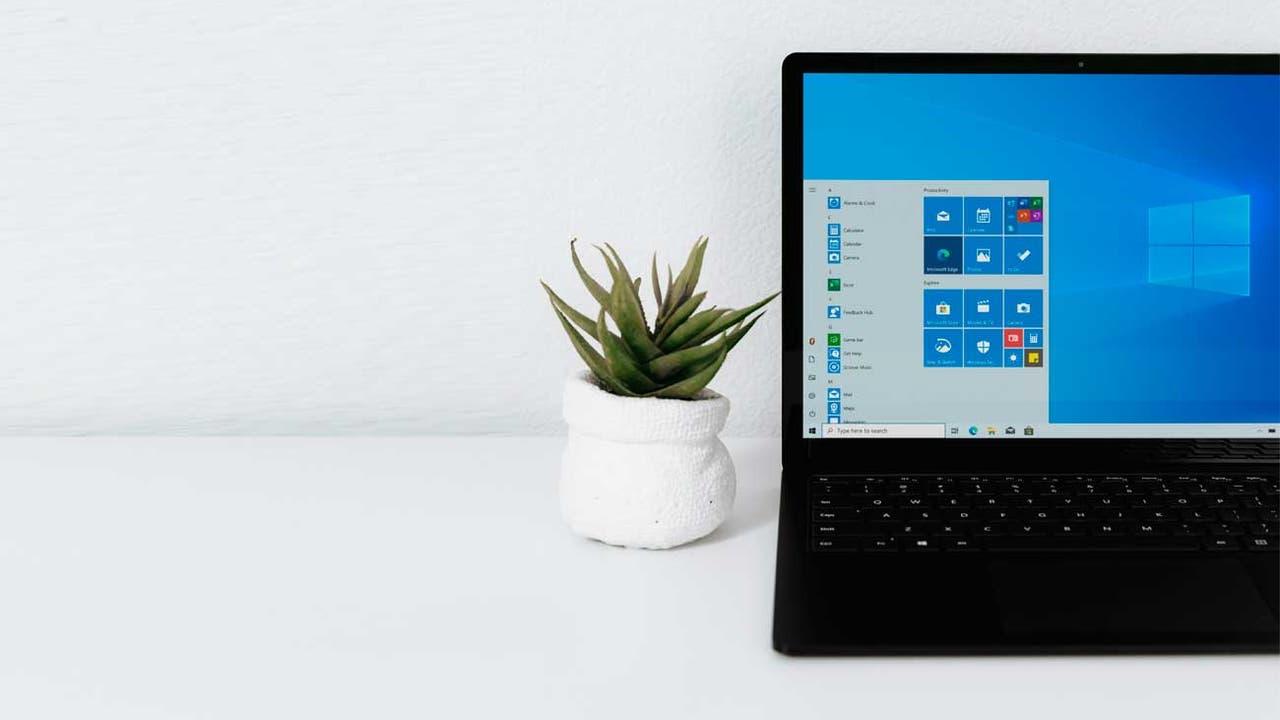
Predtým, ako budete môcť využívať miniaplikácie, uistite sa, že je panel na paneli úloh aktívny. Ak ikonu nevidíte, budete musieť skontrolovať Nastavenia na paneli úloh na aktiváciu
Základný proces správy widgetov je veľmi jednoduchý a nevyžaduje žiadne pokročilé znalosti: stačí prejsť na správne možnosti a zapnúť alebo vypnúť dvojicu spínačovOdtiaľ môžete panel upraviť, akoby to bola doska z dielikov, ktoré si poskladáte podľa svojich predstáv.
Ak chcete aktivovať panel miniaplikácií na paneli úloh, kliknite naň pomocou kliknite pravým tlačidlom myši na panel úloh a prejdite na „Nastavenia panela úloh“. V tejto ponuke uvidíte špecifický ovládací prvok s názvom Widgety; ak ho aktivujete, Zobrazí sa ikona widgetov na ľavej strane baru.
Keď je ikona k dispozícii, môžete panel otvoriť odtiaľ alebo pomocou Windows + WVnútri uvidíte svoje aktívne karty a v hornej časti tlačidlo „+“ na pridanie nových widgetov z galérie. Z toho istého panela... Karty môžete potiahnuť späť. a umiestnite ich kamkoľvek chcete.
Vo väčšine widgetov vám klepnutie na tri bodky v pravom hornom rohu umožní zmeniť veľkosť alebo získať prístup k možnostiam prispôsobenianapríklad čas a miesto, používaný účet Outlook, konkrétny zoznam úloh od spoločnosti Microsoft atď. Toto malé doladenie predstavuje zásadný rozdiel medzi chaotickým ovládacím panelom a takým, ktorý vám skutočne pomáha.
Widgety systému Windows 11, ktoré najviac zlepšujú dennú produktivitu
Spomedzi všetkých widgetov dostupných v systéme Windows 11 existuje jedna skupina, ktorá sa obzvlášť hodí, ak hľadáte pracujte s väčším poriadkom, menším počtom rozptýlení a lepším riadením časuNiektoré sú predinštalované v systéme a iné sa pridávajú prostredníctvom aplikácií ako Dev Home alebo zo samotného obchodu Microsoft Store.
Nižšie je uvedený podrobný prehľad najužitočnejšie widgety pre produktivitu ktoré sa objavujú v rôznych zdrojoch: od klasických funkcií ako Čas alebo Kalendár až po pokročilejšie možnosti, ako sú sedenia na sústredenie alebo monitory výkonu.
Widget počasia: predpoveď počasia v reálnom čase bez otvorenia prehliadača
Widget Počasie je jeden z najviditeľnejších, pretože Windows 11 ho integruje priamo do panela úlohZobrazuje teplotu a ikonu označujúcu aktuálne poveternostné podmienky (slnko, dážď, oblačnosť atď.). Ak žijete v oblasti, kde sa počasie mení z minúty na minútu, stáva sa takmer nevyhnutným.
Jeho skutočnou výhodou je, že klepnutím na ikonu alebo pomocou Windows + WPanel môžete rozbaliť a zobraziť predpoveď na hodinu a na deň Bez nutnosti používať prehliadač alebo mobilný telefón. Vďaka tomu nemusíte zakaždým otvárať externé aplikácie, keď chcete vedieť, či si beriete dáždnik, či idete von na motorke alebo či máte vonku stretnutie.
Widget vám umožňuje definovať vašu primárnu polohu a v mnohých prípadoch aj pridať viacero miest Ak veľa cestujete alebo pracujete s tímami v iných krajinách, toto vám poskytne rýchly prehľad o počasí vo vašom meste a mestách vašich kolegov, čo je veľmi užitočné pri koordinácii harmonogramov alebo cestovania.
Systém Windows môže tieto údaje použiť aj na zobrazenie dôležité oznámenia týkajúce sa počasia na paneli úloh, napríklad upozornenia na silné búrky alebo náhle zmeny teploty. Tieto oznámenia sa zobrazujú ako odznaky alebo krátke oznámenia na paneli úloh, ktoré si neskôr môžete pozrieť na paneli.
Kalendár Outlooku: Váš rozvrh je viditeľný aj bez otvorenia aplikácie
Ak neustále pracujete so stretnutiami, schôdzkami a termínmi, widget Outlook kalendár Je to jeden z najšetrnejších programov na čas. Synchronizuje sa s vaším účtom Microsoft a zobrazuje vám priamo v paneli widgetov, Dnešné citáty a zhrnutie týždňa.
Najpraktickejšie je, že môžete Skontrolujte si rozvrh hneď po zapnutí počítača Bez úplného otvorenia Outlooku, čo zvyčajne trvá niekoľko sekúnd navyše. Na prvý pohľad vidíte, či máte voľný čas, či sa prekrývajú niektoré úlohy alebo či vás čaká rušný deň.
Tento widget tiež umožňuje pridať nové stretnutia alebo skontrolovať miestne sviatkyTo je skvelé na plánovanie dovoleniek, predĺžených víkendov alebo stretnutí s ľuďmi z iných regiónov. Integrácia s Microsoft Teams tiež uľahčuje správu online stretnutí.
Ak budete mať kalendár vždy viditeľný na paneli, výrazne znížite pravdepodobnosť zabudnúť na dôležité záväzkyUšetrí vám to tú klasickú situáciu „mal som pocit, že som dnes niečo mal“, pretože si to môžete skontrolovať za pár sekúnd bez toho, aby ste museli prestať robiť to, čo práve robíte.
Zoznamy úloh a Microsoft To Do: úplná kontrola nad tým, čo musíte urobiť
Ďalším dôležitým widgetom pre produktivitu je ten pre Čakajúce úlohyktorý je poháňaný aplikáciou Microsoft To Do. Táto kombinácia vám umožňuje mať poruke zoznam osobných a profesionálnych úloh. usporiadané do zoznamov s termínmi a pripomienkami.
Zo samotného widgetu môžete pridávať nové úlohy za pochoduOznačte si dokončené zoznamy, presúvajte položky medzi zoznamami alebo si pozrite, čo sa hromadí na najbližších pár dní. Všetko sa synchronizuje s vaším účtom Microsoft, takže budete mať rovnaké zoznamy v počítači, mobile aj na webe.
Widget je možné vizuálne prispôsobiť tak, aby lepšie zodpovedal vašej pracovnej ploche, a môžete sa tiež rozhodnúť, ktorý zoznam sa má zobrazovať predvolene (napríklad „Dnes“, „Práca“, „Osobné“ alebo akýkoľvek iný zoznam, ktorý ste vytvorili). Toto malé rozhodnutie umožňuje, aby widget fungoval ako váš denný panel úloh.
Vďaka tejto integrácii znižujete pokušenie zapisovať si veci do voľné noty, rôzne mobilné telefóny alebo aplikácie. Všetko prechádza cez jeden panel, ktorý sa nachádza vo widgetoch, Vždy je to na dve kliknutia bez toho, aby to prerušilo vašu koncentráciu tak, ako by to urobilo otvorenie aplikácie na celú obrazovku.
Sústreďovanie: Časovač Pomodoro s režimom Nerušiť
Jedným z najväčších nepriateľov produktivity sú neustále vyrušovania. Widget Sústreďovacie sedenie Prichádza, aby vniesol trochu poriadku pomocou zjednodušenej verzie techniky Pomodoro: bloky práce nasledované krátkymi prestávkami.
Pomocou tohto widgetu môžete nastaviť obdobia sústredenia, zvyčajne 25 až 60 minút prácePotom systém navrhne krátku prestávku. Po niekoľkých cykloch odporúča dlhšiu prestávku, aby sa predišlo vyhoreniu a udržal sa stabilnejší výkon počas celého dňa.
Počas týchto relácií widget aktivuje Režim Nerušiť vo Windowse 11Toto efektívne stlmí oznámenia, vyskakovacie odznaky a upozornenia, ktoré by za normálnych okolností prerušili vašu aktivitu. Môžete tiež nastaviť výnimky, ktoré povoľujú prechod iba skutočne dôležitých oznámení.
Výhodou je, že sa na sústredenie nespoliehate na externé aplikácie: všetko je integrované do ekosystému Windows 11, takže Dopĺňa ho Focus Assist a zvyšok nastavení upozornení., čím sa zachováva konzistentný zážitok medzi pracovnou plochou a widgetmi.
Phone Link: menej rušivých vplyvov telefónu
Mobilné telefóny sú neustálym zdrojom rozptýlenia a ich umiestnenie vedľa klávesnice určite nepomáha. Widget Mobilný odkaz (telefónny odkaz) Je navrhnutý presne na opak: aby ste mali kontrolu nad tým, čo je na vašom telefóne dôležité. bez toho, aby ste ho museli neustále dvíhať.
Pomocou tohto widgetu môžete na ovládacom paneli systému Windows 11 vidieť nasledujúce: mobilné upozornenia, úroveň nabitia batérie a pokrytieTakto sa rozhodnete, či sa oplatí prerušiť svoju činnosť, aby ste odpovedali na správu alebo hovor, alebo či to môže bez problémov počkať.
Phone Link je kompatibilný s oboma Android ako s iOSNajužitočnejší je však s Androidom, pretože umožňuje prístup k fotografiám, odosielanie a prijímanie SMS správ a dokonca aj správu hovorov z počítača. Toto všetko je možné po spárovaní zariadenia pomocou aplikácie „Prepojenie s Windowsom“.
Táto forma integrácie výrazne znižuje tento zvyk Kontrola telefónu každých pár minút...čo často končí na sociálnych sieťach, v chatoch a pri iných rozptýleniach. Zobrazenie dôležitých informácií na diskrétnom paneli pomáha udržať si sústredenie bez toho, aby ste sa úplne odpojili od telefónu.
Spotify a ďalšie hudobné widgety: nastavenie atmosféry v práci bez straty sústredenia
Pre mnohých ľudí je práca s hudbou na pozadí takmer nevyhnutná. Systém Windows 11 obsahuje mini prehrávač v Rýchlych nastaveniachWidget Spotify však ide ešte o krok ďalej a poskytuje priamy prístup k prehrávaniu z panela widgetov.
Z tohto widgetu môžete pozastavenie, obnovenie alebo preskočenie skladieb Bez otvorenia rozsiahlej aplikácie spravujte prehrávanie svojich zoznamov skladieb a prispôsobte typ hudby aktuálnemu okamihu (sústredenie, mechanické úlohy, kreatívnejšie chvíle...).
V niektorých prostrediach widget neumožňuje priame prepínanie zoznamov, ale stále je veľmi užitočný pre nemusíte neustále chodiť do okna SpotifyVďaka tomu sa výrazne znižuje počet prepínaní aplikácií a hudba zostáva na pozadí, kam patrí.
Integráciou týchto hravejších widgetov spolu s widgetmi určenými na čistú produktivitu získate panel, ktorý vyvažuje prácu a pohodliečo robí deň znesiteľnejším bez straty efektivity.
Widgety pre správy, šport, financie a dopravu: rýchle informácie prispôsobené vašim potrebám
Ovládací panel systému Windows 11 obsahuje aj widgety zamerané na informácie: správy, šport, financie alebo dopravaHoci v niektorých systémoch môžu byť vnímané ako šum, pri správnom nastavení pridávajú hodnotu bez toho, aby saturovali.
Napríklad widget správ ukazuje ti to Relevantné titulky na základe vašich záujmovTakto môžete zostať v obraze bez toho, aby ste strávili pol dopoludnia prehliadaním webových stránok. Podobne vás widget pre šport alebo akciový trh rýchlo upozorní na výsledky a kurzy.
Widget dopravných informácií je obzvlášť užitočný, ak zvyčajne cestujete autom alebo motocyklom: môžete nakonfigurujte si zónu a dostávať informácie o stave blízkych ciest v reálnom čase, čím sa vyhnete dopravným zápcham tesne pred odchodom.
Okrem toho systém Windows 11 obsahuje systém reklamy a rozlišovacie znaky na paneli úloh pre tieto widgety. Zvyčajne sa zobrazí ikona počasia, ale ak sa stane niečo relevantné v súvislosti s vašimi zdrojmi (mimoriadne správy, upozornenie na počasie, náhla zmena na akciovom trhu), môže sa zobraziť malé upozornenie alebo odznak, ktorý zostane zobrazený niekoľko sekúnd alebo kým neotvoríte panel.
Widgety pre výkon a monitorovanie systému
Spoločnosť Microsoft sa tiež opäť zameral na widgety výkonu systému, čím sa do istej miery pripomína myšlienka starých gadgetov systému Windows Vista a 7 (ako napríklad legendárny merač CPU), ale s moderným dizajnom a väčším zabezpečením.
Prostredníctvom nástrojov ako Domovská stránka pre vývojárov (ukážka)Členovia programu Windows Insider majú k dispozícii widgety, ktoré zobrazujú informácie o tom, čo je možné testovať. procesor, grafická karta, RAM a sieťV niektorých prípadoch dokonca umožňujú ukončiť procesy, ktoré spotrebúvajú príliš veľa zdrojov alebo monitorujú teploty.
Tieto widgety sú obzvlášť užitočné na notebookoch alebo počítačoch, ktoré majú nízku spotrebu energie, pretože vám umožňujú rýchlo identifikovať, čo brzdí výkon a fungovať bez nutnosti otvárať Správcu úloh alebo aplikácie tretích strán.
Podobne aj aplikácie ako napr. Microsoft PC Manager Ponúkajú widgety, ktoré sa integrujú do panela a umožňujú vám kontrolovať otvorené procesy, zatvárať programy náročné na zdroje a uvoľňovať pamäť jediným kliknutím. Tieto typy nástrojov pomáhajú udržiavať váš počítač v efektívnejšom chode počas dlhých pracovných dní.
Správa upozornení widgetov na paneli úloh
Aby widgety skutočne zvýšili produktivitu, je potrebné ich správne ovládať. ako a kedy zobrazujú upozornenia na paneli úloh. V opačnom prípade by ste mohli dostávať upozornenia na všetko a stratiť sústredenie.
Systém Windows 11 rozlišuje medzi striedanie reklám (malé, prchavé oznámenia) a insígnie (odznaky, ktoré zostávajú viditeľné dlhšie). Počasie sa bežne zobrazuje, ale ak sa vo vašich spravodajských, športových alebo finančných widgetoch stane niečo relevantné, panel sa môže dočasne zmeniť na oznámenie pre daný widget.
Keď je oznámenie dôležitejšie alebo ho treba zostať zobrazené, napríklad výstrahy pred nepriaznivým počasím alebo najnovšie správyNa ikone panela úloh sa zobrazí odznak. Po otvorení panela sa v hornej časti zobrazí banner s vysvetlením, čo spustilo dané upozornenie.
Ak chcete toto nakonfigurovať, otvorte panel Widgety, prejdite do ikona nastavení Potom prejdite do sekcie „Upozornenia“. Tam môžete povoliť alebo zakázať možnosti „Zobraziť odznaky upozornení na paneli úloh“ a „Zobraziť reklamy na paneli úloh“ a upraviť úroveň prerušení podľa svojich predstáv.
Okrem toho na karte „Upozornenia“ priradenej k vášmu účtu v rámci panela môžete prispôsobte si typ upozornení, ktoré chcete dostávať každého widgetu, čím sa ešte viac vylepší zážitok, aby sa zobrazovalo iba to, čo vás skutočne zaujíma.
Widgety a výkon: kedy sa oplatí ich vypnúť
Hoci widgety výrazne zvyšujú produktivitu, na niektorých systémoch s obmedzenými zdrojmi môžu negatívne ovplyvniť výkon. Samotný panel Spotrebuje RAM a časť CPU.najmä ak máte veľa widgetov nabitých obsahom v reálnom čase.
V určitých scenároch sa zistilo, že vypnutie panela widgetov môže viesť k uvoľnite 50 až 150 MB pamäte RAMToto je dosť viditeľné na počítačoch s obmedzenou pamäťou. Preto je pri veľmi základných konfiguráciách lepšie sa bez nich zaobísť alebo použiť iba tie nevyhnutné.
Ak chcete panel úplne vypnúť, jednoducho kliknite pravým tlačidlom myši na panel úloh, prejdite na „Nastavenia panela úloh“ a vypnite prepínač Widgetyčo sa zvyčajne zobrazuje ako jedna z prvých možností. Hneď ako to urobíte, ikona zmizne a systém prestane panelu venovať zdroje.
Dobrou správou je, že toto rozhodnutie nie je konečné: ak si chcete widgety neskôr znova vyskúšať, môžete znovu aktivujte spínač a obnovte panel do pôvodného stavu alebo ho prekonfigurujte podľa svojich predstáv.
Ďalšie nastavenia systému Windows 11, ktoré dobre fungujú s widgetmi
Widgety neexistujú izolovane: sú súčasťou súboru funkcií systému Windows 11, ktoré sú určené na transformáciu systému na kompletný nástroj na zvýšenie produktivityIch spoločné použitie znásobuje účinok.
Na jednej strane synchronizácia cloudu s OneDrive Umožňuje vám mať všetky súbory a dokumenty poruke na akomkoľvek zariadení. Či už pracujete z domu, v kancelárii alebo na notebooku, vždy budete mať k dispozícii najnovšiu verziu, pripravenú na otvorenie spolu s vašimi widgetmi a prostredím pracovnej plochy.
Charakteristiky Prichytenie rozložení a prichytenie skupín Funkcia Snap Groups uľahčuje organizáciu otvorených okien na obrazovke jej rozdelením na sekcie pre prácu s viacerými aplikáciami súčasne. Funkcia Snap Groups si pamätá kombinácie okien, takže ak prepnete monitory alebo reštartujete počítač, Môžete obnoviť celý pracovný priestor jedným kliknutím.
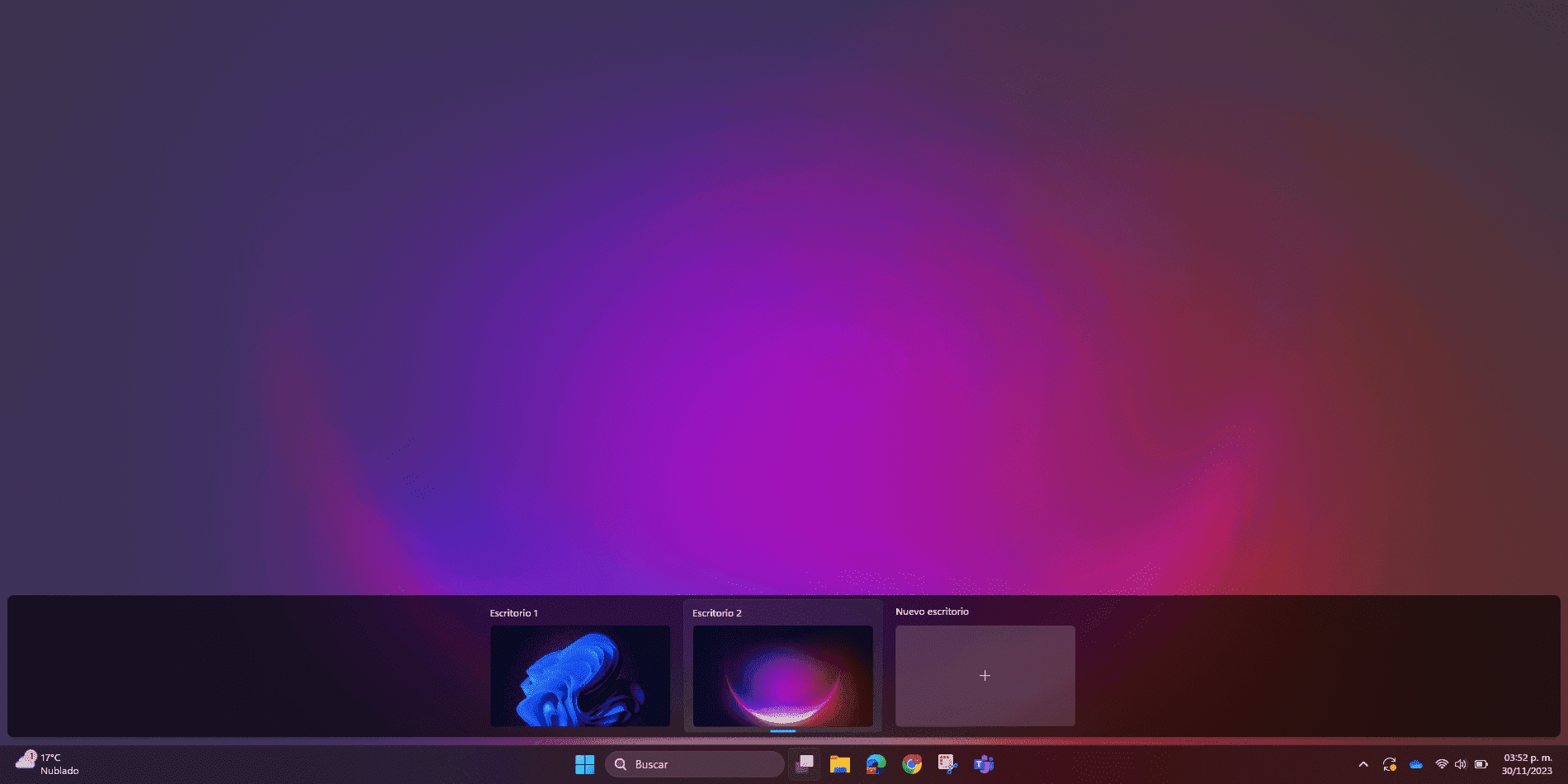
undefined virtuálne plochy Umožňujú vám rozdeliť si deň na rôzne projekty alebo oblasti: napríklad jednu pracovnú plochu na prácu, druhú na štúdium a ďalšiu na osobné použitie. V každej z nich môžete mať rôzne widgety, pozadia a aplikácie, čo vám pomôže udržať všetko oddelené a lepšie sa sústrediť.
Asistent na sústredenie Focus Assist (a režim Nerušiť) dopĺňa funkciu widgetu Sústredenie a umožňuje vám blokovať upozornenia počas určitých časových období a definujte výnimky. Ideálne je to kombinovať s obdobiami hlbokej práce.
Nakoniec, kompatibilita systému Windows 11 s Aplikácie pre Android prostredníctvom obchodu Amazon Appstore To ešte viac rozširuje možnosti. Mobilné aplikácie, ktoré používate na produktivitu, správu úloh, poznámky alebo komunikáciu, si môžete preniesť na plochu a skombinovať ich s panelom widgetov, čím vytvoríte skutočne komplexný ekosystém.
Toto všetko je založené na zlepšeniach v bezpečnosť a výkon Funkcie ako Secure Boot, ochrana pred malvérom a biometrické overovanie pomocou Windows Hello spolu s všeobecnou optimalizáciou systému pre moderný hardvér robia zo systému Windows 11 oveľa robustnejšie pracovné prostredie ako v predchádzajúcich verziách.
Pre mnohých používateľov už prechod z Windowsu 10 na Windows 11 nie je len otázkou estetiky, ale aj funkčnosti: kombináciou dobre nakonfigurovaných widgetov, virtuálnych pracovných plôch, rozložení Snap, Focus Assist a vylepšení zabezpečenia a výkonu sa dosahuje výrazné zlepšenie. organizovanejšie a flexibilnejšie pracovné prostredie navrhnuté tak, aby sa znížilo rozptyľovaniekde každý prvok dáva zmysel, aby ste sa mohli sústrediť na to, na čom záleží.

Vášnivý spisovateľ o svete bajtov a technológií všeobecne. Milujem zdieľanie svojich vedomostí prostredníctvom písania, a to je to, čo urobím v tomto blogu, ukážem vám všetko najzaujímavejšie o gadgetoch, softvéri, hardvéri, technologických trendoch a ďalších. Mojím cieľom je pomôcť vám orientovať sa v digitálnom svete jednoduchým a zábavným spôsobom.