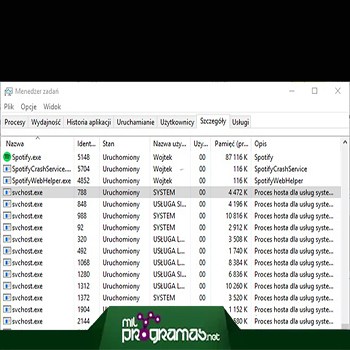
Chcete sa naučiť, ako opraviť vysoké využitie CPU súborom svchost.exe ? Existuje niekoľko spôsobov, ako tento bežný problém vyriešiť. Vysoké využitie CPU súborom svchost.exe je proces systému Windows , ktorý spracováva základné služby pre správne fungovanie systému. Jeho vysoké využitie nám v skutočnosti nič nehovorí, pretože problém môže spočívať v jednej z jeho súčastí.
Mnoho používateľov zápasí s problémom, keď vysoké využitie procesora svchost.exe spôsobuje veľké zaťaženie procesora počítača alebo veľké množstvo pamäte RAM. Vyskytuje sa, keď je naše zariadenie neaktívne, čo vyvoláva podozrenie. Riešenie tohto problému nie je zrejmé. Nižšie vám ukážeme niekoľko spôsobov, ako odstrániť poruchu.
1. Skenujte počítač na prítomnosť vírusov
V prvom rade sa musíme uistiť, že náš počítač je bez škodcov. Zvyčajne sú to, čo spúšťa podivné správanie procesu pri vysokom využití procesora svchost.exe.
Tu sa môžete dozvedieť viac o tom, ako opraviť chybový kód 0xc0000185 [6 metód]
Preto sa oplatí skontrolovať, či je náš systém čistý. Na tento účel môžeme použiť Malwarebytes Anti-Malware alebo akýkoľvek iný účinný nástroj na detekciu a odstránenie vírusov.
2. Nájdite a vypnite službu, ktorá spôsobuje vysoké využitie procesora.
Ak je váš počítač bez vírusov, problém je niekde inde. Ak chcete diagnostikovať vysoké využitie procesora, zistite presne, ktorá služba v procese vysokého využitia procesora svchost.exe je zaň zodpovedná.
- krok 1: Aby sme to dosiahli, spustili sme Správca úloh súčasným stlačením kombinácie tlačidiel Ctrl + Shift + Escape.
- krok 2: V záložke "Procesy", uistite sa, že sú zobrazené všetky používateľské procesy.
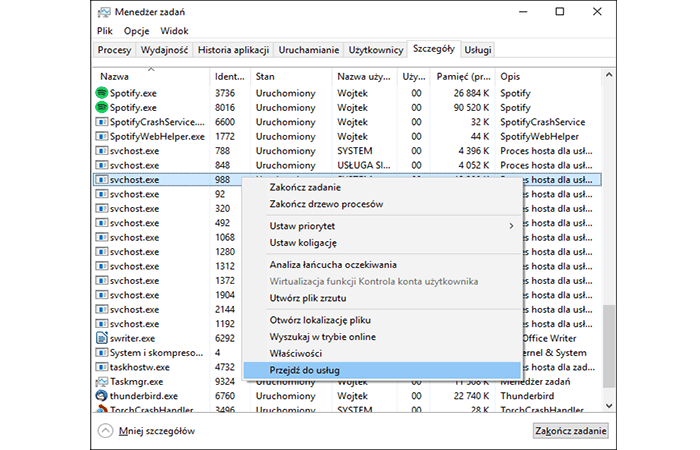
- krok 3: Potom nájdite rozšírenie dVysoké využitie procesora svchost.exe (v prípade systému Windows 10 vyhľadajte položku «Podrobnosti".
- krok 4: V tomto systéme je vysoké využitie procesora svchost.exe rozdelené na niekoľko menších, vyberte problematickú). Kliknite pravým tlačidlom myši a vyberte «Prejdite do služieb".
obraz
Zdôrazňujeme služby podporované vysokým využitím procesora svchost.exe:
Teraz k tej zdĺhavej časti. Budete musieť zistiť, či sú vybrané služby nevyhnutné pre fungovanie systému. Môžete ich vyhľadať na Googli jednu po druhej a potom posúdiť, či ich možno deaktivovať.
Prípadne môžete skúsiť postupne vypínať služby jednu po druhej a skontrolovať, či sa využitie procesora vrátilo do normálu. Pomôže vám to nájsť problematickú službu.
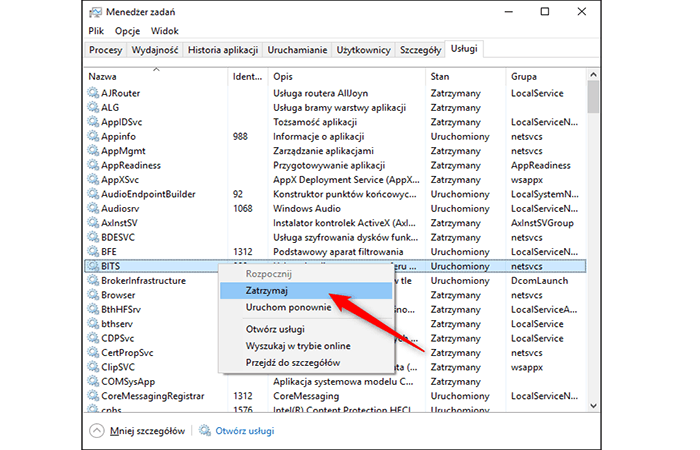
- krok 1: Ak chcete službu zakázať, kliknite na ňu pravým tlačidlom a vyberte "Zastaviť".
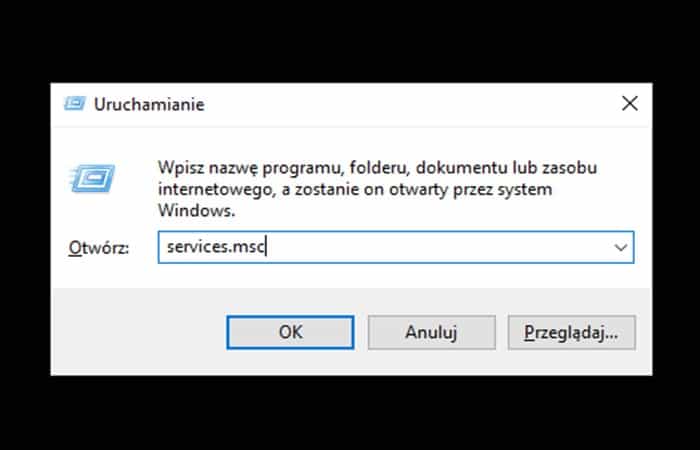
- krok 2: Keď nájdete problematickú službu, musíte ju natrvalo zakázať. Ak to chcete urobiť, stlačte kombináciu klávesov Windows + R a potom napíš msc a stlačte Vstúpiť.
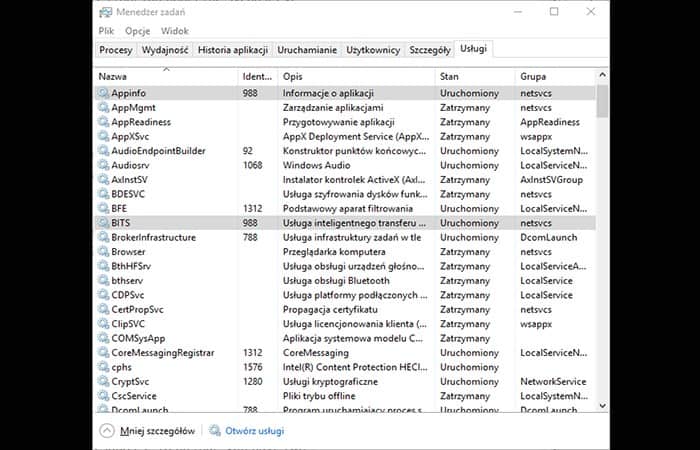
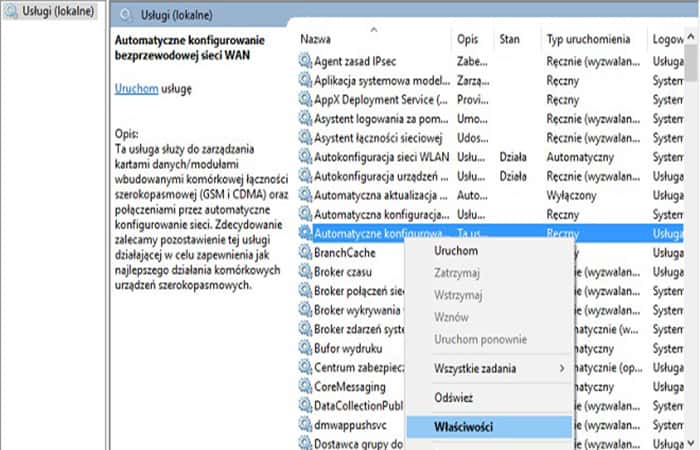
- krok 3: Vyhľadajte chybnú službu, kliknite na ňu pravým tlačidlom a vyberte «Vlastnosti».
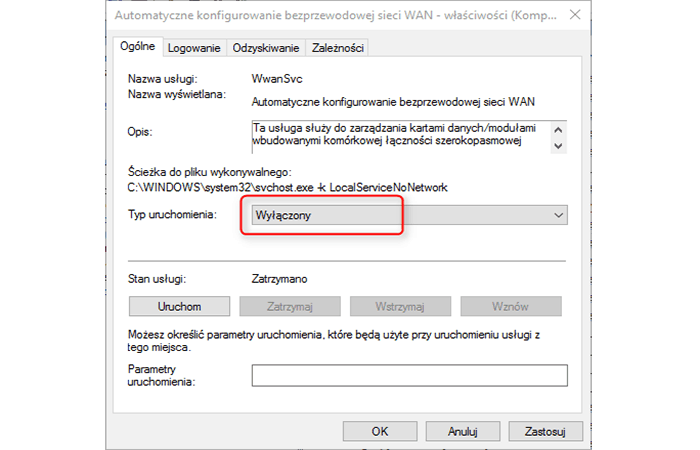
- krok 4: Nastavte typ spustenia na vypnutý a potvrďte zmeny.
3. Vymažte register systému Windows
Ak vám vyššie uvedená metóda nepomôže, musíte vymazať register systému Windows.
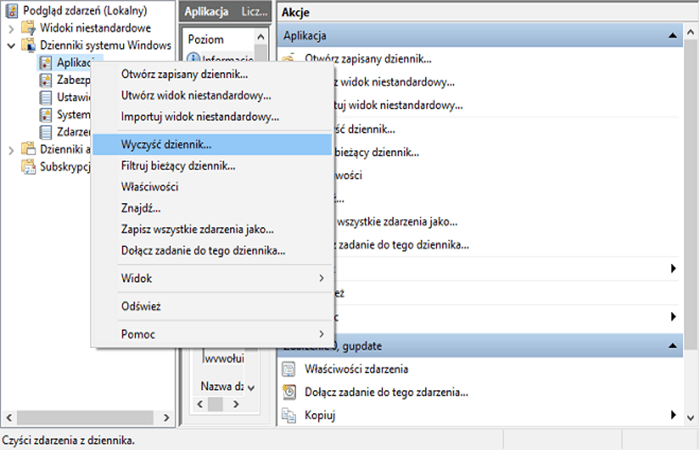
- krok 1: Ak to chcete urobiť, stlačte kombináciu klávesov Windows + R a potom napíš eventvwr.
- krok 2: Ísť do "Denníky systému Windows" a kliknite pravým tlačidlom myši „Aplikácia“, zvoliť "Vymazať denník".
- krok 3: Zopakujte akciu pre zabezpečenie, konfiguráciu a systémové denníky.
- krok 4: Na dokončenie reštartujte počítač.
4. Diagnostikujte problémy pomocou služby Windows Update
Chyba služby Windows Update môže tiež spôsobiť vysoké využitie CPU súborom svchost.exe. Tu je niekoľko krokov, ktoré vám pomôžu vyriešiť tento problém.
Vynúti systém, aby znova vytvoril priečinok Windows Update:
Priečinok SoftwareDistribution je priečinok, v ktorom sú uložené všetky súbory stiahnuté službou Windows Update. Ak je priečinok poškodený, môže sa vyskytnúť chyba. Služba ho preto bude možno musieť znova vytvoriť.
- krok 1: Stlačte kombináciu tlačidiel Windows + R a ty vstúpiš msc
- krok 2: a zastavte službu Windows Update.
- krok 3: Prejdete do priečinka C: Windows. Hľadáte priečinok SoftwareDistribution a zmeníš si meno na aké chceš. Prípadne ho môžete jednoducho vymazať.
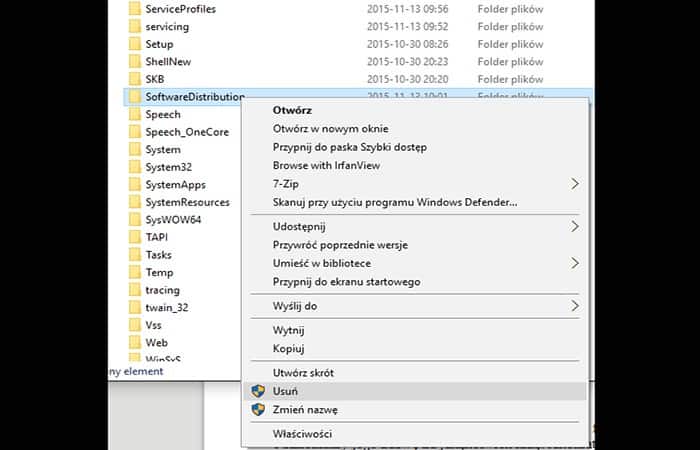
- krok 4: Reštartujte počítač a potom skontrolujte dostupné aktualizácie. Systém by mal obnoviť odstránený priečinok.
Ak proces vysokého využitia procesora svchost.exe stále spotrebúva 100 % zdrojov, prejdime k ďalšiemu kroku.
Spustite nástroj na riešenie problémov
Spoločnosť Microsoft pripravila špeciálne nástroje, ktoré automaticky diagnostikujú problémy so službou Windows Update a vykonávajú zmeny. Proces opravy je podobný pre každú z vyššie uvedených aplikácií. Ak to nepomôže, prejdite na ďalší krok.
Aktualizujte Windows Update Agent.
Ďalším krokom je aktualizácia Windows Update Agent. Príslušný inštalátor si stiahnete zo stránky Microsoftu, samozrejme s výberom vhodnej verzie vášho operačného systému.
Proces inštalácie je jednoduchý a príliš sa nelíši od inštalácie typického programu. Po inštalácii reštartujte počítač.
Inštalácia kritickej aktualizácie
Ak vám vyššie uvedené kroky nepomôžu, nainštalujte kritickú aktualizáciu systému Windows, ktorá je k dispozícii na oficiálnej webovej stránke.
- krok 1: Pri sťahovaní vyberte verzie Internet Explorer a Windows.
- krok 2: Otvorte stiahnutý súbor a nainštalujte ho. Po dokončení aktivity reštartujte systém.
Mohlo by vás tiež zaujímať: Oprava chyby „Windows nemohol dokončiť formátovanie“
Ako vidíte, oprava vysokého využitia CPU spôsobeného súborom svchost.exe je pomocou vyššie uvedených možností jednoduchá. Ak však žiadny z vyššie uvedených postupov problém nevyrieši, odporúčame kontaktovať profesionálneho technika . Dúfame, že to pomôže.

Volám sa Javier Chirinos a som nadšený technológiou. Odkedy si pamätám, mal som rád počítače a videohry a tento koníček skončil v zamestnaní.
Už viac ako 15 rokov publikujem o technike a vychytávkach na internete, najmä v mundobytes. S
Som tiež odborník na online komunikáciu a marketing a mám znalosti o vývoji WordPress.