Od vydania hry FIFA 22 sa hráči stretli s problémami, ktoré im bránili v správnom hraní. Jedným z problémov, ktoré postihujú väčšinu hráčov, je chyba „VOLTA nefunguje “. Aby sme vám pomohli tento problém vyriešiť, pozývam vás, aby ste si prečítali túto príručku, ktorú sme pre vás pripravili.
Čo spôsobuje chybu nefunkčnosti VOLTA vo FIFA 22?
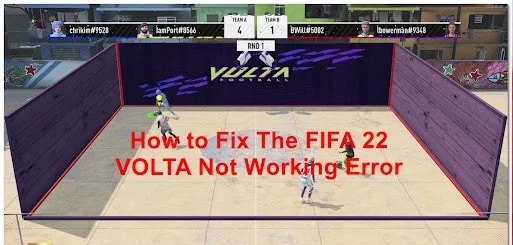
VOLTA je herný režim, ktorý bol pridaný do predchádzajúcich verzií FIFA a umožňuje hráčom hrať rýchle hry pouličného futbalu sami alebo so svojimi priateľmi. Táto chyba zasahuje do hry, neumožňuje hráčom pripojiť sa k žiadnym zápasom vo VOLTA a zobrazuje správu na obrazovke.
Keď tento problém nahlásilo veľa dotknutých hráčov, vykonali sme úplné vyšetrovanie tejto chyby a zostavili sme zoznam možných príčin, ktoré by túto chybu mohli spustiť:
- Problémy so serverom: V prípade, že sa pokúšate hrať herný režim VOLTA, keď sa vyskytli problémy so serverom alebo je herný server v údržbe a zasahuje do hry, môže to byť príčinou vyššie uvedenej chyby. Ak nastane tento scenár, nemôžete urobiť nič iné, ako skontrolovať online hlásenia od hráčov, ktorí sa tiež stretli s problémami so serverom, a počkať, kým vývojári EA problém nevyriešia.
- Chýba posledná aktualizácia: Ďalšou možnou príčinou, ktorá by mohla spustiť chybu VOLTA, je, že vo vašej FIFA 22 chýbajú najnovšie dostupné aktualizácie. Či už hru hráte na počítači alebo konzole, problém sa dá vyriešiť skontrolovaním dostupných aktualizácií, ktoré ste možno zmeškali, a ich nainštalovaním, ak nejaké nájdete.
- Chyba spojenia: Neexistuje žiadne skutočné vysvetlenie, prečo sa táto chyba stále vyskytuje aj po oprave hry, ale jednoznačne áno. Našťastie by ste sa mali tejto chybe vyhnúť tak, že opustíte VOLTA v hlavnom menu (ihneď po výskyte chyby), potom okamžite znova vstúpite do herného režimu a čo najrýchlejšie sa pripojíte k hre.
- Zlyhanie mužstva- Bohužiaľ pre niektorých používateľov sa tento problém môže vyskytnúť aj v dôsledku chyby, ktorá postihuje všetky jednotky pripojené k danému účtu EA. V tomto prípade by ste mali byť schopní problém vyriešiť resetovaním všetkých vlastných jednotiek z ponuky nastavení hry.
Ako môžem opraviť chybu režimu VOLTA vo FIFA 22?
Teraz, keď poznáte všetky možné dôvody, ktoré by mohli spôsobiť váš problém, tu je zoznam všetkých metód, ktoré hráči používajú na opravu tejto chyby. Dúfame, že vám to tiež pomôže vyriešiť problém:
Skontrolujte, či pretrváva problém so serverom
Predtým, ako sa vrhneme priamo na praktické metódy pre túto chybu, prvá vec, ktorú musíte urobiť, je uistiť sa, že servery EA nemajú žiadny problém. Prebiehajúci problém so serverom môže narušiť vašu lokálnu inštaláciu.
Ak zistíte, že servery sú nefunkčné alebo sa na nich vykonáva údržba, s problémom VOLTA nemôžete nič urobiť, pretože je mimo vašej kontroly. Môžete len počkať, kým vývojári problém vyriešia sami.
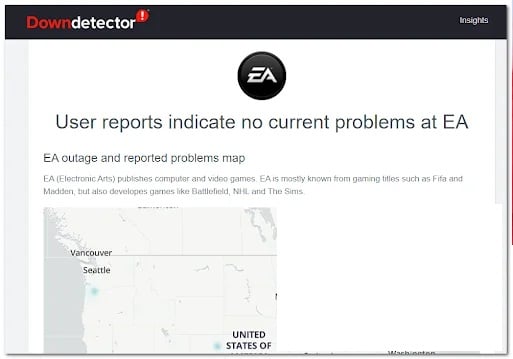
Aby ste sa uistili, že to nie sú servery, ktoré spôsobujú nefunkčnosť VOLTA, navštívte stránku EA na webovej stránke Downdetector a zistite, či niektorí dotknutí hráči nenahlásili problémy so serverom za posledných 24 hodín.
Ak by ste sa chceli o chybe vo FIFA 22 dozvedieť podrobnejšie, môžete tiež zvážiť návštevu stránky FIFA Direct Communication na Twitteri , kde nájdete príspevky o prípadných chybách, ktoré sa v hre FIFA môžu vyskytnúť.
V prípade, že ste potvrdili, že chyba nefunguje VOLTA NIE JE spôsobená žiadnym problémom so serverom, skúste ďalšie potenciálne riešenie, ktoré sme opísali nižšie.
Aktualizujte hru na najnovšiu verziu (PC a konzoly)
Ukazuje sa, že táto chyba môže byť spôsobená tým, že v hre chýba najnovšia aktualizácia. Môže sa to stať v prípade, že hráte offline a vášmu počítaču alebo konzole to bráni v inštalácii najnovšej verzie, alebo ste jednoducho zmeškali najnovšiu dostupnú aktualizáciu.
Odvtedy EA vydala sériu opráv zameraných na to, aby bol režim Volta stabilnejší. Aby ste ich využili, musíte aktualizovať hru na najnovšiu dostupnú verziu.
V závislosti od platformy, na ktorej sa chyba vyskytne, sa pokyny budú líšiť, preto sme pre každú platformu vytvorili sprievodcov:
Aktualizácia hry FIFA 22 na Origine (PC)
Najprv sa musíte uistiť, že ste prihlásení do svojho účtu a že váš účet je online a nie offline. Potom postupujte podľa nasledujúcich krokov:
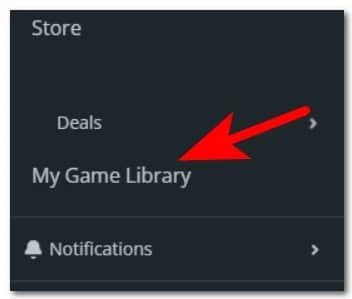
- V aplikácii Origin kliknite na Moja herná knižnica pre prístup do knižnice hier.
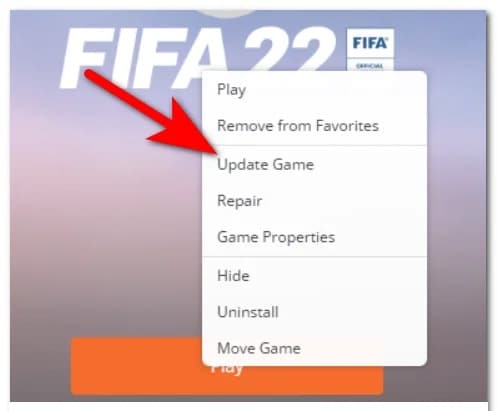
- Teraz, keď ste v knižnici, kliknite FIFA 22, potom kliknite na Tlačidlo Nastavenia (ikona ozubeného kolieska) a kliknite Aktualizovať hru.
- Po dokončení overenia bude vaša hra aktualizovaná, ak sa nájdu novšie aktualizácie.
- Po nainštalovaní najnovšej aktualizácie spustite a otestujte hru, aby ste zistili, či sa vyskytne rovnaká chyba.
Aktualizácia FIFA 22 v službe Steam (PC)
Ak máte hru na Steame , je potrebné dodržať ešte niekoľko krokov, ale návod je stále jednoduchý. Tu sú kroky:
- Uistite sa, že ste prihlásení do účtu, na ktorom ste si zakúpili FIFA 22.
- Teraz musíte vstúpiť do knižnice hier a vyhľadať FIFA 22 a potom kliknúť Vlastnosti.
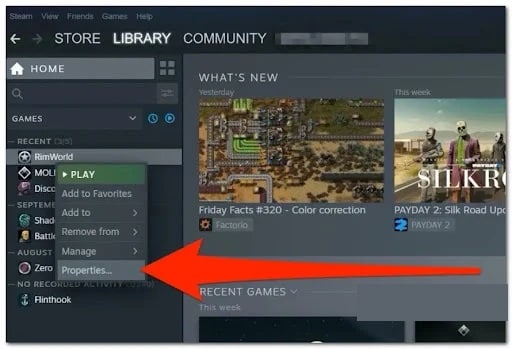
- Keď ste v ponuke Vlastnosti FIFA 22, prejdite do sekcie aktualizácie z ponuky v hornej časti.
- Teraz musíte ísť tam, kde je napísané Automatické aktualizácie a zmeňte rozbaľovaciu ponuku na Udržujte túto hru vždy aktualizovanú.
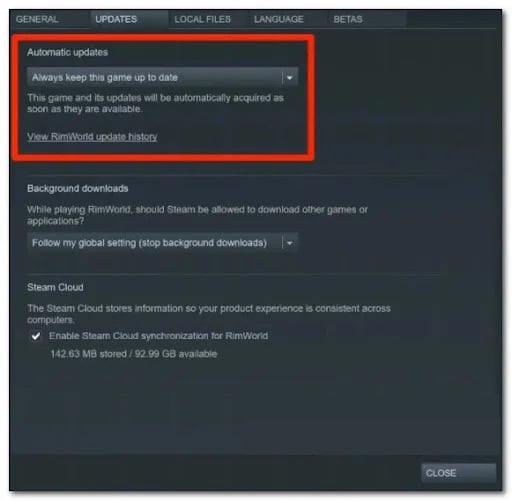
Poznámka: Ak existujú nejaké čakajúce aktualizácie pre FIFA 22, ich inštalácia sa začne hneď po uložení zmien.
- Teraz spustite hru, aby ste zistili, či sa stále vyskytuje rovnaká chyba.
Aktualizujte FIFA 22 na Xbox One
Ak sa na konzole Xbox One stretnete s chybou „VOLTA nefunguje“ , postupujte podľa týchto krokov:
- Prejdite na domovskú obrazovku konzoly Xbox One.
- Potom prejdite na kartu Moje hry a aplikácie prejsť do vašej osobnej knižnice.
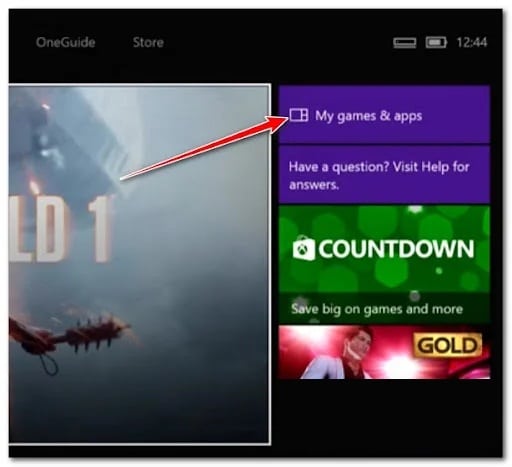
- Vo vnútri knižnice vyberte sekciu aktualizácie v ponuke na ľavej strane.
- Potom prejdite do ponuky na pravej strane a nainštalujte všetky dostupné aktualizácie pre FIFA 22.
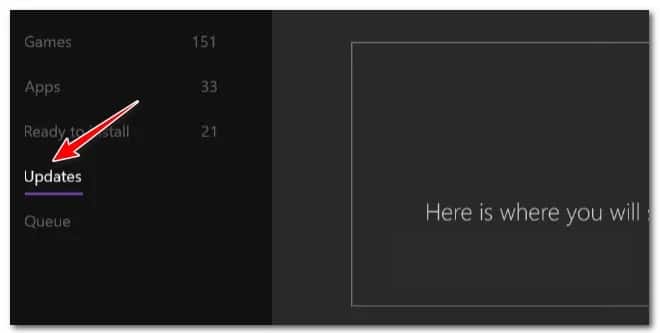
- Po dokončení aktualizácie FIFA 22 spustite hru a skontrolujte, či je chyba opravená.
Aktualizujte FIFA 22 na Xbox Series S/X
Pre používateľov Xbox Series S alebo Xbox Series X je proces aktualizácie o niečo jednoduchší. Ak sa vás tento prípad týka, postupujte takto:
- Na domovskej obrazovke konzoly Xbox zvýraznite FIFA 22 a stlačte tlačidlo možnosti vo vašom ovládači.
- Potom vyberte Spravujte hru a doplnky.
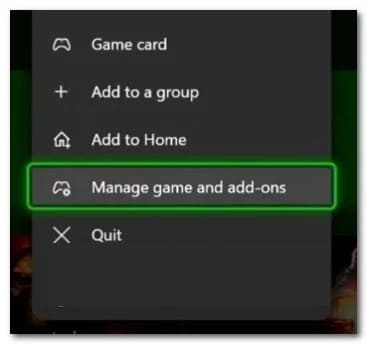
- V knižnici zvýraznite FIFA 22 a otvorte ponuky aktualizácií z menu vpravo.
- Potom vyberte Aktualizujte všetky a potvrďte potvrdzujúcu správu, potom počkajte, kým sa aktualizácie nenainštalujú.
- Po dokončení inštalácie aktualizácie spustite FIFA 22 a vyskúšajte herný režim VOLTA, aby ste zistili, či je váš problém vyriešený.
Aktualizujte FIFA 22 na PlayStation 4
Rovnako ako na Xbox Series X a S môžete aktualizovať FIFA 22 priamo z ponuky knižnice pomocou vertikálnej kontextovej ponuky. Môžete to urobiť takto:
- Prejdite na domovskú obrazovku vášho systému PlayStation 4, prístup k knižnica pomocou vášho ovládača.
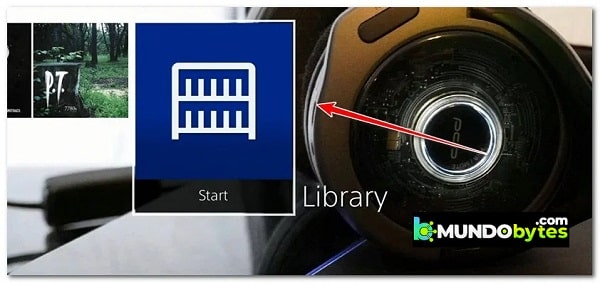
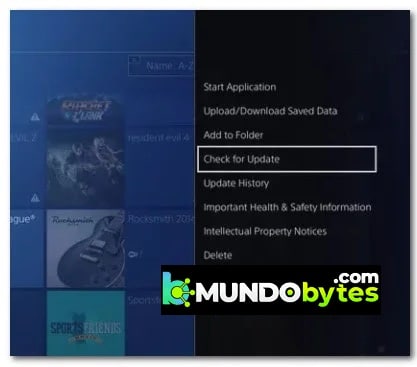
- Keď ste v ponuke Knižnica, vyhľadajte FIFA 22 v zozname hier, vyberte ju a stlačte Skontrolujte aktualizácie vo vertikálnej ponuke vľavo.
- Keď je nainštalovaná najnovšia aktualizácia pre FIFA 22, spustite hru, aby ste zistili, či sa stále zobrazuje chyba VOLTA nefunguje.
Aktualizujte FIFA 22 na PlayStation 5
Ak ste predtým zakázali automatické aktualizácie na konzole PlayStation 5 , tu sú kroky na inštaláciu čakajúcich aktualizácií pre FIFA 22:
- Prejdite na domovskú obrazovku konzoly PlayStation 5.
- Potom vyberte Juegos v ľavej hornej časti obrazovky.
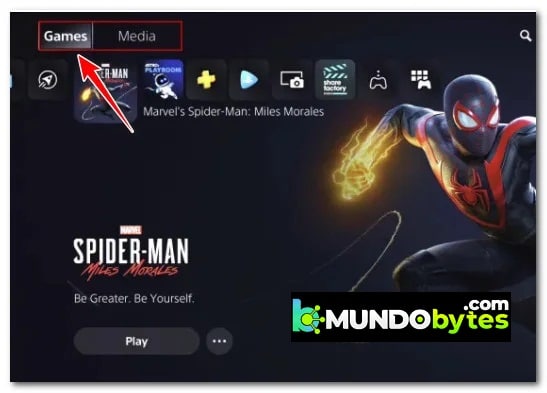
- Vo vnútri sekcie Juegos, rolujte v zozname hier, kým nenájdete FIFA 22, potom ju zvýraznite.
- Potom stlačte tlačidlo možnosti vo vašom ovládači.
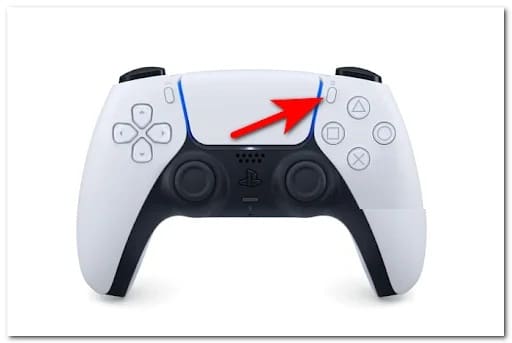
- V kontextovej ponuke, ktorá sa práve objavila, vyberte Skontrolujte aktualizácie a počkajte, kým sa operácia nedokončí.
- Teraz spustite FIFA 22 a zistite, či je chyba opravená.
V prípade, že táto metóda pre vás nebola užitočná alebo už máte nainštalované najnovšie aktualizácie FIFA 22, prejdite na ďalšiu metódu.
Zatvorte VOLTA a okamžite sa znova pripojte
Chyba VOLTA nefunguje sa vyskytla mnohokrát, keď sa hráči pokúšali spojiť a hrať VOLTA online. Niektorým z nich sa podarilo vyriešiť tento problém zatvorením herného režimu VOLTA a následným okamžitým pripojením.
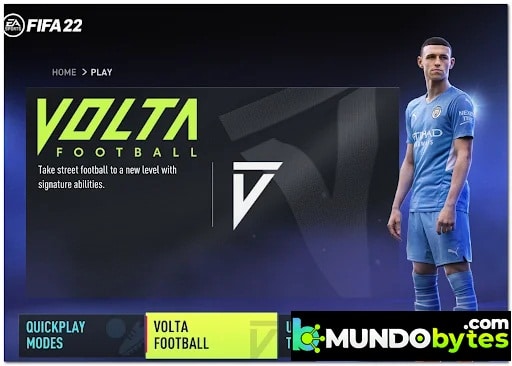
Ako naznačujú hráči, nemusíte zatvárať aplikáciu ani reštartovať zariadenie, na ktorom hráte, stačí zavrieť VOLTA a prejsť do hlavnej ponuky, potom znova okamžite vstúpiť do herného režimu a potom pozvať svojich priateľov. a skúste sa zapojiť do hry.
Hovorí sa tiež, že čím viac času stratíte v ponuke VOLTA čakaním na pripojenie vašich priateľov, tým väčšia je šanca, že sa znova stretnete s rovnakou chybou. Uistite sa teda, že sa vaši spoluhráči pridajú k vašej pozvánke čo najrýchlejšie, a keď sa všetci úspešne pripojili, pokúste sa čo najrýchlejšie dostať do hry.
Poznámka: Táto metóda sa ukázala ako účinná pre hráčov na PC aj konzolách.
V prípade, že ste túto metódu vyskúšali niekoľkokrát a herný režim VOLTA stále nefunguje, pozrite si najnovšie možné riešenie, ktoré sa nám podarilo nájsť.
Obnoviť všetky čaty
Posledná vec, ktorú môžete skúsiť opraviť chybu VOLTA, ktorá nefunguje, je skúsiť resetovať všetky jednotky v hre z nastavení hry.
Týmto sa všetky zmeny, ktoré ste vykonali v tímoch, obnovia na predvolené hodnoty, vrátane všetkých prestupov, ktoré ste vykonali, a hráčov, ktorých ste vytvorili a umiestnili do tímov.
Poznámka: Váš avatar VOLTA sa po resetovaní všetkých tímov neodstráni, takže sa tým nemusíte obávať.
V prípade, že neviete, ako resetovať všetky tímy vo FIFA 22, vytvorili sme sprievodcu, ktorý vám pomôže. Takto to urobíte:
- Mali by ste začať spustením FIFA 22, potom počkať, kým sa hra úplne nenačíta a zobrazí sa na hlavnej obrazovke.
- Z hlavnej ponuky prejdite na kartu Prispôsobte a potom vyberte.
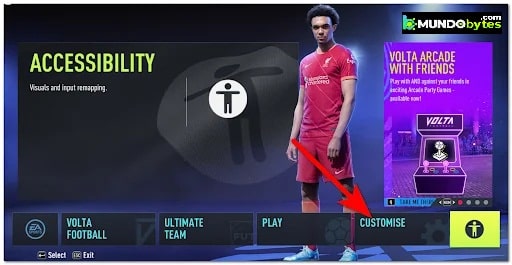
- Teraz, keď ste v sekcii personalizácie, Vyberte si Upraviť tímy a choďte tam, kde sa hovorí Obnoviť všetky jednotky, potom ho vyberte.
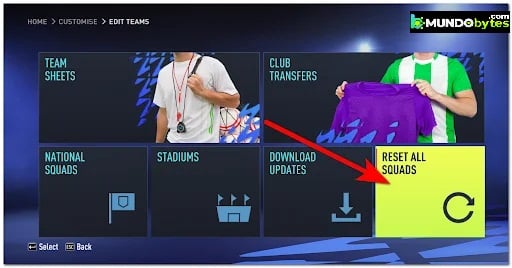
- Budete musieť potvrdiť rozhodnutie, potom sa všetky jednotky obnovia na predvolené hodnoty.
- Potom sa vráťte do hlavnej ponuky a prejdite na položku VOLTA, potom ju vyberte a otestujte, či je váš problém vyriešený.

Volám sa Javier Chirinos a som nadšený technológiou. Odkedy si pamätám, mal som rád počítače a videohry a tento koníček skončil v zamestnaní.
Už viac ako 15 rokov publikujem o technike a vychytávkach na internete, najmä v mundobytes. S
Som tiež odborník na online komunikáciu a marketing a mám znalosti o vývoji WordPress.