- Cisco Packet Tracer vám umožňuje simulovať celé siete na učenie a precvičovanie bez fyzického hardvéru.
- Na legálne stiahnutie a inštaláciu programu je potrebná registrácia v Cisco Skills for All / NetAcad.
- Simulátor ponúka jednoduchú inštaláciu na Windows a Linux a veľmi intuitívne vizuálne prostredie.
- Simulačný režim a aktivity v NetAcade z neho robia kľúčový nástroj na štúdium sietí a certifikácií Cisco.
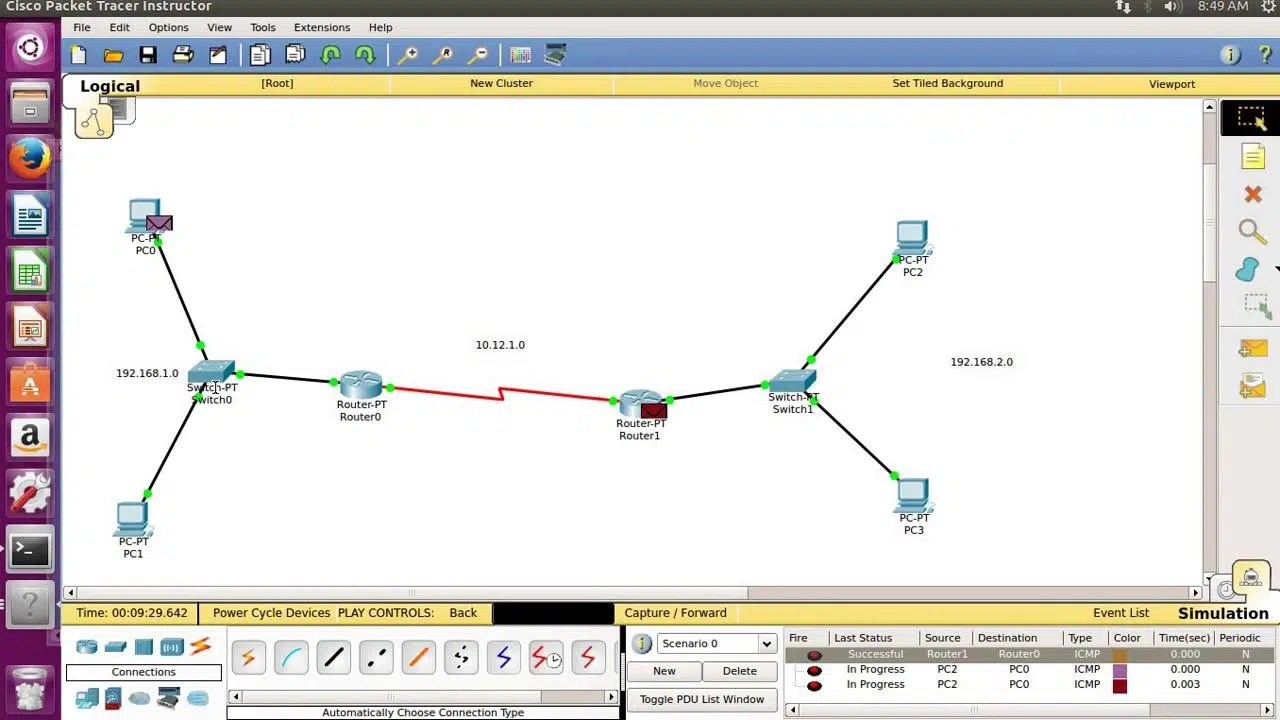
Ak začínate so svetom sietí alebo si chcete pripraviť certifikácie Cisco, Cisco Packet Tracer je jedným zo základných nástrojov ktorý by ste mali zvládnuť. Umožňuje vám simulovať kompletné siete s routermi, prepínačmi, počítačmi, servermi a množstvom ďalších zariadení bez toho, aby ste museli mať pred sebou fyzický hardvér.
Hoci je rozhranie celkom intuitívne, Pri prvej inštalácii a spustení aplikácie Cisco Packet Tracer môže vzniknúť veľa otázok.Od toho, ako si ho legálne stiahnuť, zaregistrovať sa na platforme Cisco a nainštalovať do operačného systému, až po to, ako začať vytvárať svoje prvé sieťové projekty. V tomto komplexnom návode vás krok za krokom prevediem celým procesom, aby ste všetko hladko spustili.
Čo je Cisco Packet Tracer a na čo sa používa?
Cisco Packet Tracer je sieťový simulátor vyvinutý spoločnosťou Cisco.Je určený predovšetkým pre študentov, učiteľov a tých, ktorí sa pripravujú na certifikácie ako CCNA alebo úvodné kurzy sietí. Myšlienka je jednoduchá: umožniť navrhovať, konfigurovať a testovať virtuálne siete, akoby ste pracovali so skutočným zariadením.
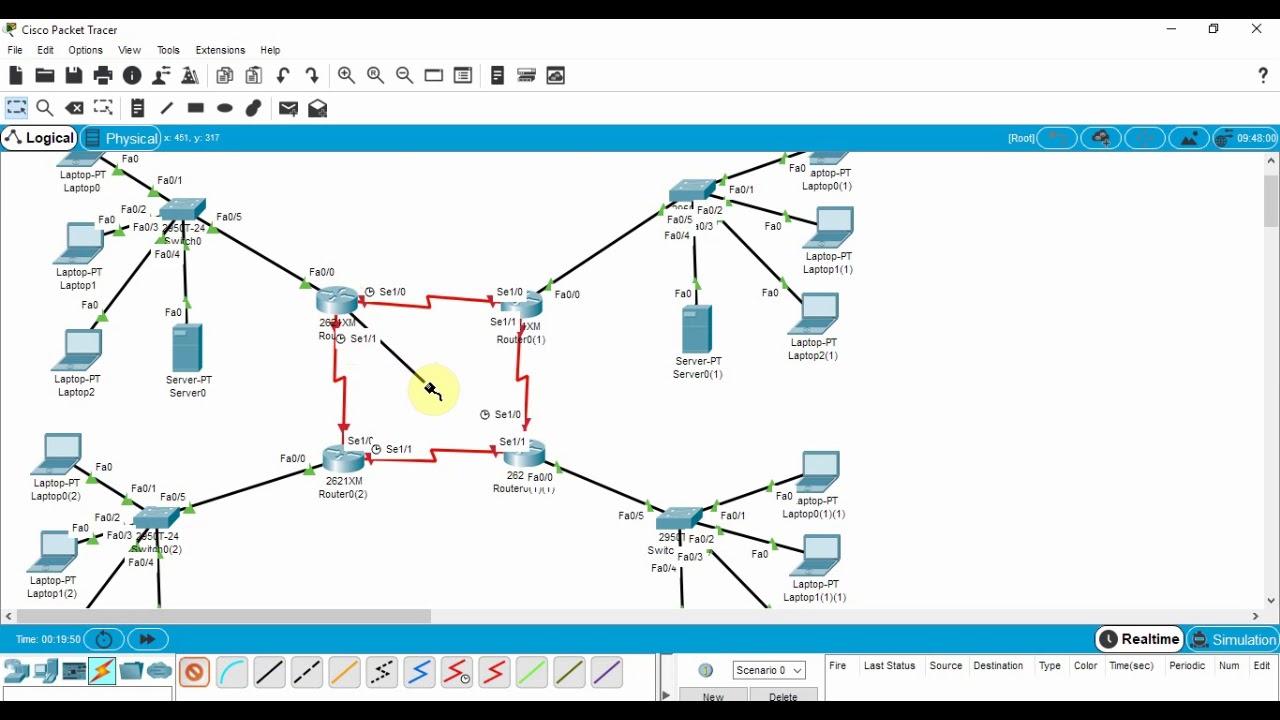
Vo vnútri programu Môžete presúvať routery, prepínače, počítače, notebooky, tablety, IP telefóny, servery a mnoho ďalších zariadení.prepojte ich pomocou káblov alebo bezdrôtových spojení a potom ich nakonfigurujte pomocou príkazov veľmi podobných tým, ktoré by ste použili na skutočných zariadeniach Cisco.
Jednou z jeho silných stránok je to Zahŕňa niekoľko režimov zobrazenia dopravnej situácie.: režim v reálnom čase, kde sieť funguje „normálne“, a simulačný režim, kde môžete krok za krokom sledovať, ako pakety cestujú, akými trasami sa pohybujú a kde sa vyskytujú chyby alebo výpadky.
Okrem toho, Packet Tracer sa často spája s kurzami od Cisco Networking Academy (NetAcad).Mnohé školiace moduly obsahujú praktické aktivity, ktoré si jednoducho otvoríte v programe a dokončíte, čím sa stávajú kľúčovou súčasťou vzdelávacieho ekosystému Cisco.
Stručne povedané, Packet Tracer sa používa na navrhovanie, testovanie a pochopenie sietí bez toho, aby ste museli míňať peniaze na vybavenie, s možnosťou opakovať cviky toľkokrát, koľkokrát chcete, a bez strachu, že si niečo „zlomíte“.
Predpoklady pred stiahnutím Cisco Packet Tracer
Hoci je program na stiahnutie zadarmo, Spoločnosť Cisco vyžaduje, aby ste mali účet na jej školiacej platforme Skills for All / NetAcad. Legálny prístup k inštalátoru. Proces je jednoduchý, ale pred začatím je dôležité pochopiť niekoľko vecí.
Prvý z nich je mať platnú e-mailovú adresu Použite e-mailovú adresu, ku ktorej máte prístup, pretože počas registrácie sa odošle overovacia správa na aktiváciu účtu. Môže to byť osobná alebo inštitucionálna e-mailová adresa; to je v poriadku.
Je tiež dôležité, aby vedieť, aký operačný systém budete používaťCisco Packet Tracer má verzie pre Windows a niektoré distribúcie Linuxu. Pre Windows sú zvyčajne k dispozícii 64-bitové inštalačné programy a staršie verzie môžu mať 32-bitové inštalačné programy. V systéme Linux sa zvyčajne distribuuje ako balík .deb pre systémy založené na Debiane/Ubuntu.
Na úrovni hardvéru, Na začiatok nepotrebujete extrémne výkonný počítač.Je však vhodné mať aspoň niekoľko gigabajtov pamäte RAM a voľného miesta na disku, najmä ak sa chystáte vytvárať rozsiahle topológie s mnohými simulovanými zariadeniami.
konečne, Uistite sa, že máte internetové pripojenie počas procesu registrácie a sťahovania a že váš prehliadač neblokuje kontextové okná alebo skripty potrebné na dokončenie registrácie na webovej stránke spoločnosti Cisco.
Ako sa zaregistrovať na kurz Cisco Skills for All / NetAcad
Ak si chcete stiahnuť oficiálny inštalátor, Prvým krokom je vytvorenie účtu na školiacej platforme CiscoPostup sa vykonáva výlučne online a trvá len niekoľko minút, ak budete postupovať podľa pokynov uvedených na stránke.
Zvyčajne sa k nemu dostanete cez odkaz typu «Pokyny na stiahnutie a inštaláciu» alebo tlačidlo na stiahnutie Cisco Packet Tracer, ktoré vás presmeruje do príslušnej sekcie Skills for All alebo NetAcad. Tam budete požiadaní o prihlásenie alebo registráciu, ak ešte nemáte účet.
V registračnom formulári Budete musieť zadať svoje základné údaje: meno, priezvisko, e-mailovú adresu a heslo ktorý spĺňa bezpečnostné požiadavky spoločnosti Cisco (veľké písmená, malé písmená, čísla atď.). Môže sa vyžadovať aj krajina bydliska a niektoré voliteľné dodatočné informácie.
Po odoslaní formulára Na adresu, ktorú ste uviedli, dostanete overovací e-mail.Je nevyhnutné, aby ste túto správu otvorili a klikli na potvrdzovací odkaz na aktiváciu svojho účtu. Ak tak neurobíte, nebudete mať prístup k sekcii sťahovania.
Po overení, Teraz sa môžete prihlásiť na platformu pomocou svojho používateľského mena a hesla., prejdite na odporúčané bezplatné kurzy (napríklad tie o úvode do kybernetickej bezpečnosti alebo základoch sietí) a, čo nás tu zaujíma, prejdite na odkaz na stiahnutie Cisco Packet Tracer.
Získajte prístup k oficiálnemu odkazu na stiahnutie aplikácie Cisco Packet Tracer
Keďže účet je už v prevádzke, Teraz je čas nájsť konkrétnu sekciu, kde spoločnosť Cisco ponúka inštalátor.Spoločnosť Cisco tieto zdroje zvyčajne centralizuje v rámci programu Skills for All alebo NetAcad a spája ich s bezplatnými kurzami samoštúdia.
V mnohých prípadoch Samotný úvodný kurz Packet Tracer obsahuje sekciu s názvom „Stiahnuť Packet Tracer“ alebo niečo podobné.Po prístupe na stránku sa vám zobrazí stránka so všeobecnými informáciami o programe a odkazmi na stiahnutie zoradenými podľa operačného systému.
Ak používate systém Windows, Budete mať k dispozícii spustiteľný súbor zodpovedajúci vašej architektúreV systéme Linux je k dispozícii inštalovateľný balík vhodný pre distribúcie založené na Debiane. Oficiálny odkaz je zvyčajne jasne identifikovaný názvom verzie Packet Tracer.
Na pôvodnej stránke s pokynmi spoločnosť Cisco poskytuje PDF dokument s názvom „Pokyny na stiahnutie a inštaláciu Cisco Packet Tracer“Táto príručka podrobne popisuje proces sťahovania, registrácie a inštalácie pre každý systém. Slúži ako oficiálna referencia, ktorá vám pomôže orientovať sa na webovej stránke bez toho, aby ste sa stratili.
Keď si vyberiete systém a kliknete na príslušný odkaz, Sťahovanie inštalačného programu sa spustí okamžiteV závislosti od vášho prehliadača sa vás môže zobraziť otázka, kam chcete súbor uložiť, alebo sa môže súbor automaticky uložiť do priečinka so stiahnutými súbormi.
Kroky na inštaláciu Cisco Packet Tracer v systéme Windows
Keď si súbor stiahnete do počítača, Ďalším krokom je vykonanie inštalácie v systéme Windows.Postup sa riadi typickou štruktúrou akéhokoľvek sprievodcu inštaláciou v tomto operačnom systéme.
Po prvé, Vyhľadajte stiahnutý súbor .exezvyčajne v priečinku „Stiahnuté súbory“. Dvojitým kliknutím naň spustíte inštalátor. Systém Windows môže zobraziť bezpečnostné upozornenie s otázkou, či dôverujete vydavateľovi; pred pokračovaním musíte potvrdiť.
Asistent vás prevedie niekoľkými obrazovkami: Súhlas s licenčnými podmienkami spoločnosti Cisco, výber inštalačného priečinka a vytvorenie skratiek v ponuke Štart alebo na pracovnej ploche. Zvyčajne je najlepšie ponechať predvolenú cestu, pokiaľ nemáte konkrétny dôvod na jej zmenu.
Durante el Proceso, Inštalačný program skopíruje potrebné súbory a nakonfiguruje základné komponenty aby Packet Tracer správne fungoval na vašom počítači. V závislosti od verzie sa vás môže tiež opýtať, či chcete priradiť určité typy programových súborov (.pkt, .pka atď.), aby sa dali otvoriť priamo dvojitým kliknutím.
Nakoniec, Zobrazí sa obrazovka s informáciou, že inštalácia bola úspešne dokončená.Od tohto okamihu by ste mali mať ikonu Cisco Packet Tracer k dispozícii na spustenie z ponuky Štart alebo z pracovnej plochy, v závislosti od toho, čo ste vybrali počas sprievodcu.
Inštalácia Cisco Packet Traceru v systéme Linux
Ak používate kompatibilnú distribúciu Linuxu, Postup inštalácie je mierne odlišný, ale rovnako zvládnuteľný.Spoločnosť Cisco zvyčajne poskytuje balík .deb určený pre systémy založené na Debiane a Ubuntu.
Po stiahnutí súboru .deb zodpovedajúceho verzii Packet Tracer, Môžete ho otvoriť pomocou grafického správcu softvéru vašej distribúcie. alebo ho nainštalujte z terminálu, podľa toho, s čím sa cítite pohodlnejšie.
Ak používate terminál, Bežne sa inštaluje príkazom ako „sudo dpkg -i názov_balíka.deb“.Ak sa zobrazia správy o chýbajúcich závislostiach, zvyčajne sa vyriešia spustením príkazu „sudo apt-get -f install“, aby systém mohol vyriešiť a nainštalovať všetko potrebné.
Keď sú závislosti vyriešené, Aplikácia Packet Tracer sa nainštaluje a zobrazí sa v ponuke aplikácií. z prostredia pracovnej plochy. Odtiaľ ho môžete spustiť ako akýkoľvek iný systémový program.
Majte na pamäti, že Niektoré distribúcie, ktoré nie sú založené na Debiane, môžu vyžadovať ďalšie kroky, ako je napríklad konverzia balíka alebo použitie špecifických nástrojov, preto je vhodné preštudovať si dokumentáciu, ktorú spoločnosť Cisco obsahuje v PDF súbore s pokynmi, alebo si v prípade problémov preštudovať konkrétne príručky pre vašu distribúciu.
Prvé prihlásenie do Cisco Packet Tracer
Po nainštalovaní softvéru Pri prvom otvorení aplikácie Cisco Packet Tracer sa zobrazí prihlasovacie okno. ..., ktorý si vyžiada vaše poverenia Cisco Networking Academy alebo Skills for All.
V tomto dialógovom okne Musíte zadať rovnakú e-mailovú adresu a heslo, aké ste použili pri registrácii. na webovej stránke spoločnosti Cisco. To umožňuje programu overiť vašu študentskú licenciu a prepojiť používanie služby Packet Tracer s vaším školiacim účtom.
Ak sa nechcete zakaždým prihlasovať, Mnohé verzie obsahujú možnosť ukladania prihlasovacích údajov To umožní rýchlejšie spustenie pri ďalších použitiach. Ak si však zmeníte heslo na webovej stránke, možno ho budete musieť aktualizovať aj v programe.
Ak sa nechcete pripojiť alebo v tom čase nemám internetové pripojenieNiektoré verzie umožňujú vybrať si pracovný režim bez prístupu k NetAcadu, aj keď s obmedzeniami. Pre plné využitie prostredia a integrovaných aktivít je najlepšie pracovať prihlásený pomocou svojho účtu.
Po dokončení tohto kroku, Zobrazí sa hlavné rozhranie Cisco Packet Tracer., pripravené na začatie vytvárania topológií a experimentovania s rôznymi nástrojmi, ktoré simulátor ponúka.
Zoznámenie sa s rozhraním Cisco Packet Tracer
Keď otvoríte program, Prvá vec, ktorá vám udrie do oka, je centrálna pracovná plocha, prázdne plátno, na ktoré umiestnite sieťové zariadenia, ktoré chcete používať vo svojich postupoch alebo projektoch.
V dolnej časti okna nájdete panel výberu zariadení, usporiadaný podľa kategóriíRoutre, prepínače, koncové body (počítače, notebooky), bezdrôtové zariadenia, rozbočovače, IP telefóny, zabezpečenie atď. V každej kategórii existujú rôzne modely, ktoré môžete presunúť priamo do pracovného priestoru.
Tesne nad tou laťkou, Zobrazia sa nástroje na pripojenie, ktoré vám umožnia vybrať si rôzne typy káblov.Podporované sú priame medené, krížové, konzolové, optické a bezdrôtové pripojenia. Vyberte typ pripojenia a potom kliknite na zariadenia, ktoré chcete pripojiť.
V hornej časti rozhranie obsahuje panely s ponukami a rýchle panely s nástrojmi, s možnosťami vytvárania nových projektov, otvárania uložených súborov, ukladania topológií, ovládania simulácie, priblíženia alebo oddialenia a prístupu k všeobecným nastaveniam.
Nakoniec sa zvyčajne nachádza v bočnej alebo dolnej oblasti informačný panel a oblasť simuláciekde si môžete zobraziť podrobnosti o vybraných zariadeniach, nakonfigurovať špecifické parametre a sledovať cestu balíkov pri práci v simulačnom režime.
Vytvorenie základnej topológie siete
Ak chcete začať cvičiť, Jedným z najlepších spôsobov, ako sa zoznámiť s Packet Tracerom, je vytvoriť si malú lokálnu sieť pozostávajúci z routera, switcha a niekoľkých počítačov.
Primero, V spodnom paneli vyberte jednoduchý smerovač a presuňte ho do pracovného priestoru.Potom urobte to isté so základným prepínačom a dvoma počítačmi (zariadenia koncových používateľov). Môžete ich úhľadne usporiadať tak, aby bola štruktúra jasne viditeľná.
Ďalej prejdite do sekcie pripojení a Na prepojenie smerovača s prepínačom a prepínača s oboma počítačmi vyberte priamy medený kábel.Najprv kliknite na zdrojové zariadenie, potom na príslušný port a nakoniec na cieľové zariadenie. Packet Tracer znázorní kábel nakreslením čiary medzi nimi.
Ak je všetko správne pripojené, Po krátkom čase by ste mali vidieť, ako indikátory pripojenia (svetlá portu) zmenia farbuTo naznačuje, že existuje fyzické pripojenie. Simuluje sa tým skutočné správanie sieťového zariadenia.
V tomto bode už máte nastavenú fyzickú topológiu a Potom môžete prejsť na logickú konfiguráciu a priradiť IP adresy každému zo zariadení. overiť funkčnosť komunikácie pomocou ping testov alebo prístupom k službám.
Základná konfigurácia zariadenia v Packet Tracer
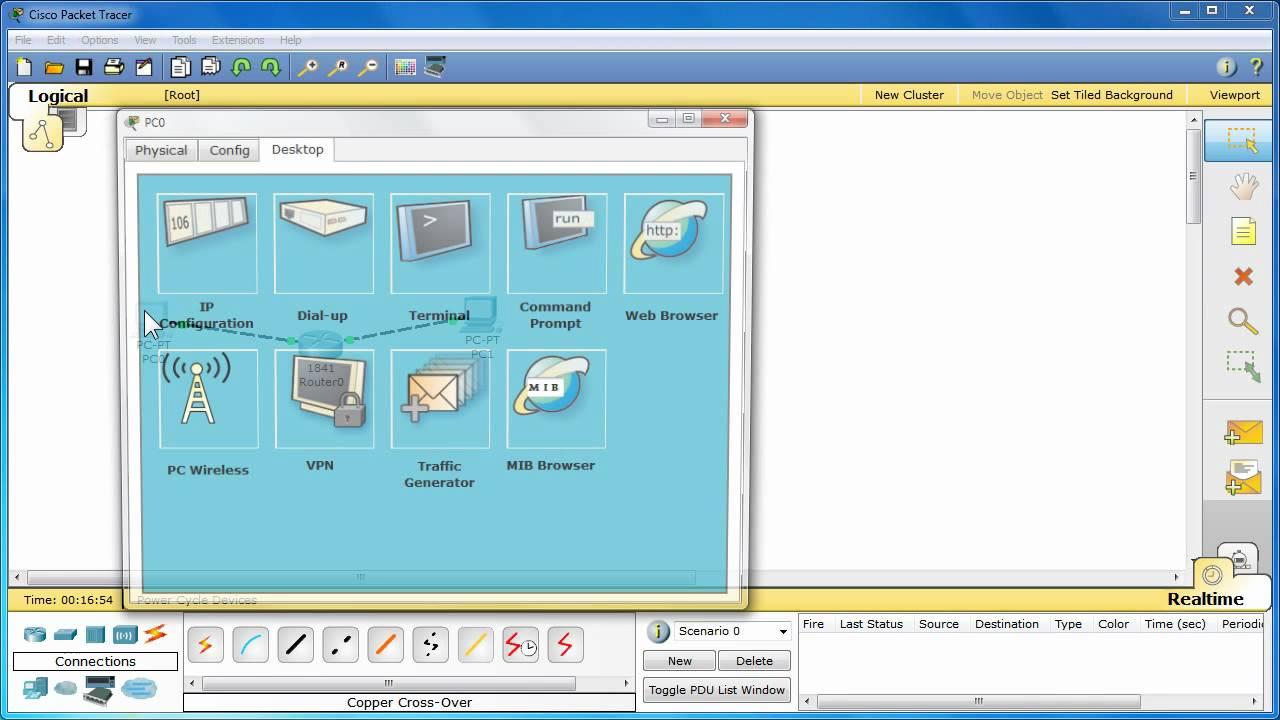
Ak chcete nakonfigurovať počítač, Dvakrát kliknite na ikonu tímu v pracovnom priestoreOtvorí sa okno s niekoľkými kartami; v sekcii konfigurácie IP môžete zadať IP adresu, masku podsiete, predvolenú bránu a v prípade potreby aj servery DNS.
V prípade smerovačov a prepínačov, Môžete pracovať buď so základnou grafickou konfiguráciou, alebo s rozhraním príkazového riadka (CLI).Rozhranie CLI je obzvlášť užitočné, ak sa pripravujete na certifikácie Cisco, pretože príkazy sa riadia rovnakou logikou ako na fyzických zariadeniach.
Napríklad z rozhrania príkazového riadka smerovača Budete môcť vstúpiť do režimu globálnej konfigurácie, konfigurovať rozhrania, nastaviť statické trasy a aktivovať dynamické smerovacie protokoly. a mnoho ďalších funkcií. Packet Tracer interpretuje tieto príkazy a simuluje výsledné správanie v sieti.
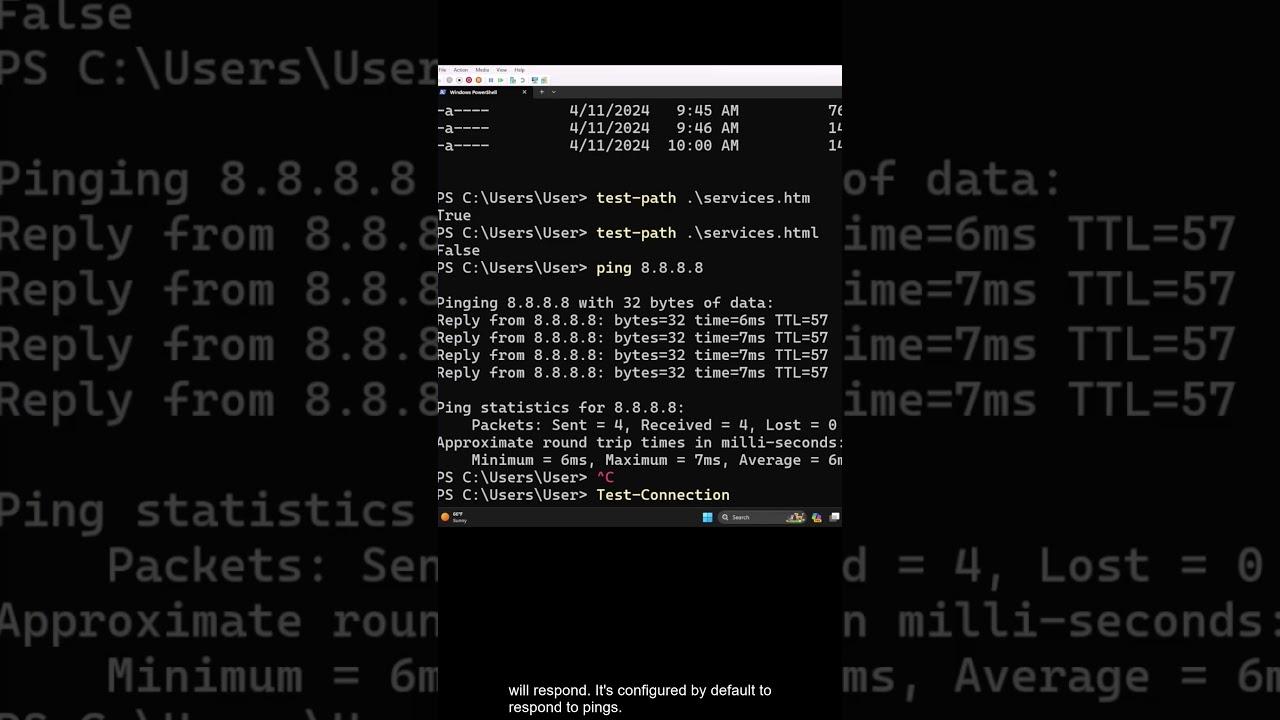
Keď sú všetkým zariadeniam v testovacej sieti priradené konzistentné IP adresy, Môžete použiť nástroj ping zabudovaný v počítačoch skontrolovať pripojenie. Ak je konfigurácia správna, pakety ICMP by mali bez problémov doraziť z jedného konca na druhý.
Táto schopnosť konfigurovať a testovať virtuálne siete umožňuje Packet Tracer je ideálny pre bezrizikové experimentovanie.Ak sa niečo „pokazí“, jednoducho vymažte topológiu, opravte konfiguráciu alebo načítajte predchádzajúci súbor a skúste to znova.
Použitie simulačného režimu a analýzy balíka
Jedným z najvzdelávanejších aspektov programu je simulačný režim, ktorý umožňuje graficky vidieť, ako pakety putujú prostredníctvom siete, krok za krokom a zariadenie po zariadení.
Ak ju chcete aktivovať, Prepnite z režimu reálneho času do režimu simulácie pomocou ovládacích prvkov vpravo dole z rozhrania. Keď tam budete, môžete generovať prevádzku (napríklad ping medzi dvoma počítačmi) a sledovať, ako sa pakety vytvárajú, odosielajú, smerujú a prijímajú.
V tomto režime Každý balík je reprezentovaný animovanými ikonami, ktoré sa pohybujú cez odkazy.Ak na ne kliknete, môžete zobraziť podrobnosti o obsahu, hlavičkách, zdrojovej a cieľovej adrese a dokonca aj na ktorej vrstve modelu OSI sa akcia vykonáva.
Okrem toho, Simuláciu môžete pozastaviť, prepínať medzi jednotlivými snímkami a filtrovať podľa typu premávky. zamerať sa na konkrétne protokoly. Toto je obzvlášť užitočné pri štúdiu smerovania, VLAN, Spanning Tree, protokolov aplikačnej vrstvy a mnohých ďalších konceptov.
Vďaka tejto funkčnosti Packet Tracer sa stáva veľmi silným nástrojom na pochopenie toho, čo sa deje „vo vnútri“ sieteToto nie je vždy také zrejmé, keď pracujete iba s fyzickými zariadeniami bez vizualizačných nástrojov.
Výhody učenia sa sietí s Cisco Packet Tracer
Používanie tohto simulátora má oproti iným formám učenia niekoľko jasných výhod. Najzrejmejšou je úspora na vybavení.Na precvičovanie najbežnejších situácií v tréningovom prostredí nepotrebujete fyzické smerovače ani prepínače.
Ďalšou dôležitou výhodou je, že Cvičenia môžete opakovať toľkokrát, koľkokrát chcete, a bez obáv upravovať topológiu a konfiguráciu.Ak sa niečo pokazí, jednoducho vráťte zmeny späť alebo začnite odznova z uloženého súboru bez rizika, že fyzické laboratórium bude nepoužiteľné.
Okrem toho, Packet Tracer sa bezproblémovo integruje s kurzami Cisco Networking Academykde sú navrhnuté riadené aktivity, ktoré môžete absolvovať v rámci samotného programu. To vám umožňuje sledovať riadený a kontrolovaný postup učenia.
Je tiež potrebné poznamenať, že Prostredie je veľmi vizuálne a intuitívne.To pomáha začiatočníkom pochopiť fyzickú a logickú štruktúru siete. Zobrazenie zariadení, káblov a toku prevádzky na obrazovke značne uľahčuje pochopenie.
konečne, Je to multiplatformový nástroj navrhnutý špeciálne pre oblasť vzdelávania, s oficiálnymi zdrojmi spoločnosti Cisco, ktoré sa často aktualizujú, čím sa zabezpečí ich súlad s obsahom ich certifikácií a kurzov.
Záverečné odporúčania pre maximálne využitie Packet Traceru
Aby ste simulátor skutočne využili, Nestačí ho len nainštalovať a párkrát otvoriťV ideálnom prípade by ste ho mali začleniť do svojho študijného programu siete a venovať mu pravidelný čas na precvičovanie.
Dobrý nápad je začnite jednoduchými cvičeniami (malé LAN, základná konfigurácia IP a VLAN) a postupne zvyšovať zložitosť začleňovaním smerovačov, dynamického smerovania, zoznamov riadenia prístupu a ďalších služieb.
Je to tiež veľmi odporúčané absolvovať aktivity navrhované v kurzoch Cisco Networking Academy alebo Skills for All, pretože zvyčajne obsahujú teoretické vysvetlenia a jasné ciele, ktoré vám pomôžu upevniť si to, čo sa učíte.
Ak sa zaseknete, Môžete sa obrátiť na oficiálnu dokumentáciu spoločnosti Cisco, špecializované fóra a študentské komunity. kde sa zdieľajú postupy, topológie a triky na zlepšenie ovládania programu a lepšie pochopenie sieťových konceptov.
Postupom času Zistíte, že Packet Tracer sa stane vaším dôveryhodným testovacím laboratóriom.: prostredie, kde môžete experimentovať, robiť chyby, opravovať ich a upevňovať si vedomosti, a to všetko z počítača a bez potreby fyzického vybavenia.
Zvládnutie kompletného procesu registrácie, sťahovania, inštalácie a začiatku používania Cisco Packet Tracer vám umožní hlbšie sa ponoriť do sveta sietí, intenzívne precvičovať certifikácie a jasne pochopiť, ako sa zariadenia a protokoly správajú v reálnych situáciách, ale s pokojom na duši a flexibilitou, ktorú ponúka simulátor špeciálne navrhnutý na učenie.

Vášnivý spisovateľ o svete bajtov a technológií všeobecne. Milujem zdieľanie svojich vedomostí prostredníctvom písania, a to je to, čo urobím v tomto blogu, ukážem vám všetko najzaujímavejšie o gadgetoch, softvéri, hardvéri, technologických trendoch a ďalších. Mojím cieľom je pomôcť vám orientovať sa v digitálnom svete jednoduchým a zábavným spôsobom.